誤ってUSBドライブを消去してフォーマットしてしまい、まだ必要な重要なファイルを失ってしまいました。これ以上損傷を与えずにフォーマットされたUSBドライブからデータを復元する最善の方法を探しており、信頼できるUSBデータ復旧ツールや役立つ手順についてアドバイスをいただけると本当にありがたいです。
家族写真がいっぱい入ったUSBメモリで、私も一度これをやったことがあります。そして一番大事だったのは、とても単純なことでした。ドライブにはもう何も書き込まないこと。今すぐです。新しいものをコピーすると、古いデータの一部が置き換えられます。そうなると、復旧ツールでもその部分は取り戻せなくなります。
フォーマット中に何が起きたかも重要です。数秒で終わったなら、ほぼ確実にクイックフォーマットです。そのほうがまだましです。クイックフォーマットは通常、ファイルシステムを再構築してファイルのインデックスを消しますが、生データの多くは新しいファイルで上書きされるまではそのまま残っています。フルフォーマットはもっと厳しいです。ストレージ全体に書き込みを行うため、復旧できる可能性は大きく下がります。
バックアップがないなら、あちこちで貼られている適当なコマンドプロンプトの対処法は試さないほうがいいです。修復ツールも同じです。CHKDSKはファイルシステムの問題向けであって、フォーマットされたドライブからデータを取り戻すためのものではありません。状態の悪いドライブをさらに悪化させるのを見たことがあります。
私ならこうします。
- USBを抜いて、それ以上使わない。
- 復旧ソフトはUSBではなく、パソコンの内蔵ドライブにインストールする。
- フラッシュドライブをもう一度挿す。
- フルスキャンを実行する。
- 復元する前にプレビューを確認する。
- 復元したファイルは別のドライブに保存し、同じUSBには絶対に戻さない。
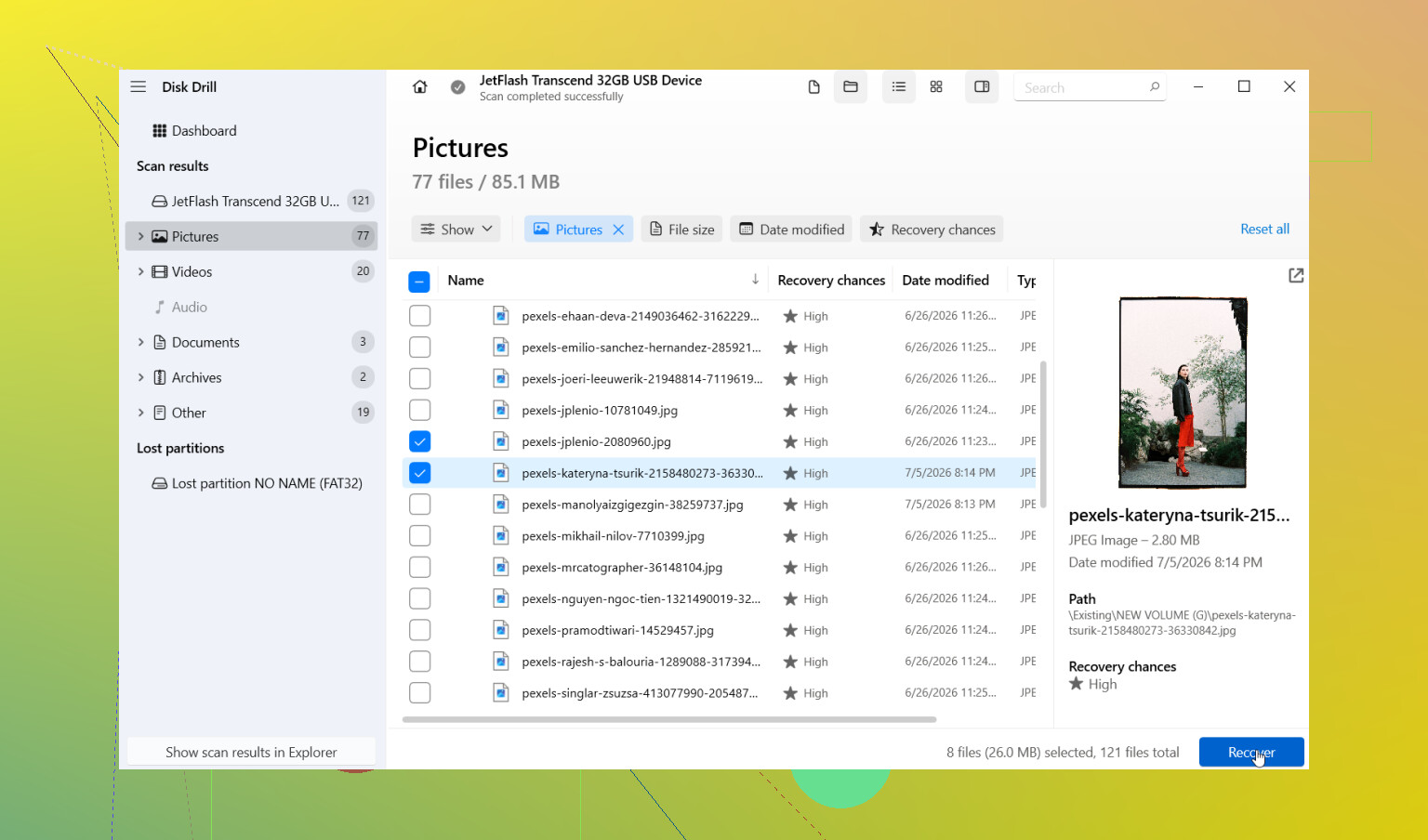
私はDisk Drillでかなりうまくいきました。画面構成が分かりやすくて、初めて使ったとき半分パニック状態だった私には助かりました。USBを選び、Universal Scanを実行して、終わるまで待ってから結果を確認します。ファイル種類ごとに分類してくれるので、時間の節約になりました。プレビューツールも役立ちました。写真がプレビューで開けたなら、たいてい実用的な形で復旧できました。
予想以上によかったのがディスクイメージ作成です。USBが接続を失ったり、エラーを出したり、不安定に感じるなら、先にイメージを作って、元のドライブを何度も直接スキャンする代わりにそのイメージをスキャンしてください。フラッシュメモリの状態が怪しいときは、そのほうが安全です。
可能性を左右することがいくつかあります。
- フォーマット後にUSBへ何も新しく書き込んでいなければ、見込みは高くなります。
- ファイルシステムを変更していても、復旧できることはありますが、一部のファイル情報は失われます。
- 写真、文書、動画は復旧ツールがよく対応している対象なので、特殊なファイル形式よりうまくいきやすいです。
復旧したファイルの名前がおかしくても、そこまで慌てなくて大丈夫です。フォーマット後に元のファイル名が失われたファイルを私はたくさん見ました。種類、サイズ、日付で並べ替えると、元に戻していく助けになることが多いです。
それと、スキャンを途中で止めないでください。私はこれで一度失敗しました。すでに大量のファイルが表示されていたので、スキャンは終わったと思ってしまったのです。でも後半になって、もっと重要なものが追加で出てきました。最後まで終わらせてください。
USBがまったく認識されない、何度も切断される、またはWindowsで表示される容量がおかしい場合は、問題は単なるフォーマット以上かもしれません。故障しかけのフラッシュドライブに対して何度もスキャンするのはあまりよくありません。十分な時間接続を保てるなら、まずイメージ化を試してください。ファイルが本当に重要なら、そこで止めて復旧業者に任せるほうがいいです。
なので、バックアップがなくても復旧できることはまだよくあります。大きな要因は、クイックフォーマットだったかどうか、そしてその後にドライブへ何か書き込んだかどうかです。クイックフォーマットで、その後USBをそのままにしていたなら、可能性はまだ十分あります。
まず、まだUSBを信用しないでください。フォーマットエラーは一つの問題です。フラッシュコントローラーの故障は別の問題です。書き込みをすべて止めるという @mikeappsreviewer の意見には賛成ですが、スキャンの前にもう一手順追加したいです。使用しているツールでSMARTまたは正常性情報が表示されるなら確認し、ディスクの管理でドライブの正確な容量を記録してください。Windowsで偽の容量、0バイト表示、または再接続を繰り返す場合は、まずファイル復旧をいじるのをやめてください。
完全フォーマットについては少し見方が違います。最近のWindowsでは、真の完全フォーマットは通常の復旧が無理になるほど十分に消去しますが、クイック再フォーマットを誤って完全フォーマットと呼んでいる人も見てきました。なので、諦める前に実際に何が行われたのか確認してください。
私ならこうします:
- ハブではなく、PC背面のUSBポートに挿します。
- ディスクの管理を確認します。パーティションと容量が正常に見えるか確認します。
- 安定しているなら、まずバイト単位の完全イメージを作成します。これは多くの人が思う以上に重要です。
- USB本体ではなく、そのイメージをDisk Drillや他の復旧アプリでスキャンします。
- 最も重要なファイル形式から先に復旧します。写真、文書、プロジェクトファイルです。
- 何百GBもの不要データを保存する前に、復旧したファイルのサンプルを開いて確認します。
Disk Drillは、フォーマットされたUSBの復旧に適した堅実な選択です。ファイルシステムのスキャン結果とシグネチャベースの復旧を一か所で扱えるからです。元のフォルダ構成が失われている場合は、種類と日付で並べ替えてください。遅くはなりますが、十分その価値があることが多いです。
もう一つあります。USBがBitLockerで暗号化されていた場合や、MacでAPFS/HFS+として使われていた場合は、結果がソフトウェアに大きく左右されます。ここを見落として何時間も無駄にする人がいます。
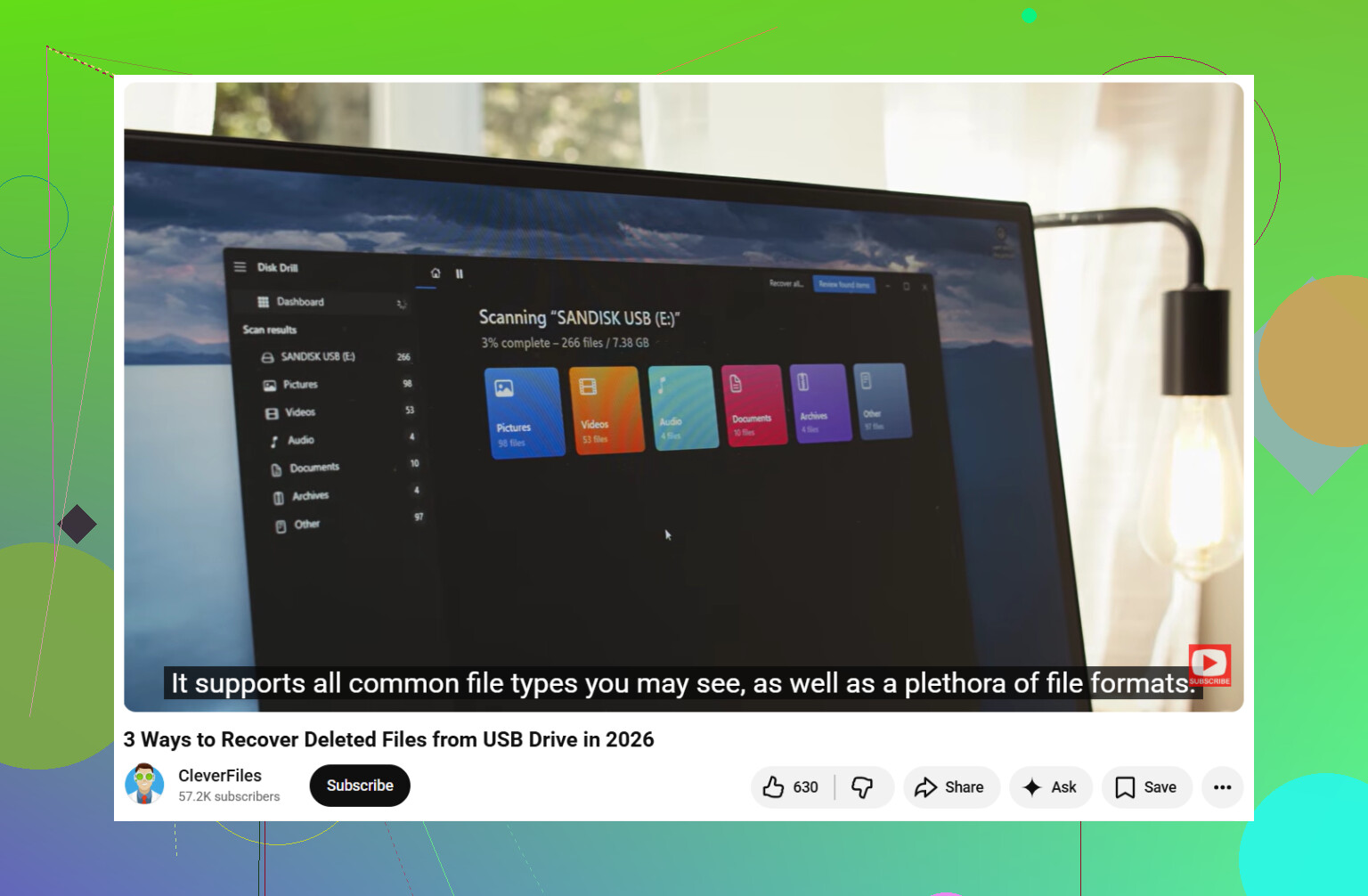
シンプルなUSBフラッシュドライブ復旧ガイドが欲しいなら、この動画は悪くありません:
USBフラッシュドライブのデータ復旧 手順ガイド
また、ファイルが業務用や法的に重要なものであれば、イメージ作成後は止めると思います。DIYはすぐにリスクが高くなります。これは痛い目を見て、二度学びました。
@mikeappsreviewer と @voyageurdubois が言ったことに 1 つ付け加えるなら、最初のスキャン結果だけで復旧を判断しないことです。フォーマットされた USB ドライブは、ファイルシステム上では「空」に見えることがよくありますが、より深いシグネチャスキャンでは、名前やフォルダが欠けていても大量のデータが見つかることがあります。多くの人は早く諦めすぎて、失敗したと思い込んでしまいます。
あと、細かい指摘ですが、最初にイメージを作成するのが理想ではあるものの、安価で正常なフラッシュドライブを誤ってフォーマットしてしまい、なおかつ今も安定しているなら、あまり複雑に考えなくてもいいです。そこまで技術に詳しくないならなおさらです。USB メモリの動作が普通なら、Disk Drill でそのままスキャンしてたいてい問題ありません。不安定なら、その場合に限って 何より先にイメージを作成してください。
新しいデータを書き込まないこと以外で、復旧の可能性を高めるのに役立つこと:
- 以前そのドライブを使っていたのと同じコンピューターや OS だと、ファイルシステム特有の癖を特定しやすいことがある
- ファイルの種類を覚えているなら、全部を復元する前にまずそれらで絞り込む
- 数個のファイルをテストとして復元し、残りに何時間もかける前に開けるか確認する
- 動画が復元されても再生できない場合は、再復旧ではなく修復が必要なことがある
それと、復旧前に USB を「修復」するのは避けてください。そこで状況を悪化させる人が多いです。
わかりやすい手順が欲しいなら、これは実際に役立ちます:
フォーマットされた USB ドライブからファイルを復元するための簡単なガイド
要するに、USB の使用をやめて、Disk Drill でスキャンし、見つかったファイルを別の場所に復元して、まず重要なものを確認してください。ドライブの接続が切れたり、容量表示がおかしかったりするなら、DIY での作業は中止してください。そういう状態になると、単純なファイル復旧があっという間にハードウェアの問題に発展します。
私なら、他の人たちが軽くしか触れていない観点を1つ付け加えます。TRIM/セキュアイレースの挙動が関係していないか確認することです。一部のUSBフラッシュドライブ、特により高性能なコントローラを搭載した新しいものでは、フォーマットによってクリーンアップが走り、通常の「クイックフォーマットならデータは残る」という考え方よりも、復旧がかなり難しくなることがあります。なので、クイックフォーマットに対してよくある一律に楽観的な見方には少し異論があります。復旧できることは多いですが、常にそうとは限りません。
私ならこうします。
- まず、Hexビューアや復旧アプリのプレビューでドライブを確認し、広い領域がすべてゼロまたはすべてFFのように読めるかを見ます。
- 復旧スキャンで主にファイル名は出るのに、ファイルが空だったり破損していたりするなら、コントローラがすでにブロックを消去した手がかりです。
- ドライブがカメラ、テレビ、レコーダーなど別の機器でフォーマットされていた場合、Windowsでのフォーマットとは復旧結果がかなり異なることがあります。
@voyageurdubois、@nachtschatten、@mikeappsreviewer の返信については、全体的に良い助言です。特に、新しいデータを書き込まないことや、最初に修復をかけないことは重要です。私が少し意見を異にするのは1点だけです。USBが安価で古い場合、イメージ作成が失敗したり、長時間止まったままになったりすることがあります。そういう場合は、まず重要なファイル形式を狙ったスキャンを行うほうが、より速い初動対応になることもあります。
Disk Drill はこのケースでは妥当な選択です。
長所
- 使いやすい
- ファイルシステム復旧結果とRAW復旧結果の統合がうまい
- プレビューで不要なものをふるい落としやすい
- 写真、文書、一般的な動画形式に比較的強い
短所
- RAW復旧では元の名前やフォルダ構成が失われることがある
- ディープスキャンでは大量の不要データが出てくることがある
- フラッシュコントローラがすでにブロックを消去していた場合は万能ではない
- ライセンス費用が気になる人もいる
Disk Drill でファイルが見つかったら、まず最も重要なものだけを別のディスクに復旧してください。何も見つからず汎用的な断片しか出ない場合は、データが消えたと判断する前に別のスキャナも試してください。ツールによって得意なファイル形式のカービングが異なります。