重要な仕事のファイルや家族写真をUSBドライブに移した後、突然開けなくなり、ドライブが破損していてフォーマットが必要だと表示されるようになりました。これらのファイルを失うわけにはいかないので、USBデータ復旧の助けが本当に必要です。事態を悪化させずに、破損したフラッシュドライブからデータを復旧する最も安全な方法は何ですか?
写真がいっぱい入ったUSBメモリで、以前これと同じことに遭遇したことがあります。そのとき最初にやりかけた失敗は、すぐに「直そう」としてしまうことでした。
まだUSBには何もしないでください。少しのあいだそのままにしておきましょう。フォーマットはしない。CHKDSKも実行しない。新しいデータも書き込まないでください。書き込みが入るたびに復旧は難しくなり、復旧可能だった状態が完全に行き止まりになることもあります。
まず確認したいのは次の点です。
- 別のUSBポートに挿す。
- 別のパソコンでも試す。
- Windowsならディスクの管理、Macならディスクユーティリティにドライブが表示されるか確認する。
- 表示されるエラーメッセージは書き留める。特に「使用するにはディスクをフォーマットする必要があります」のような文言です。
システムがデバイス自体をまだ認識しているなら、適当な修復ツールをいろいろ試すより、すぐにファイル復旧に進むほうがいいです。
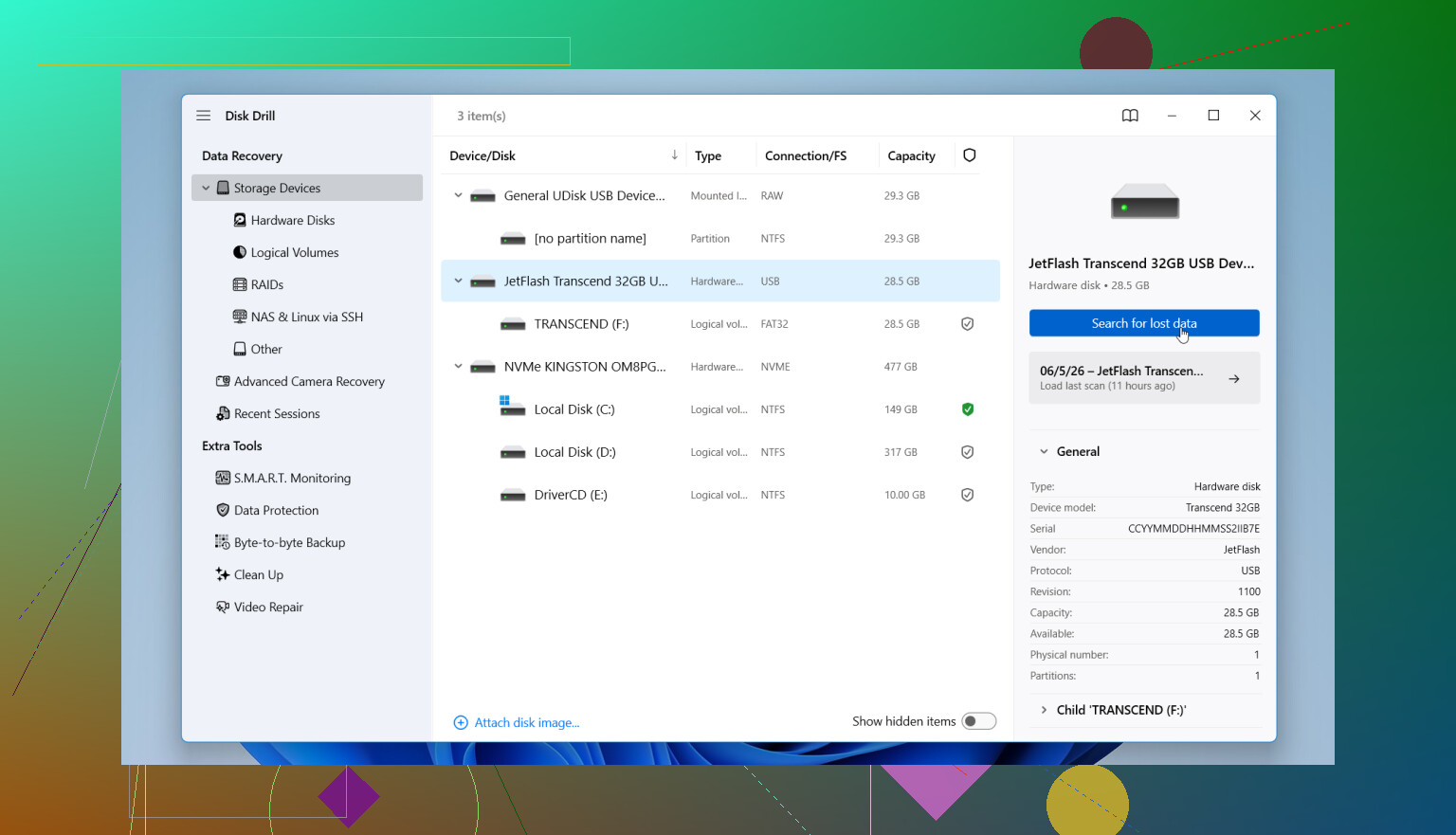
WindowsがUSBを検出できてもファイルシステムを読めない状態のとき、Disk Drill ではそこそこ良い結果が出ました。それでもドライブをスキャンしてくれて、もう消えたと思っていたファイルを取り出せました。
私なら次の手順で進めます。
- Disk Drillは、壊れたUSBではなく、メインドライブか別の正常なディスクにインストールする。
- USBを挿してDisk Drillを開く。
- デバイス一覧からUSBを選ぶ。
- スキャンを開始し、遅く感じても最後まで終わらせる。
- 見つかったファイルをプレビューして、壊れていないか確認する。
- 復旧したファイルは別のドライブに保存する。壊れたUSBには絶対に戻さないでください。
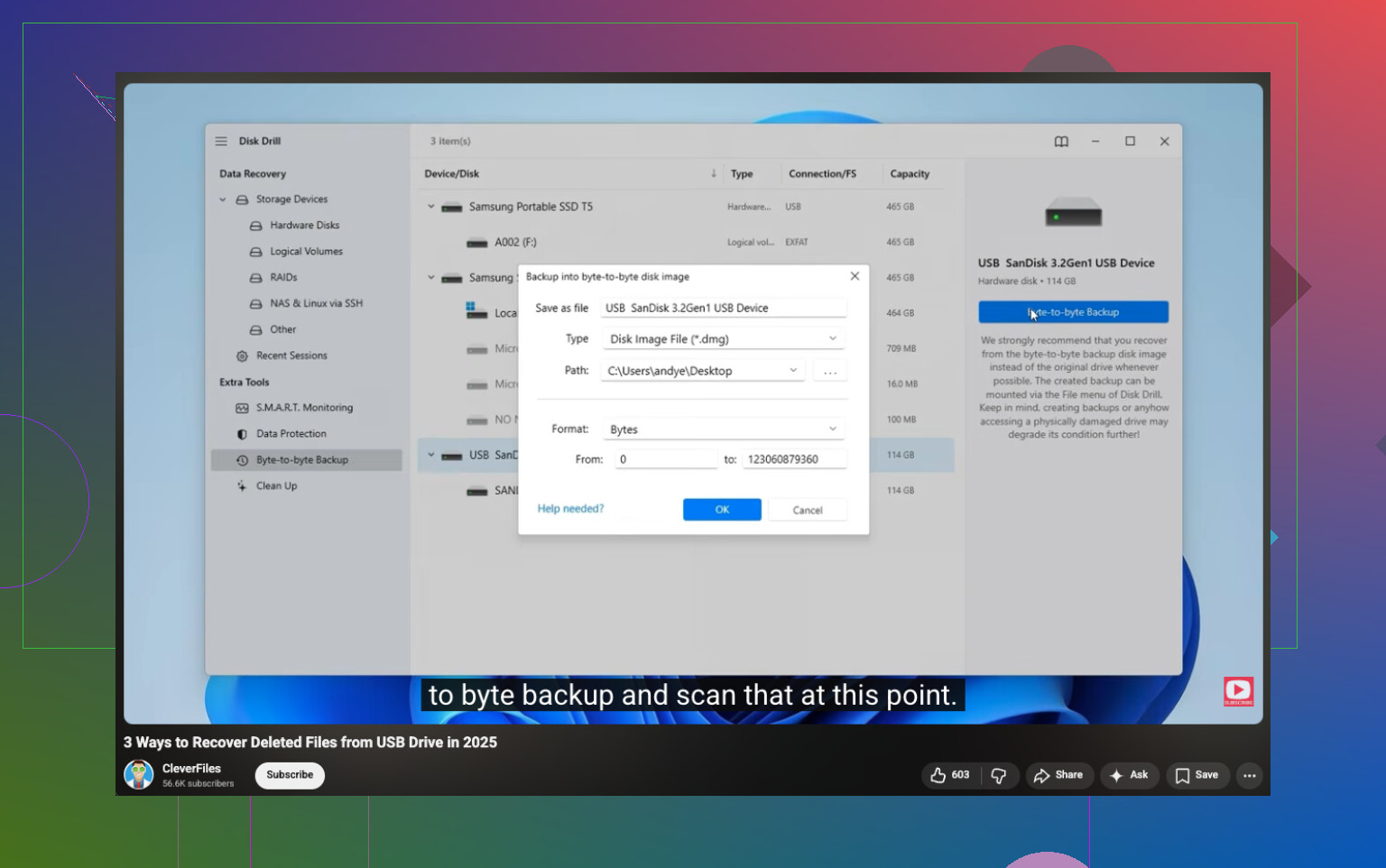
ファイルが本当に重要なら、さらに慎重に進めて、まずDisk Drill内でバイト単位のバックアップイメージを作成し、元のUSBではなくそのイメージをスキャンするほうがよいです。不安定なドライブでこの方法を使ったことがありますが、同じ故障しかけのデバイスに何度も負荷をかけずに済むので、より安全に感じました。
データを取り出し終わってから、USB本体の対応をしてください。まだ使えるか試したいなら、その時点で再フォーマットすればよいです。復旧が先、修復は後です。
USB の容量表示がおかしい、フォーマットを要求される、または読み取り中に消える場合は、まずハードウェア故障、次にファイルシステムの問題として扱います。この点では @mikeappsreviewer に少し異論があります。フラッシュメモリやコントローラーが不安定な場合、USB メモリを何度もスキャンするのは危険です。
私なら次の順番で進めます。
-
ディスクの管理を確認する。
「メディアなし」と表示されるなら、そこで中止してください。通常、ソフトウェアでの復旧は役に立ちません。これはコントローラー故障を示しています。 -
正常な容量が表示されるなら、最初にイメージを作成する。
Disk Drill のバイト単位バックアップ、または信頼できるディスクイメージツールを使ってください。USB 本体ではなく、イメージを元に作業します。ドライブへの負荷を減らせます。 -
Linux で USB がマウントされるなら、rsync または ddrescue でデータをコピーする。
Linux は Windows よりも損傷した USB ファイルシステムをうまく読めることがあります。メイン PC の調子もおかしいなら、ライブ USB が役立ちます。 -
ドライブが熱くなる、切断される、または勝手に再接続されるなら、自力での作業を中止する。
これは物理故障であることが多いです。業者は高額ですが、家族写真はお金より置き換えがききません。悲しいですが本当です。 -
イメージ作成後に、そのイメージに対して復旧を実行する。
この用途なら Disk Drill で問題ありません。復旧したファイルは PC または外付け HDD に保存し、絶対に同じ USB メモリには戻さないでください。
また、「修復」ツールは復旧が終わるまで使わないでください。CHKDSK はフォルダー構造を消してしまい、悪い状況をさらに悪化させることがあります。
シンプルな USB データ復旧ガイドとして、この動画は一見の価値があります。
破損したフラッシュドライブ向け USB データ復旧手順
ディスクの管理に何と表示されているか、RAW、未割り当て、メディアなし、容量異常などを書いてもらえれば、ここにいる人たちがすぐに絞り込めます。
私は主に @mikeappsreviewer と @chasseurdetoiles に同意しますが、多くの人があまりにも見落としがちなことを1つ付け加えたいです。そもそもファイルが最初から正しく書き込まれていたかどうかを確認してください。安価なUSBメモリの多くは容量を偽装していることがあるので、50 GBをコピーしてWindowsが「完了」と表示しても、データの半分は最初から実在していなかったということがあります。厳しいですが、実際によくあります。
USBがまだ通常の容量を表示しているなら、まずDisk Drillで復旧すると思いますが、復旧したファイルは種類ごとに並べ替えて、喜ぶ前に写真やドキュメントをいくつもしっかりプレビューしたほうがいいです。復旧がうまくいったように見えても、ファイルが壊れたゴミデータということもあります。
また、これが業務上きわめて重要なデータなら、20回も抜き差しするのはやめてください。フラッシュドライブは急速に悪化することがあります。認識されたりされなかったりする場合は、一度クローン/イメージを作成して、そのコピーから作業してください。この点では @chasseurdetoiles の意見により近いです。
もう1つの観点として、Windowsがコントローラーを認識しているなら、ChipGenius や USBDeview のようなツールでSMARTやUSBの健康状態情報を読んでみてください。常に役立つわけではありませんが、ドライブがほぼ寿命だと分かることがあります。
選択肢を比較している人向けに、この 破損したUSBドライブ向けの最適な復旧ツール に関するスレッドも確認する価値があります。
Disk ManagementでRAWと表示されるなら、通常は復旧可能です。No Mediaと表示されるなら、それははるかに悪い兆候です。
これは、他の人たちが軽くしか触れていない2つの可能性、つまり破損と偽装フラッシュに分けて考えます。
USBが安価なものや無名ブランドだった場合、実際よりも大きな容量を報告していた可能性が十分あります。その場合、復旧で救えるのは本当に書き込まれていた部分だけです。だからこそ、良好なスキャン結果が常にデータが最初から存在していたことを意味する、という考えには私は少し異論があります。
簡単な確認方法:
- 復旧結果にあるファイルの日付とサイズを見る
- 1つだけでなく、別々のフォルダにある写真をいくつも開く
- 大きな動画やアーカイブがゼロ埋めになっているか、または一部破損しているか確認する
- 容量検証ツールでのテストは、復旧の試行がすべて終わった後に行う
ツールについては、ドライブがまだ安定して認識されているなら、Disk Drillは妥当な選択です。
長所:
- プレビューが簡単
- RAW/破損したファイルシステムから復旧できる
- バックアップイメージ機能が便利
- 初心者にも扱いやすい
短所:
- ディープスキャンには時間がかかることがある
- 復旧されたファイル名やフォルダは常に完璧とは限らない
- コントローラが故障しかけている場合には万能ではない
- 無料復旧の制限はプラットフォームやバージョンによって異なる
修復を先にしないという点では@chasseurdetoilesに賛成ですし、新しい書き込みをしないという点では@reveurdenuitに賛成です。@mikeappsreviewerは容量偽装USBについて良い指摘をしていて、正直これは見落とされがちです。
もう1つ付け加えると、USBに取り替えのきかない写真が入っているなら、家中のあらゆる機器で試すのはやめてください。安定した1台のマシンを選び、慎重に1回だけ試し、できればまずイメージを作成してからそこから復旧してください。境界状態のドライブを駄目にするのは、いろいろとただ試してみることの積み重ねです。