我不小心从我的USB驱动器中删除了重要文件,后来才发现它们在其他任何地方都没有备份。我需要帮助弄清楚在这些已删除的USB文件被覆盖之前,恢复它们的最佳方法,因为其中一些文档和照片真的非常重要。
# USB 驱动器上的已删除文件,我会先这样做
是的,我也遇到过这种情况。你删除了某个东西,拔出驱动器,然后两分钟后你又需要把这些文件找回来。最重要的是这一点。
如果你立刻停止折腾驱动器,USB 闪存盘上删除的文件通常仍然可以恢复。
## 第一步,先别动 USB
如果你想尽可能提高恢复成功率,现在就停止使用这个驱动器。
不要:
1. 往里面复制新文件
2. 格式化它
3. 在上面运行清理或修复工具
4. 把恢复出来的文件再保存回同一个 USB
在大多数 USB 驱动器上,已删除文件通常不会进入 Windows 的正常回收站。文件条目会被移除,而存储空间会被标记为空闲。旧数据通常会一直留在原处,直到有新内容把它覆盖掉。我就吃过这个亏,在尝试恢复之前先往闪存盘里放了几张照片。真是个糟糕的操作。
## 扫描前的快速检查
在打开恢复软件之前,我会先花一分钟做这些检查。
1. 在文件资源管理器中开启显示隐藏项目,然后再检查一次 USB
2. 查找名为 $RECYCLE.BIN、RECYCLER、RECYCLED 或 .Trashes 的文件夹
3. 检查 OneDrive、Google Drive、Dropbox 或你使用的任何备份文件夹
4. 除非驱动器完全打不开,否则先别用修复工具,即便如此,也尽量先恢复再修复
有时候文件其实还在,只是被隐藏了。我见过奇怪的属性变化、恶意软件留下的垃圾,还有各种随机的文件系统异常,让文件夹看起来像是消失了,其实并没有真的不见。
回收文件夹这个办法在闪存盘上并不常见有效,但几乎不花时间,所以我还是会检查一下。
## 如果文件确实不见了,就用恢复软件
如果文件是真的被删除了,我会直接使用恢复软件。
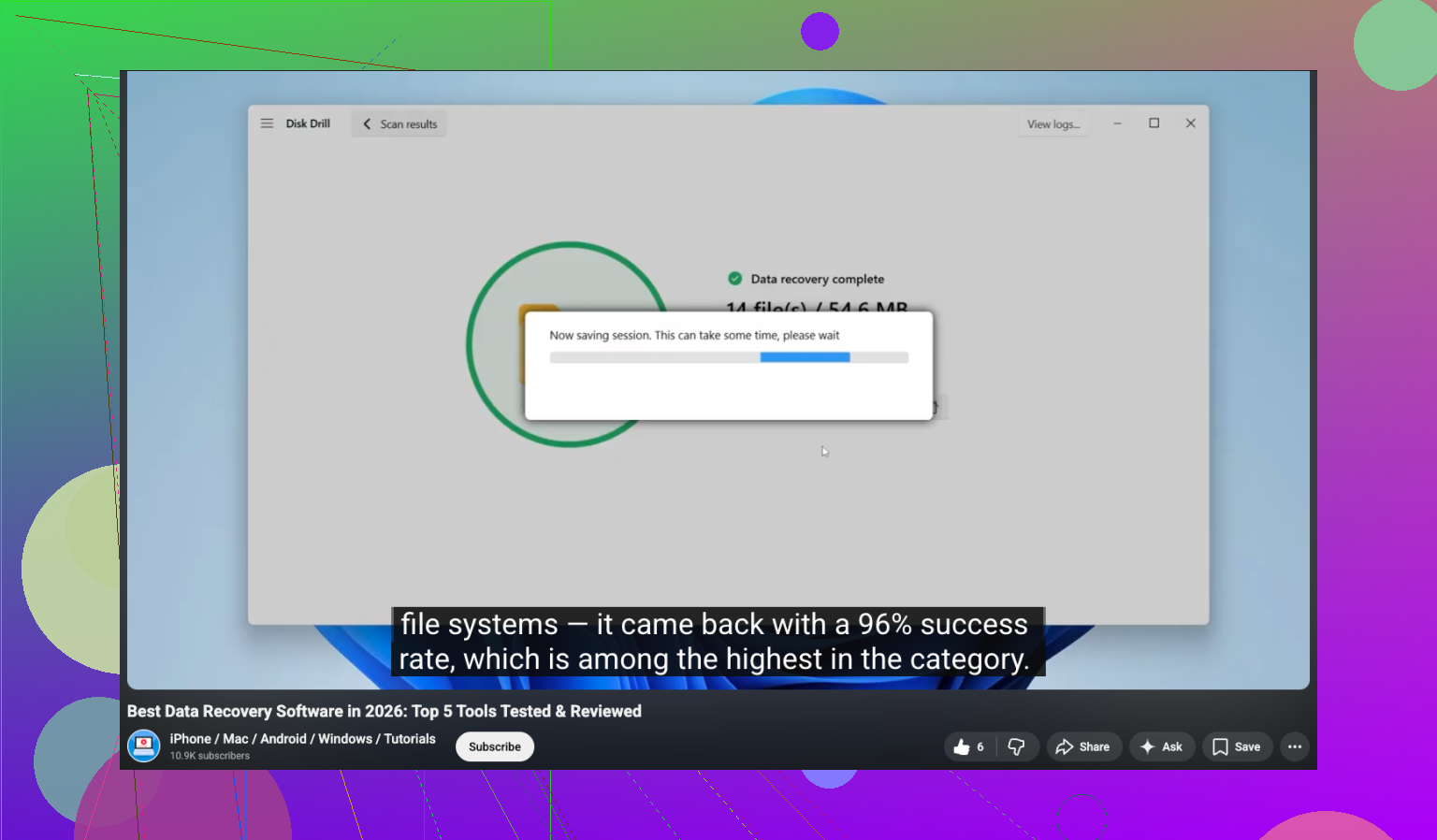
我用过 Disk Drill,效果还不错。它比折腾命令行工具容易,而且能处理常见的 USB 格式,比如 FAT32、exFAT 和 NTFS。
## 我会遵循的恢复流程
1. 把 Disk Drill 安装到你的电脑上,不要安装到 USB 上
2. 连接 USB 驱动器
3. 在应用里选择这个 USB
4. 开始扫描丢失的文件
5. 预览扫描结果
6. 把文件恢复到你的电脑或另一个外部驱动器
第 6 步请看两遍。不要把文件恢复到同一个 USB 闪存盘上。
如果你把恢复出来的数据写回同一个设备,就有可能覆盖其他还没来得及恢复的已删除文件。我很多年前就这样干过一次,把一个小失误变成了更大的麻烦。真的很糟心。
## 预览比很多人想的更重要
预览功能是判断你是否真的找到了可用文件的最好信号之一。
如果文件能在预览中打开,通常成功恢复的概率会更高。如果你还能看到原始文件名和文件夹结构,那就更好了。如果扫描结果里只剩下通用名称和重建出来的文件碎片,恢复仍然可能成功,但后续整理起来会很快变得很烦人。
## 关于 Windows File Recovery
你也可以试试微软的 Windows File Recovery。我用过一次。它能用,但我不会推荐给想要简单流程的人。
它是在命令提示符里运行的,输出结果也显得更粗糙一些。如果你不介意输入命令并在不那么整齐的结果里慢慢查找,那也可以。如果不是,我会跳过它。
## 我暂时不会运行 CHKDSK
这一部分很重要。
对于已删除文件,我会先恢复,后修复。CHKDSK 更偏向于处理文件系统问题。有时候它对受损驱动器有帮助。有时候它会在你还想把数据取出来的时候,以你并不希望的方式把东西修好。
所以如果你的目标是找回已删除文件,就不要先从 CHKDSK 开始。
## 简短版本
如果这是我的 USB 驱动器,我会这样做:
1. 停止使用这个驱动器
2. 检查隐藏文件和类似回收站的文件夹
3. 用 Disk Drill 扫描
4. 预览文件
5. 把它们恢复到别的地方
删除之后你往 USB 里写入得越少,成功找回的机会就越大。如果你动作够快,还是很有希望的。
首先,拔下 USB 并先放到一边。@mikeappsreviewer 这部分说得对。我只在一个细节上不同意,如果这些文件非常重要,我会避免过多地在系统文件夹里翻找。每多做一个操作都会增加风险,即使风险很小。
我会这样做:
1. 把 USB 插到一台稳定的电脑上。
2. 先用 USB Image Tool 或 HDD Raw Copy 之类的工具为 USB 制作一个完整镜像。
3. 尽可能在镜像上进行恢复,而不是在原始驱动器上。
4. 如果你想走更简单的路线,可以对 USB 或镜像文件运行 Disk Drill。
5. 将文件恢复到你的电脑上,绝不要恢复回 U 盘。
为什么要先做镜像?如果闪存盘已经开始出现故障,反复扫描可不是好事。一次干净的读取更安全。这一点比很多人想的更重要。
还要检查这些文件是否是被相机、手机或其他设备删除的。有些设备会在 FAT/exFAT 驱动器上快速清除目录项,这会降低恢复成功率。
如果 USB 在删除后又被格式化了,就不要再尝试各种随机修复方法了。使用 Disk Drill 深度扫描依然值得一试,尤其是针对照片和文档,但文件名可能已经丢失。
如果你想看可视化演示,这个视频还不错:
已删除文件和闪存盘的 USB 数据恢复教程
还有一件事,如果驱动器提示需要格式化,不要接受。很多人总是在这里踩坑。
有一件大事大家提得还不够多:先检查这些文件是不是曾经被*移动*了,而不是被删除了。Windows 资源管理器在 USB 闪存盘上有时会卡顿,或者在拖拽过程中中途失败,我见过文件夹最后跑到错误的目录里,还带着奇怪的缩短名称。在进行任何复杂操作之前,先在 USB 上搜索部分文件名或像 `.jpg`、`.docx`、`.pdf` 这样的文件扩展名。
我基本同意 @mikeappsreviewer 和 @sterrenkijker 的看法,但如果这些文件非常重要,我不太赞成花太多时间去搜寻隐藏/系统文件夹。我会先确认硬盘还能读取,然后直接进行恢复或做镜像。
另外,如果这个 USB 在物理层面表现异常,比如读取很慢、发出断开连接提示音、要求格式化、文件列表卡死,就不要一遍又一遍地插拔了。很多人就是在这里很快把情况搞得更糟。
我想补充的是:
- 如果可以的话,使用写入阻断器,或者至少把 USB 上的物理锁定开关拨上(如果有的话)
- 查看事件查看器或磁盘管理,只是为了确认驱动器状态,不是为了“修复”它
- 先按文件类型整理恢复出来的文件,因为即使文件夹结构完全损坏,照片/文档通常也还能找回来
- 对于文档,预览文件大小会有帮助。恢复出来只有 0 KB 的文件显然是垃圾
如果你想要一个简单的选项,Disk Drill 可能仍然是对用户最友好的闪存盘已删除文件 USB 恢复应用。我会说,如果你要找的是适用于 USB 驱动器和已删除文档的可靠数据恢复软件,而不只是泛泛而谈的“最佳数据恢复软件”,它是一个很稳妥的选择。
如果你想看可视化指南,这个还不错:
观看这个 USB 文件恢复操作演示
最后还有一点:如果这些文件是在一段时间前删除的,而你之后还一直在使用这个 U 盘,那就得现实一点。有些东西可能已经彻底找不回来了。但如果你很快就停止使用,你仍然还有机会。