USB sürücümden önemli dosyaları yanlışlıkla sildim ve bunların başka hiçbir yerde yedeklenmediğini fark ettim. Bazı belgeler ve fotoğraflar gerçekten çok önemli olduğu için, üzerlerine yazılmadan önce silinen USB dosyalarını kurtarmanın en iyi yolunu bulmak için yardıma ihtiyacım var.
# USB sürücüsündeki silinen dosyalar, benim önce yapacağım şey
Evet, ben de bunu yaşadım. Bir şeyi silersiniz, sürücüyü çıkarırsınız, sonra iki dakika sonra dosyalara yeniden ihtiyaç duyarsınız. Buradaki ana nokta şu.
Bir USB bellekteki silinen dosyalar, sürücüyle hemen uğraşmayı bırakırsanız çoğu zaman hâlâ kurtarılabilir.
## İlk adım, USB'yi rahat bırakın
Kurtarma için en iyi şansı istiyorsanız, sürücüyü şimdi kullanmayı bırakın.
Şunları yapmayın:
1. Üzerine yeni dosya kopyalamayın
2. Biçimlendirmeyin
3. Üzerinde temizleme veya onarım araçları çalıştırmayın
4. Kurtarılan dosyaları tekrar aynı USB'ye kaydetmeyin
Çoğu USB sürücüde silinen dosyalar normal Windows Geri Dönüşüm Kutusu'na gitmez. Dosya girdisi kaldırılır ve depolama alanı boş olarak işaretlenir. Eski veriler çoğu zaman yeni bir şey üzerine yazana kadar yerinde kalır. Bunu, kurtarmayı denemeden önce birkaç fotoğrafı bir flash belleğe attıktan sonra zor yoldan öğrendim. Kötü hareketti.
## Tarama yapmadan önce hızlı kontroller
Kurtarma yazılımını açmadan önce bunlara bir dakikanızı ayırırdım.
1. Dosya Gezgini'nde gizli öğeleri açın, sonra USB'yi tekrar kontrol edin
2. $RECYCLE.BIN, RECYCLER, RECYCLED veya .Trashes adlı klasörleri arayın
3. OneDrive, Google Drive, Dropbox veya kullandığınız herhangi bir yedekleme klasörünü kontrol edin
4. Sürücü hiç açılmıyorsa bile onarım araçlarını bekletin ve mümkünse önce kurtarma yapın
Bazen dosyalar aslında hâlâ oradadır ama gizlenmiştir. Tuhaf öznitelik değişikliklerinin, kötü amaçlı yazılım artıklarının ve rastgele dosya sistemi aksaklıklarının klasörleri, aslında silinmedikleri hâlde, ortadan kaybolmuş gibi gösterdiğini gördüm.
Geri dönüşüm klasörü numarası flash sürücülerde sık çalışmaz, ama neredeyse hiç zaman almaz, bu yüzden yine de kontrol ederdim.
## Dosyalar gittiyse, kurtarma yazılımı kullanın
Dosyalar gerçekten silindiyse, doğrudan kurtarma yazılımına geçerdim.
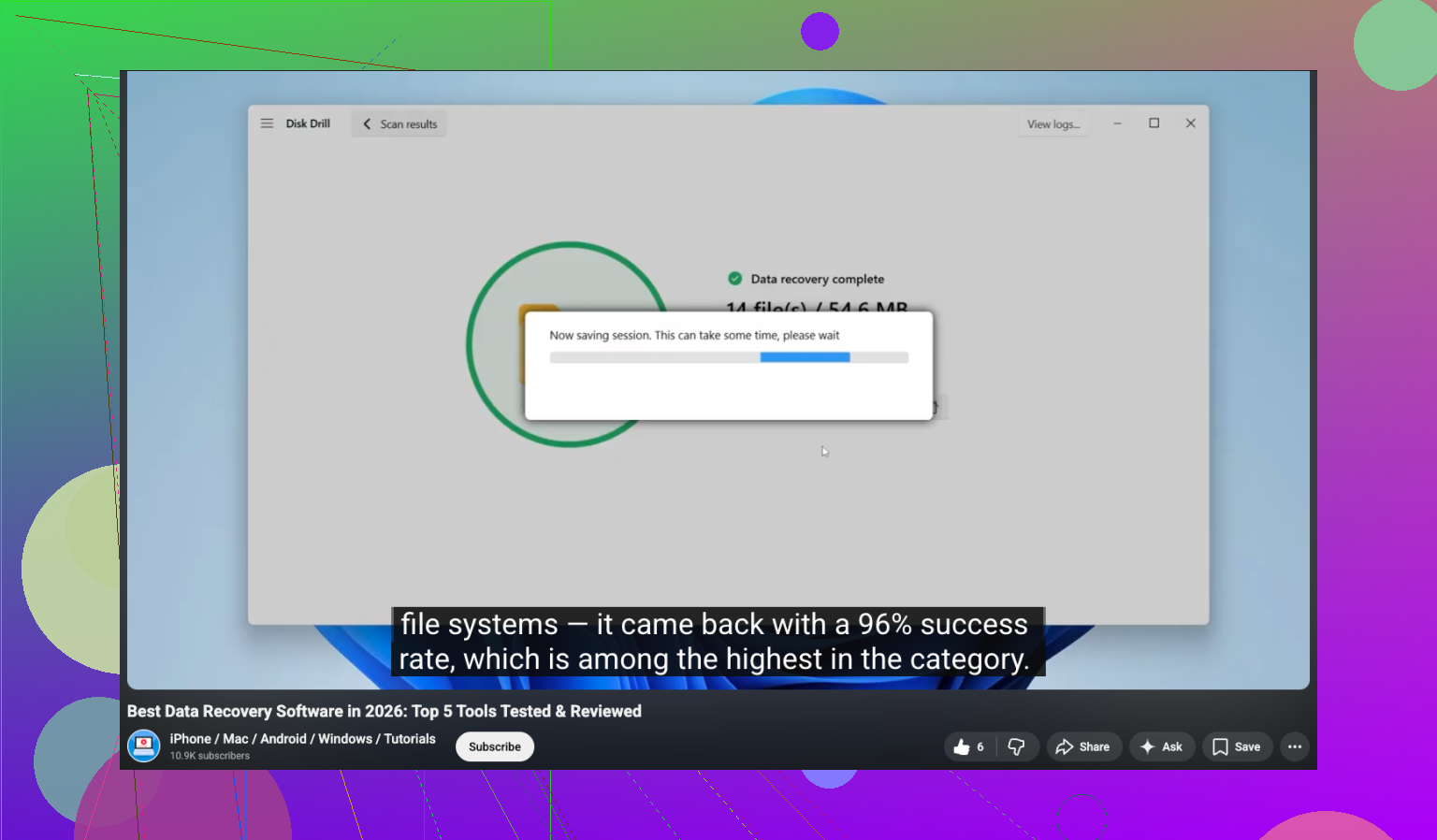
Disk Drill ile fena olmayan sonuçlar aldım. Komut satırı araçlarıyla uğraşmaktan daha kolaydır ve FAT32, exFAT ve NTFS gibi yaygın USB biçimlerini destekler.
## Benim izleyeceğim kurtarma akışı
1. Disk Drill'i USB'ye değil, bilgisayarınıza kurun
2. USB sürücüsünü bağlayın
3. Uygulama içinde USB'yi seçin
4. Kayıp dosyalar için tarama başlatın
5. Görünenleri önizleyin
6. Dosyaları bilgisayarınıza veya başka bir harici sürücüye kurtarın
6. adımı iki kez okuyun. Dosyaları aynı USB belleğe geri yüklemeyin.
Kurtarılan verileri aynı cihaza geri yazarsanız, henüz çıkarmadığınız diğer silinen dosyaların üzerine yazma riski doğar. Bunu yıllar önce bir kez yaptım ve küçük bir hatayı daha büyük bir hataya çevirdim. Hiç eğlenceli değil.
## Önizleme, insanların düşündüğünden daha önemlidir
Önizleme özelliği, elinizde işe yarar bir şey olduğunun en iyi işaretlerinden biridir.
Bir dosya önizlemede açılıyorsa, şansınız genelde daha iyidir. Hâlâ özgün dosya adlarını ve klasör yapısını görüyorsanız, daha da iyi. Tarama yalnızca genel adlar ve yeniden oluşturulmuş dosya parçaları gösteriyorsa, kurtarma yine de işe yarayabilir, ama her şeyi ayıklamak hızla can sıkıcı hâle gelir.
## Windows File Recovery hakkında
Microsoft'un Windows File Recovery aracını da deneyebilirsiniz. Ben bir kez kullandım. Çalışıyor, ama basit bir süreç isteyen birine vermezdim.
Komut İstemi'nde çalışır ve çıktısı daha dağınık hissettirir. Komut yazmakta ve daha az düzenli sonuçları incelemekte rahatsanız, tamam. Değilseniz, ben pas geçerdim.
## Henüz CHKDSK çalıştırmazdım
Bu kısım önemli.
Silinen dosyalar için önce kurtarma yapar, onarımı sonraya bırakırdım. CHKDSK daha çok dosya sistemi sorunlarına yöneliktir. Bazen hasarlı sürücülerde yardımcı olur. Bazen de siz hâlâ veriyi çıkarmaya çalışırken istemediğiniz şekillerde bir şeyleri düzeltiyor gibi olur.
Yani amacınız silinen dosyaları geri getirmekse, CHKDSK ile başlamayın.
## Kısa sürüm
Bu benim USB sürücüm olsaydı, şunları yapardım:
1. Sürücüyü kullanmayı bırakırdım
2. Gizli dosyaları ve geri dönüşüm türü klasörleri kontrol ederdim
3. Disk Drill ile tarama yapardım
4. Dosyaları önizlerdim
5. Onları başka bir yere kurtarırdım
Silme işleminden beri USB'ye ne kadar az şey yazdıysanız, şansınız o kadar artar. Hızlı davrandıysanız, hâlâ bir şansınız var.
Öncelikle USB'yi çıkarın ve bir kenara koyun. @mikeappsreviewer bu konuda haklı. Sadece bir ayrıntıda aynı fikirde değilim; dosyalar çok önemliyse sistem klasörlerinde fazla kurcalamayı atlarım. Her ek işlem, küçük de olsa riski artırır.
Benim onun yerine yapacağım şey:
1. USB'yi stabil bir PC'ye takın.
2. Önce USB'nin tam bir imajını alın; USB Image Tool veya HDD Raw Copy gibi bir araçla.
3. Mümkünse kurtarmayı orijinal sürücüde değil, imaj üzerinde çalıştırın.
4. Daha kolay yolu istiyorsanız, Disk Drill'i USB'ye veya imaj dosyasına karşı çalıştırın.
5. Dosyaları USB belleğe asla geri değil, bilgisayarınıza kurtarın.
Neden önce imaj alınmalı? Flash sürücü bozulmaya başlıyorsa, tekrarlanan taramalar kötü haberdir. Tek bir temiz okuma daha güvenlidir. Bu, insanların düşündüğünden daha önemlidir.
Ayrıca dosyaların kamera, telefon veya başka bir cihaz tarafından silinip silinmediğini de kontrol edin. Bazı cihazlar FAT/exFAT sürücülerde dizin girdilerini hızlıca temizler ve bu da kurtarma oranlarını düşürür.
USB, silmeden sonra biçimlendirildiyse, rastgele çözümler denemeyi bırakın. Disk Drill ile derin tarama, fotoğraflar ve belgeler için yine de denemeye değer, ancak dosya adları kaybolmuş olabilir.
Görsel bir anlatım istiyorsanız bu video fena değil:
Silinen dosyalar ve flash sürücüler için USB veri kurtarma eğitimi
Bir şey daha, sürücü biçimlendirilmek istediğini söylerse kabul etmeyin. Bu, insanları sürekli yanıltır.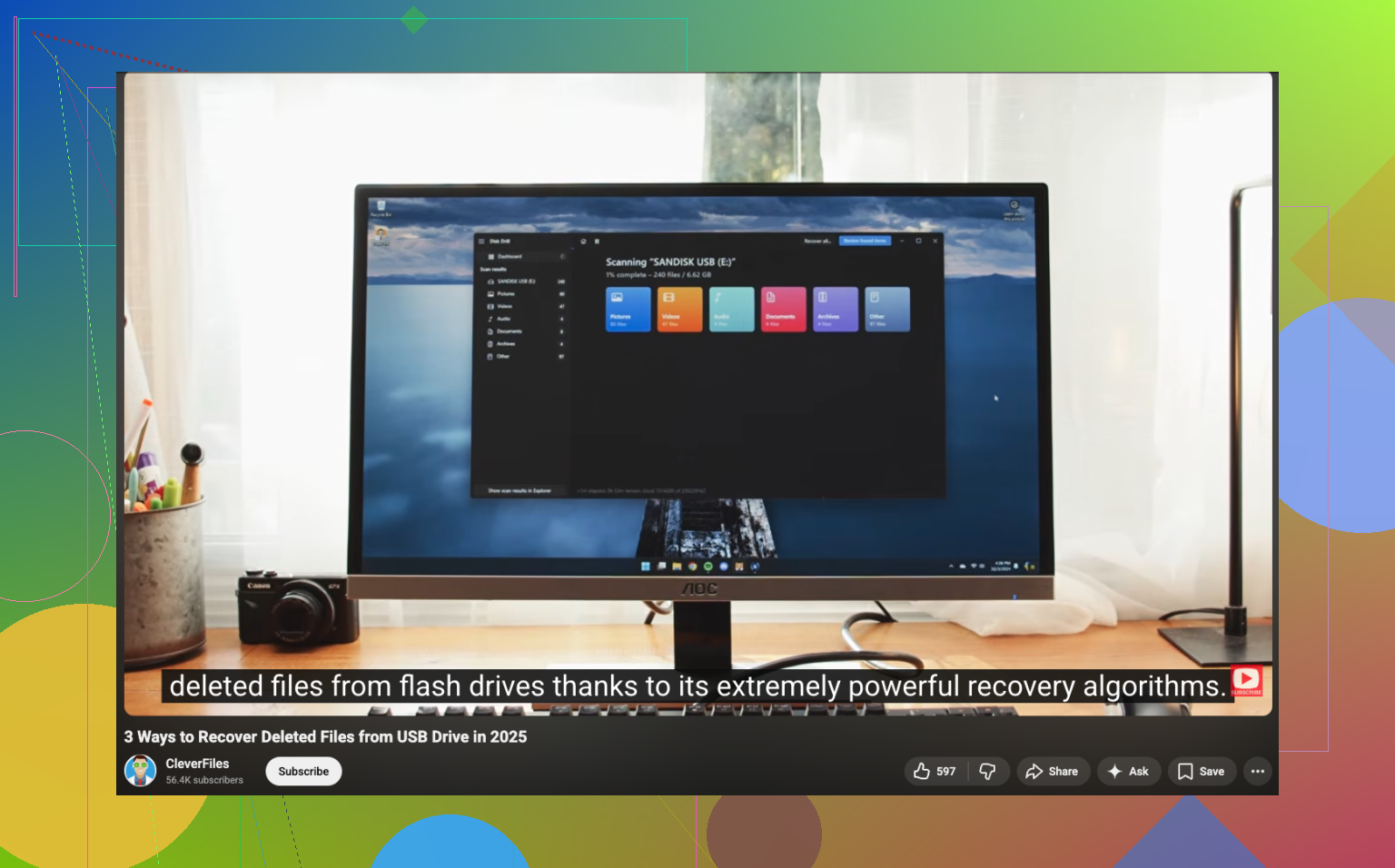
Kimsenin yeterince bahsetmediği büyük bir şey: dosyaların gerçekten silinmek yerine bir ara *taşınıp taşınmadığını* kontrol edin. USB belleklerde Windows Gezgini gecikebilir veya sürükleme sırasında yarıda kalabilir ve klasörlerin garip kısaltılmış adlarla yanlış dizine düştüğünü gördüm. Süslü şeylere girişmeden önce USB üzerinde dosya adının bir kısmını ya da `.jpg`, `.docx`, `.pdf` gibi dosya uzantılarını aratın.
Çoğunlukla @mikeappsreviewer ve @sterrenkijker ile aynı fikirdeyim, ama dosyalar aşırı önemliyse gizli/sistem klasörlerini aramak için çok fazla zaman harcamaya biraz daha az ikna olmuş durumdayım. Sürücünün okunabildiğini doğrular, sonra doğrudan kurtarmaya veya imaj almaya geçerdim.
Ayrıca, USB fiziksel olarak garip davranıyorsa, yavaş okuma, bağlantı kopma sesleri, biçimlendirme istemesi, dosya listesinin donması, onu tekrar tekrar takmayı bırakın. İnsanların durumu çok hızlı şekilde daha kötü hale getirdiği nokta burası.
Benim ekleyeceklerim:
- Mümkünse bir write blocker kullanın ya da en azından USB'nizde varsa fiziksel kilit anahtarını açın
- Olay Görüntüleyicisi veya Disk Yönetimi'ni sadece sürücü durumunu doğrulamak için kontrol edin, onu düzeltmek için değil
- Kurtarılan dosyaları önce türe göre sıralayın, çünkü klasör yapısı mahvolsa bile fotoğraflar/belgeler çoğu zaman geri gelir
- Belgeler için dosya boyutunu önizlemek yardımcı olur. 0 KB kurtarma çöp demektir, bariz şekilde
Kolay bir seçenek istiyorsanız, Disk Drill hâlâ muhtemelen flash sürücülerde silinen dosyalar için en kullanıcı dostu USB kurtarma uygulaması. USB sürücüleri ve silinmiş belgeler için güvenilir veri kurtarma yazılımı arıyorsanız, sadece genel anlamda en iyi veri kurtarma yazılımı olarak değil, sağlam bir seçenek derdim.
Görsel bir rehber istiyorsanız, şu fena değil:
bu USB dosya kurtarma anlatımını izleyin
Son bir şey: dosyalar bir süre önce silindiyse ve siz belleği kullanmaya devam ettiyseniz, gerçekçi olun. Bazı şeyler temelli gitmiş olabilir. Ama hızlıca durduysanız, hâlâ bir şansınız var.