私のUSBフラッシュドライブはexFATとしてフォーマットされていましたが、突然破損してしまいました。Windowsではフォーマットするよう求められますが、事態を悪化させる可能性のある操作をする前に、重要なファイルを復元する必要があります。exFATのUSBファイル復旧に最も安全な手順やツールは何ですか?
exFATドライブの使用をすぐにやめてください。これがいちばん重要です。新しいファイルをコピーしないでください。Windowsにフォーマットさせないでください。また、CHKDSKやその他の修復ツールもまだ実行しないでください。削除またはフォーマットされたexFATのデータは、すぐに消去されないことがよくあります。通常はその領域が空きとしてマークされるだけで、何かに上書きされるまではファイルを復元できる可能性があります。
exFATは、USBドライブ、SDカード、外付けSSD、外付けHDDなど、多くのリムーバブルストレージで使われているため、これはかなりよくある状況です。外付けHDDやSSDで、Windows経由でファイルを削除した場合は、まずごみ箱を確認してください。USBメモリやSDカードでは、削除されたファイルは通常ごみ箱を経由しないため、削除したばかりでもごみ箱が空の場合があります。
その次の手順としては、通常は復元ソフトの使用になります。まずはこの一覧から始めるのがよいでしょう: 復元ソフト。
わかりやすいものを使いたいなら、個人的にはまず Disk Drill を試します。削除されたファイル、フォーマットされたドライブ、破損したexFATボリュームにもかなりうまく対応し、操作画面で苦労しにくいです。
- 復元対象のexFATドライブとは別の場所にDisk Drillをインストールします。
- exFATドライブを接続し、アプリに表示されるまで待ちます。
- スキャンを実行します。通常はUniversal Scanを使います。
- 完了まで待つか、スキャン中でも見つかったファイルの確認を始めます。
- 復元する前にファイルをプレビューします。
- 別のドライブに復元します。元のexFATデバイスには何も保存しないでください。
無料のツールを使いたい場合は、TestDiskも試す価値があります。使いやすさでは劣り、より技術的ですが、単純なファイル削除ではなく、パーティションの消失や破損が問題のときには非常に有効なことがあります。再フォーマットせずにexFATパーティションを戻せた人も多くいます。
大きな注意点がひとつあるのはSSDです。exFATデバイスがSSDの場合、TRIMが復元可能かどうかに影響することがあります。TRIMは、削除後に不要になったブロックをSSDに知らせる機能です。SSDが内部的にそのブロックを消去してしまうと、通常は復元ソフトでファイルを取り戻せません。内蔵SSDでは一般的にTRIMが使われるため、削除されたファイルはかなり早く消えてしまうことがあります。USB接続の外付けSSDでは、TRIMが正しく通らない場合もあるため、復元できる可能性が残ることもあります。通常のHDD、USBメモリ、多くのSDカードは同じ仕組みではないので、そちらのほうが見込みは高いことが多いです。
ドライブがカチカチ音を立てる、接続が切れる、どのパソコンでも認識されない、または物理的に損傷しているように見える場合は、自己流での復元作業はやめたほうがよいです。そうした症状はハードウェア障害の可能性が高く、スキャンや電源の入れ直しを繰り返すと状況を悪化させることがあります。その段階では、専門のデータ復旧サービスに依頼するほうが安全です。
ファイルシステムの問題や削除だけが原因なら、exFATの復元はかなりうまくいくことがあります。重要なのは、すばやく対応すること、ドライブへの書き込みを避けること、そして復元したファイルを別の場所に保存することです。
ファイルをコピーするかドライブのイメージを作成する前に、どの復旧プログラムにもUSBを「修復」させないでください。多くの人は、fix、rebuild、repair、initialize、format などと書かれたボタンを見ると、害はなさそうに思えてクリックしてしまいます。破損した exFAT ボリュームでは、それによって復旧可能な混乱した状態が、さらにひどい状態に変わることがあります。
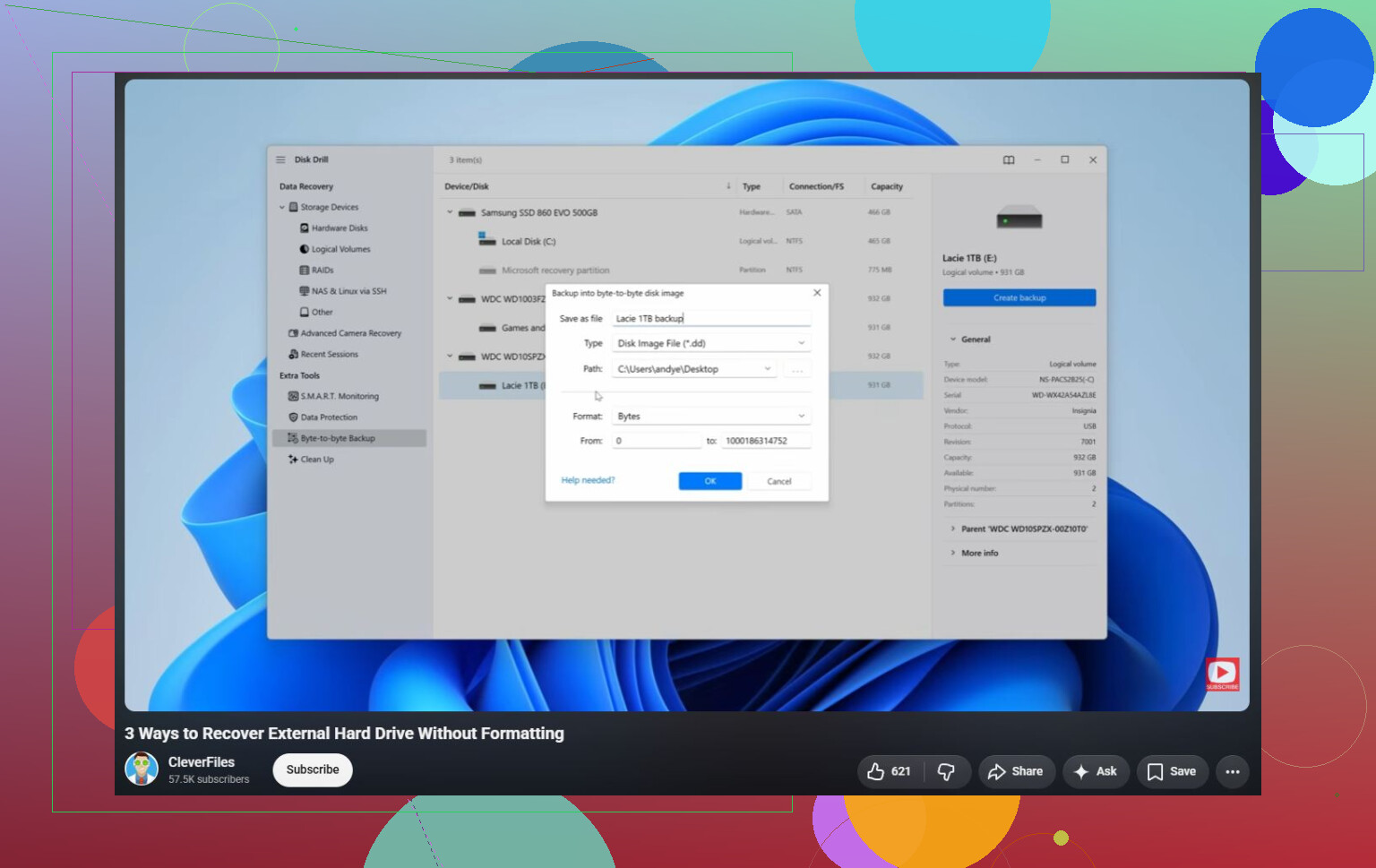
上の CHKDSK を使わないという助言には私も賛成ですが、ファイルが非常に重要であれば、フラッシュドライブを直接スキャンすることにはもう少し慎重になったほうがよいでしょう。USBメモリは読み取り中に故障することがあり、復旧スキャンは読み取り負荷が高いです。ドライブがまだ正しい容量で認識されているなら、より安全な方法は、まず別のディスクにセクタ単位のイメージを作成し、その後そのイメージに対して復旧を実行することです。ddrescue のようなツールはその用途に適していますが、初心者向けとは言えません。復旧アプリの中にはディスクイメージを作成できるものもあるので、長時間のスキャンを始める前にそのオプションがあるか確認してください。
いちばん簡単で実用的な方法だけが必要なら、Disk Drill または別の復旧ツールを読み取り専用のスキャンモードで使い、見つかったファイルをプレビューして、コンピューターまたは別の外付けドライブに復旧してください。同じUSBメモリには復旧しないでください。データを取り出した後で、フラッシュドライブをテストしたり、再フォーマットしたり、動作が不安定なままなら廃棄したりできます。重要なファイルについては、たとえ正常にフォーマットできたとしても、そのUSBメモリを再び信用しないほうがよいでしょう。
Windowsが突然マウントしてくれることを期待して、何度も抜き差しし続けないでください。フォーマットのプロンプトはキャンセルし、まずディスクの管理を確認してください。USBに正しい容量が表示されているなら、復旧ソフトが扱える可能性があり、できればイメージを作成した後で、Disk Drillや同様のソフトでスキャンできます。0バイト、メディアなしと表示される、または何度も消えたり現れたりする場合は、そこで止めてください。おそらくそれはもはやexFATの問題ではありません。その段階でスキャンを繰り返すと、USBメモリの残り寿命を無駄にする可能性があり、ファイルに費用をかける価値があるなら、ラボに依頼するほうが安全です。
初期化しないでください。
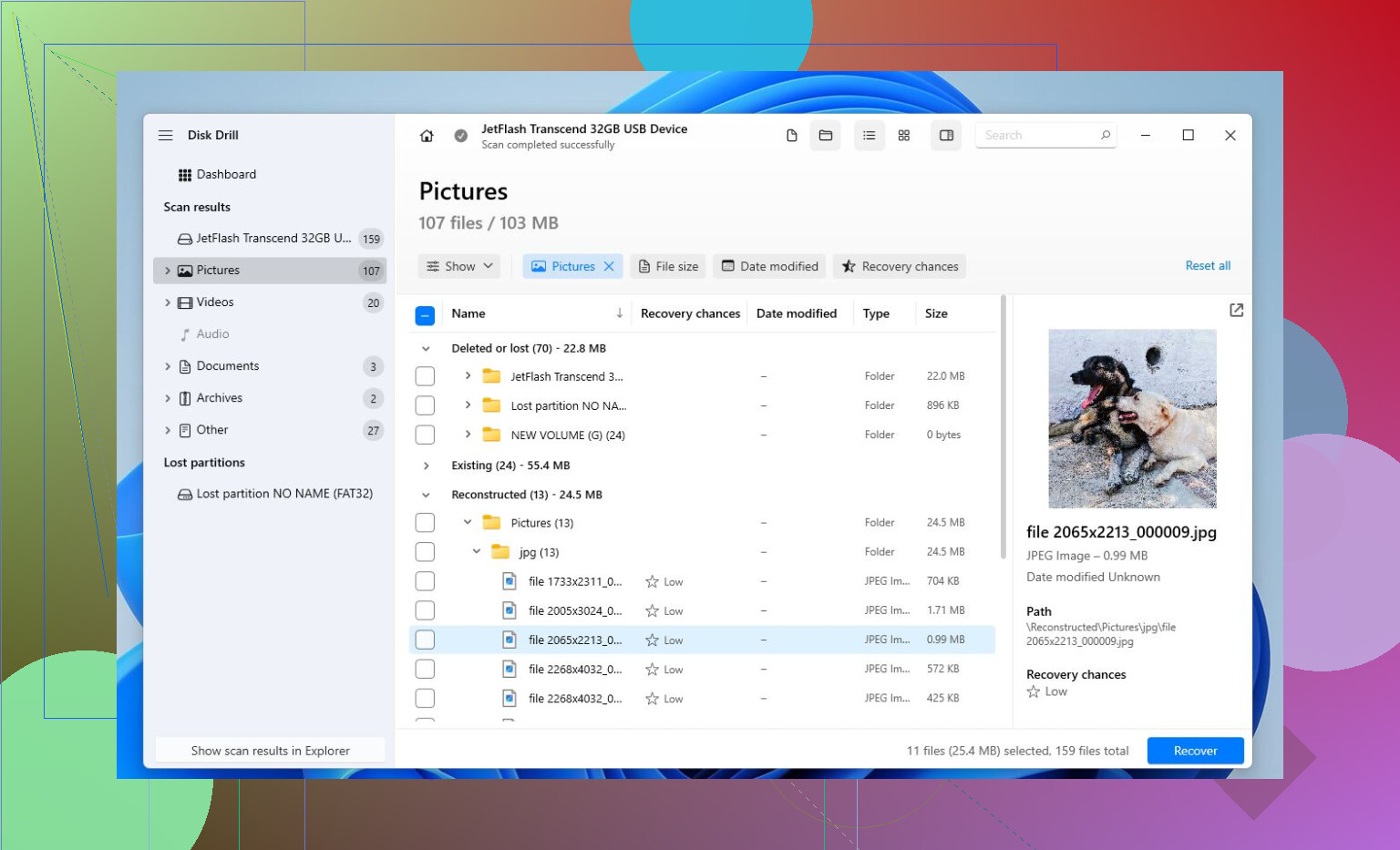
Windows がそのボリュームを RAW と表示したり、フォーマットを求めたり、場合によっては修復を提案したりすることがあります。それらは、そうでないと証明されるまでは、すべて書き込み操作として扱ってください。exFAT の厄介な点は、ディレクトリ構造が破損していると、復旧スキャンで写真/書類/動画が見つかることはあっても、元のフォルダ構成やファイル名が常に保持されるとは限らないことです。ですので、ツールに「existing/lost partition」と「found by signature」のような 2 つのグループが表示された場合は、名前変更された大量のファイルをまとめて取得する前に、まず前者を注意深く確認してください。
イメージを先に作成するという助言には賛成ですが、十分な容量の別ドライブがない場合は、これを 5 種類のアプリで 5 回の完全スキャンにするようなことはしないでください。理にかなった 1 回の試行を選び、まず最も重要なデータを別のディスクに復旧し、その後で実験してください。その用途なら、復旧前にファイルをプレビューできるのであれば Disk Drill で問題ありませんが、repair、rebuild、または USB へ変更を書き戻すと書かれたオプションは使わないでください。
復旧後は、その USB メモリは使い捨て前提で考えてください。たとえフォーマットできて簡単なテストに通ったとしても、突然「フォーマットが必要です」に変わる USB フラッシュドライブに、重要なものの唯一のコピーを再び保存することはおすすめしません。