USB-minnepinnen min var formatert som exFAT og ble plutselig korrupt. Windows ber meg om å formatere den, men jeg må gjenopprette viktige filer før jeg gjør noe som kan gjøre situasjonen verre. Hva er de tryggeste trinnene eller verktøyene for filgjenoppretting fra exFAT USB?
Slutt å bruke exFAT-stasjonen med en gang. Det er det viktigste. Ikke kopier nye filer til den, ikke la Windows formatere den, og ikke kjør CHKDSK eller andre reparasjonsverktøy ennå. Slettede eller formaterte exFAT-data blir ofte ikke slettet umiddelbart. Plassen blir vanligvis bare merket som ledig, og filene kan fortsatt være mulig å gjenopprette til noe overskriver dem.
exFAT dukker opp på mye flyttbar lagring, som USB-stasjoner, SD-kort, eksterne SSD-er og eksterne harddisker, så dette er en ganske vanlig situasjon. Hvis det er en ekstern harddisk eller SSD og filene ble slettet gjennom Windows, sjekk Papirkurven først. Med USB-minnepinner og SD-kort hopper slettede filer vanligvis over Papirkurven, så den kan være tom selv om filene nettopp ble slettet.
Etter det er gjenopprettingsprogramvare vanligvis neste steg. Denne listen er et godt sted å starte: gjenopprettingsprogramvare.
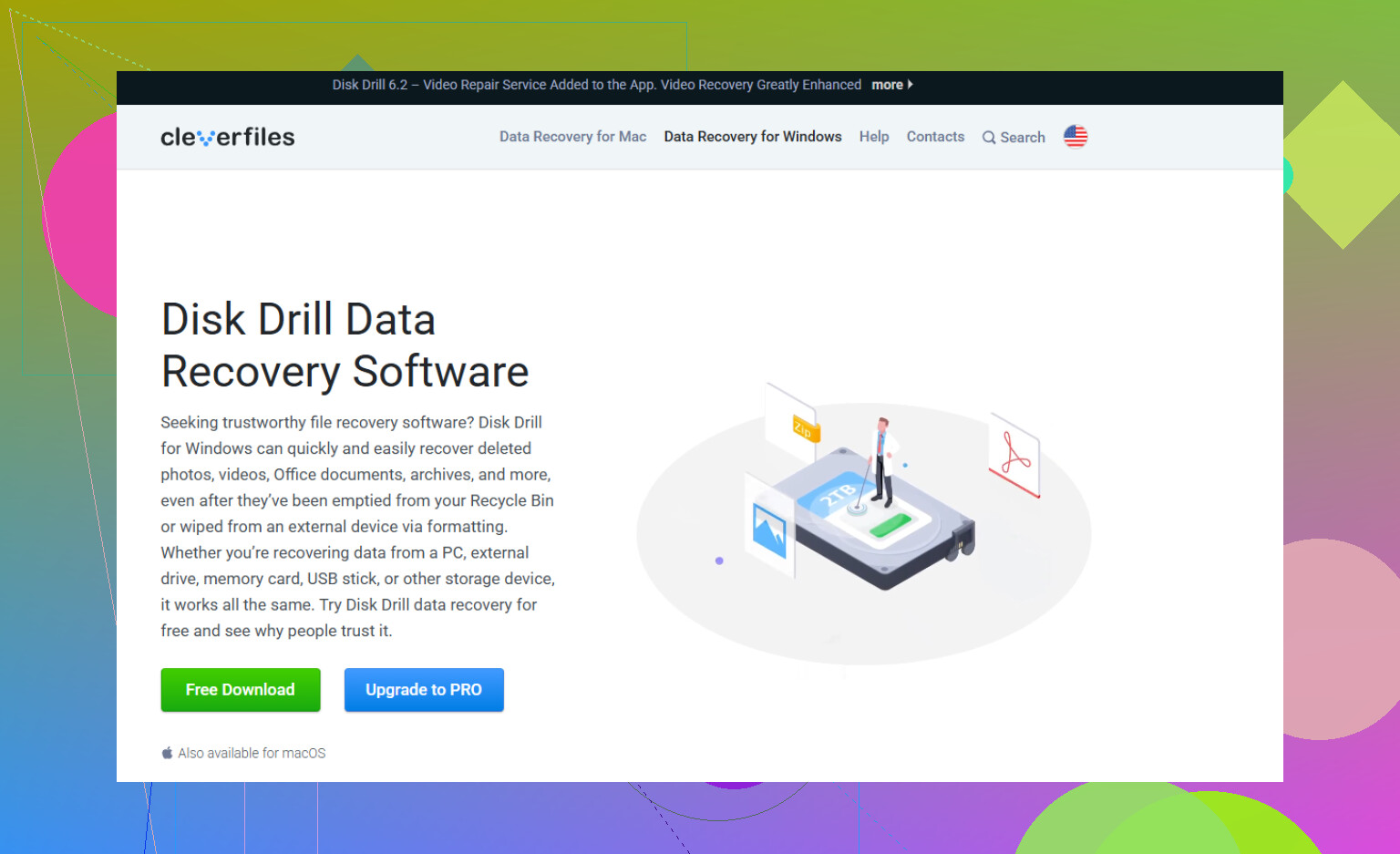
Jeg ville personlig prøvd Disk Drill først hvis du vil ha noe enkelt. Det håndterer slettede filer, formaterte stasjoner og korrupte exFAT-volumer ganske bra uten at du må kjempe med grensesnittet.
- Installer Disk Drill et annet sted enn exFAT-stasjonen du prøver å gjenopprette.
- Koble til exFAT-stasjonen og vent til den vises i appen.
- Kjør en skanning. Universal Scan er vanligvis den du bør bruke.
- La den fullføre, eller begynn å sjekke filer som er funnet mens den fortsatt skanner.
- Forhåndsvis filene før du gjenoppretter dem.
- Gjenopprett dem til en annen stasjon. Ikke lagre noe tilbake på den opprinnelige exFAT-enheten.
Hvis du heller vil bruke et gratis verktøy, er TestDisk verdt å se på. Det er ikke like brukervennlig og er mer teknisk, men det kan være veldig bra når problemet er en manglende eller skadet partisjon i stedet for enkel filsletting. Det har hjulpet mange med å få tilbake exFAT-partisjoner uten omformatering.
Det ene store forbeholdet er SSD-er. Hvis exFAT-enheten er en SSD, kan TRIM påvirke om gjenoppretting er mulig. TRIM forteller SSD-en hvilke blokker som ikke lenger trengs etter sletting. Når SSD-en rydder disse blokkene internt, kan gjenopprettingsprogramvare vanligvis ikke få filene tilbake. Interne SSD-er bruker ofte TRIM, så slettede filer kan forsvinne ganske raskt. Eksterne SSD-er over USB er litt mindre forutsigbare fordi TRIM kanskje ikke sendes videre riktig, så gjenoppretting kan fortsatt være mulig noen ganger. Vanlige harddisker, USB-minnepinner og de fleste SD-kort fungerer ikke på samme måte, så sjansene er ofte bedre der.
Hvis stasjonen klikker, mister tilkoblingen, ikke vises på noen datamaskin, eller ser fysisk skadet ut, ville jeg stoppet egne gjenopprettingsforsøk. Det høres mer ut som maskinvarefeil, og gjentatte skanninger eller omstarter kan gjøre situasjonen verre. Da er en profesjonell datagjenopprettingstjeneste det tryggere valget.
Hvis det bare er et filsystem- eller sletteproblem, kan exFAT-gjenoppretting gå ganske bra. Nøkkelen er å handle raskt, unngå skriving til stasjonen og lagre gjenopprettede filer et annet sted.
Ikke la noe gjenopprettingsprogram reparere USB-en før du har kopiert filene eller laget et bilde av stasjonen. Mange ser en knapp som sier fiks, gjenoppbygg, reparer, initialiser eller formater og klikker på den fordi det høres harmløst ut. På et korrupt exFAT-volum kan det gjøre et gjenopprettbart kaos til et verre kaos.
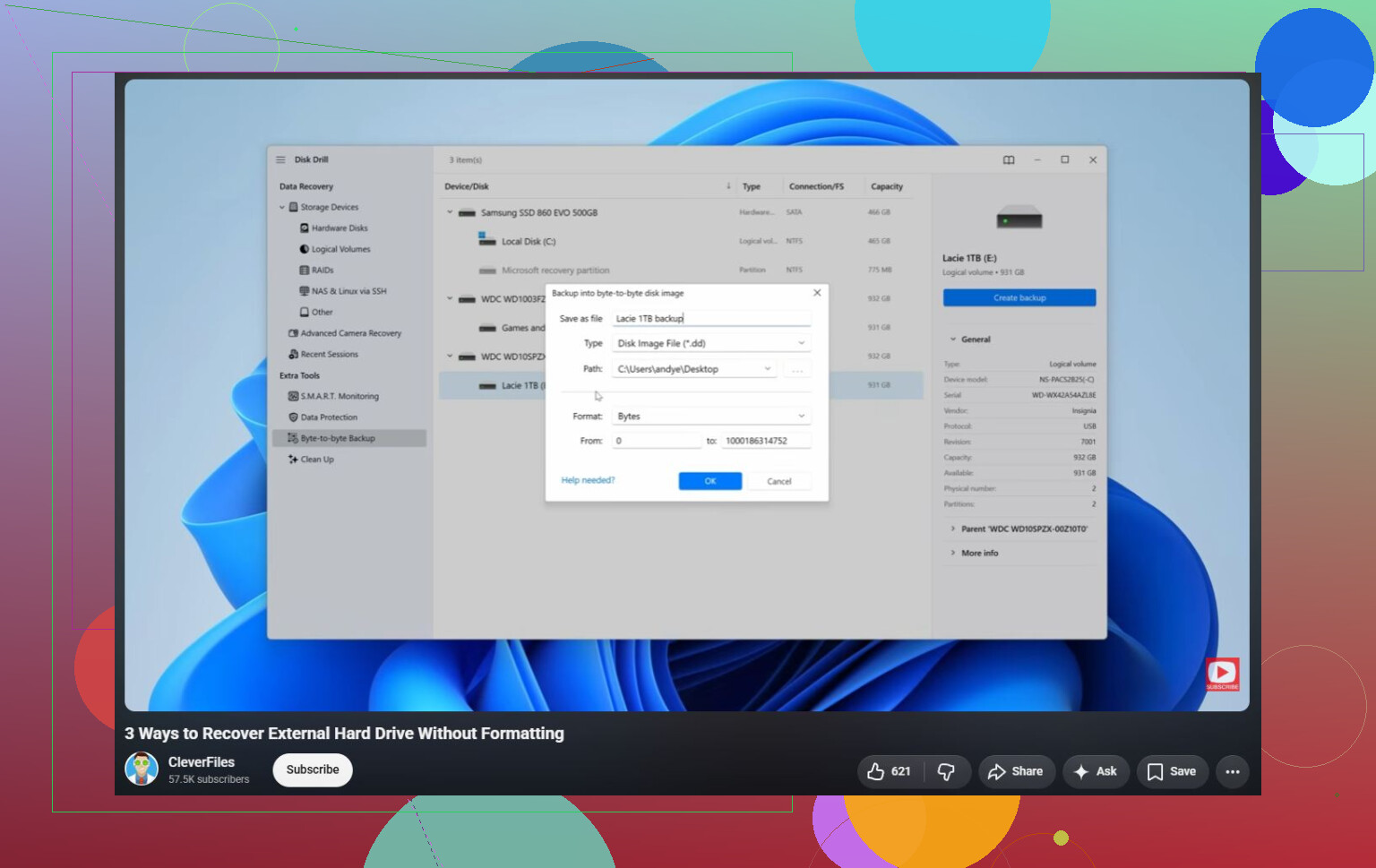
Jeg er enig i rådet ovenfor om å ikke bruke CHKDSK, men jeg ville vært litt mer forsiktig med å skanne minnepinnen direkte hvis filene er veldig viktige. USB-pinner kan svikte mens de blir lest, og gjenopprettingsskanninger er leseintensive. Hvis stasjonen fortsatt oppdages med riktig størrelse, er den sikrere løsningen å lage et sektor-for-sektor-bilde av den til en annen disk først, og deretter kjøre gjenoppretting mot bildet. Verktøy som ddrescue er gode til det, selv om de ikke er veldig nybegynnervennlige. Noen gjenopprettingsapper kan også lage diskbilder, så sjekk det alternativet før du starter en lang skanning.
Hvis du bare trenger den enkleste praktiske løsningen, bruk Disk Drill eller et annet gjenopprettingsverktøy i skrivebeskyttet skannemodus, forhåndsvis det som blir funnet, og gjenopprett til datamaskinen din eller en annen ekstern disk. Ikke gjenopprett tilbake til den samme USB-pinnen. Etter at dataene dine er hentet ut, kan du teste minnepinnen, formatere den på nytt eller kaste den hvis den fortsatt oppfører seg ustabilt. For viktige filer ville jeg ikke stolt på den USB-pinnen igjen selv om den formateres uten problemer.
Ikke fortsett å koble den fra og til igjen om og om igjen i håp om at Windows plutselig vil montere den. Avbryt formateringsmeldingen, og sjekk deretter Diskbehandling først. Hvis USB-enheten viser riktig kapasitet, har gjenopprettingsprogramvare noe å arbeide med, og Disk Drill eller lignende kan skanne den, helst etter å ha laget et bilde. Hvis den viser 0 byte, intet medium, eller fortsetter å forsvinne, stopp der fordi det sannsynligvis ikke lenger bare er et exFAT-problem. Det er punktet der gjentatte skanninger kan sløse bort den gjenværende levetiden til minnepinnen, og et laboratorium er det tryggere alternativet hvis filene er verdt å betale for.
Ikke initialiser den.
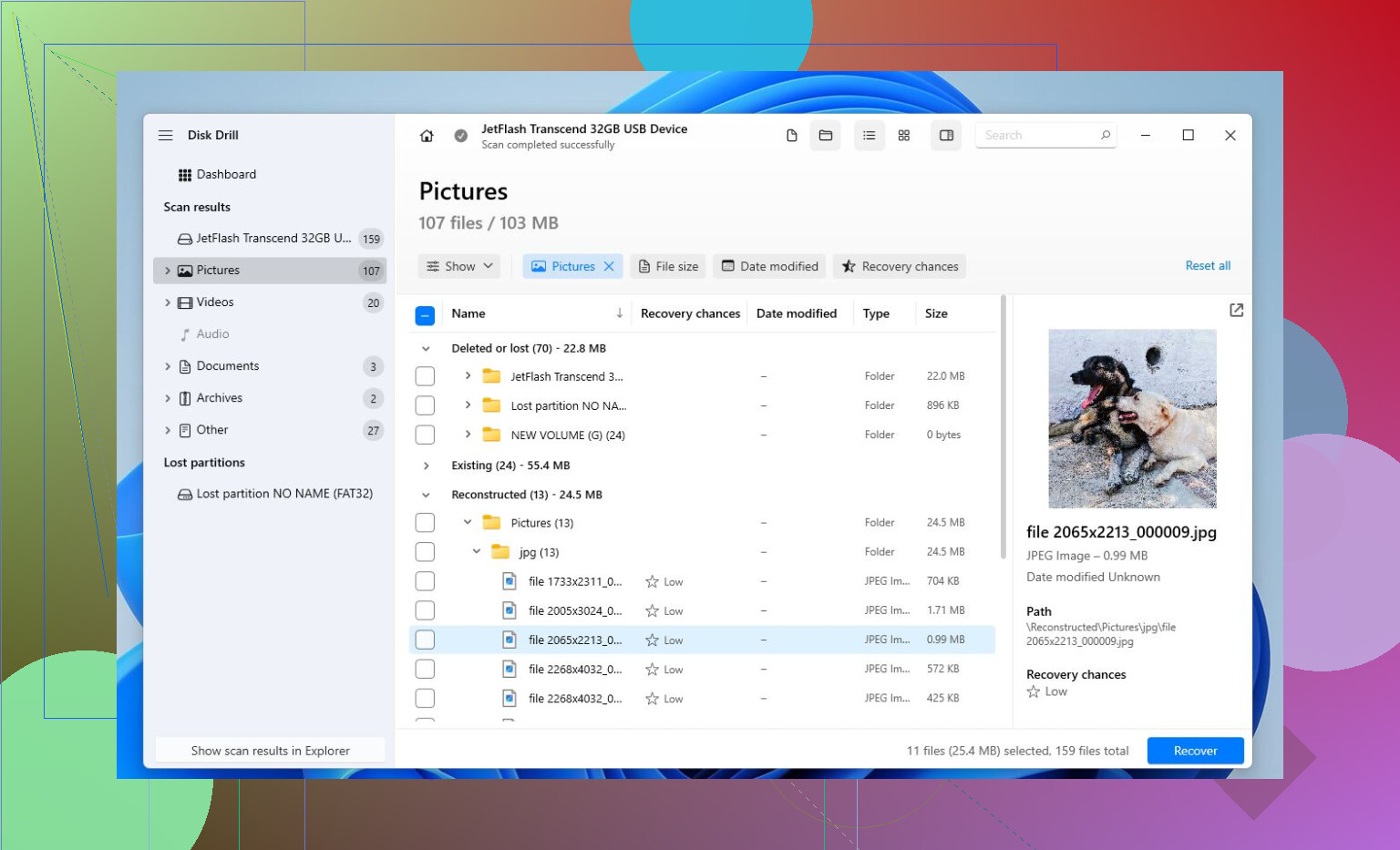
Windows kan kalle volumet RAW, be om å formatere det, eller noen ganger foreslå å fikse det. Behandle alt dette som skriveoperasjoner inntil det motsatte er bevist. Det irriterende med exFAT er at hvis katalogstrukturene er skadet, kan en gjenopprettingsskanning finne bildene/dokumentene/videoene dine, men ikke alltid med de opprinnelige mappene eller filnavnene. Så hvis et verktøy viser to grupper som «eksisterende/tapt partisjon» og «funnet etter signatur», sjekk den første nøye før du henter en gigantisk haug med omdøpte filer.
Jeg er enig i rådet om å lage et image først, men hvis du ikke har en annen disk som er stor nok, ikke gjør dette til fem forskjellige fullskanninger med fem forskjellige apper. Velg ett fornuftig forsøk, gjenopprett det viktigste først til en annen disk, og eksperimenter senere. Disk Drill er greit til det hvis det kan forhåndsvise filene før gjenoppretting, men ikke bruk noe alternativ som sier reparer, bygg opp igjen eller skriv endringer tilbake til USB-en.
Etter gjenoppretting bør du anta at minnepinnen er til å kastes. Selv om den formateres og består en rask test, er en USB-minnepinne som tilfeldig hopper til «trenger formatering» ikke et sted jeg ville lagt den eneste kopien av noe viktig igjen.