今使っているテレビのリモコンは故障したり紛失したりすることが多く、テレビ、サウンドバー、ストリーミング端末用に複数のリモコンを使い分けるのが本当に面倒です。さまざまなブランドや機器に対応した、使いやすく信頼性の高いテレビ用の汎用リモコンを探しています。最初から自分に合ったものを選ぶには、どのモデルや機能に注目すればよいでしょうか?
皆さん、こんにちは。
ソファのクッションの下からテレビのリモコンを探す生活に、ついにうんざりしました。自宅にはリビングにSamsung、寝室にLGの2台のテレビがあり、それぞれ専用のリモコンが付属していますが、番組が始まるタイミングに限って姿を消します。
そこで、スマホで使えるテレビリモコンアプリを徹底的に調べてみました。iPhone、Android、Macで多数のアプリを試し、それぞれ数日間使って、気になった点、うまく機能した点、クラッシュした点、課金の罠だと感じた点を書き留めました。
物理リモコンの代わりや予備を探している方にとって、試行錯誤の手間を減らす助けになれば幸いです。
パート1:iPhoneで試したテレビリモコンアプリ
iOSでは、App Storeの検索結果や広告に何度も表示された次の4つをダウンロードしました。
- TVRem Universal TV Remote
- TV Remote – Universal Control
- Universal Remote TV Smart
- TV Remote – Universal
iPhone版TVRem Universal TV Remote
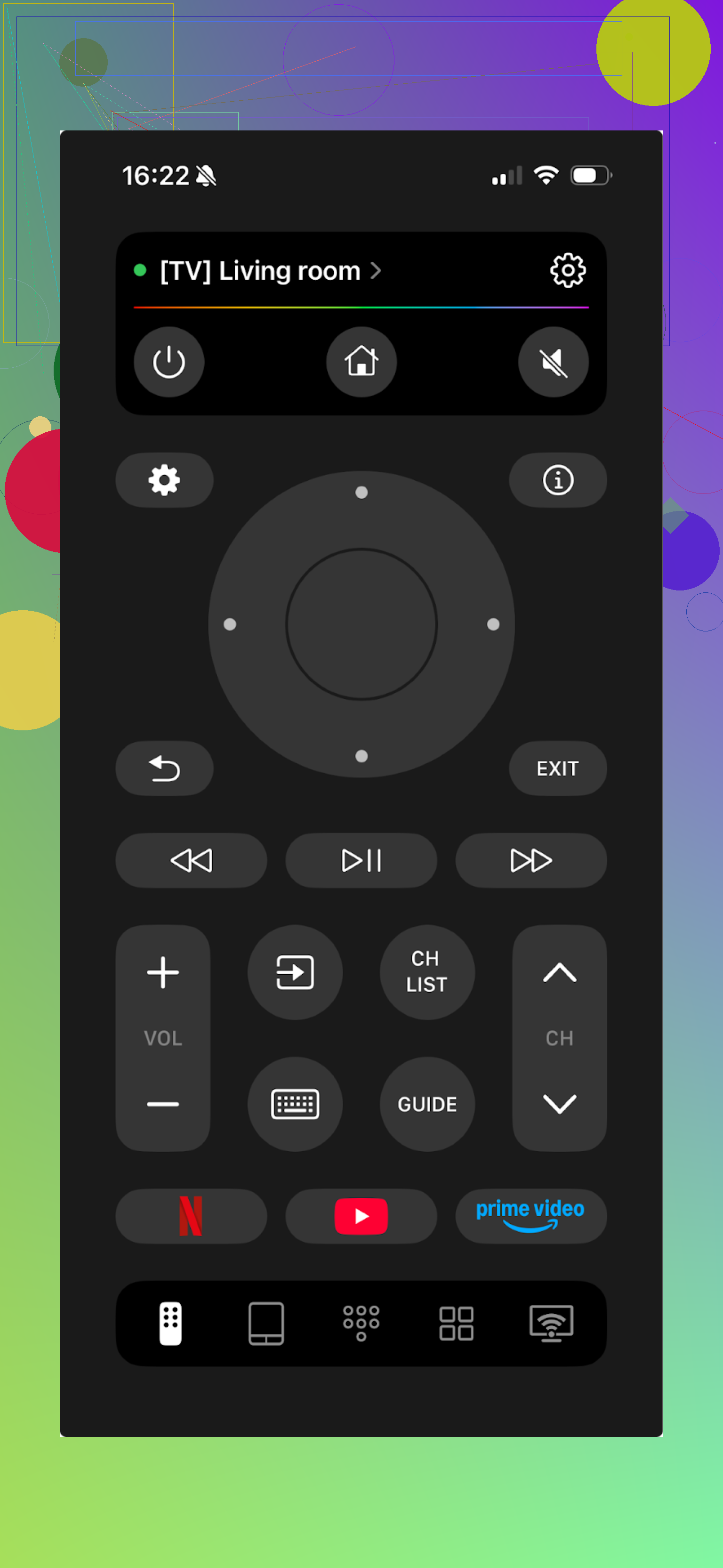
最初に試し、最終的にスマホに残したのがこのアプリです。
Wi‑Fi経由で、LG、Samsung、Sony、Android TV、Rokuなど、多くのブランドに接続できます。Samsungで毎日使い、友人のSony製テレビでも一度試しました。
特に印象に残った点:
- 課金の壁がまったくありません。無料と称しながら重要な機能がすべてロックされている、といったこともありません。無料トライアルを開始するよう求めるポップアップが出ると思っていましたが、一度も表示されませんでした。
- タッチパッドの動作が滑らかです。ジェスチャー操作はノートパソコンのトラックパッドに近い感覚です。
- テレビがGoogleアシスタントやAlexaなどに対応していれば、音声操作も使えます。
- 内蔵キーボードはシンプルですが、パスワードを入力するときに便利です。
良かった点:
- インターフェースがすっきりしていて、分かりにくい部分がない
- テレビの検出と接続が10秒以内に完了した
- サブスクリプションも買い切り料金もない
- 試したブランドのうち1つを除き、すべてで動作した
- 一般的なリモコン機能がすべてそろっている
欠点:
- Vizioには非対応
価格:無料
リンク:
リモコンアプリと物理リモコンを比較し、私が遭遇したものと似た問題について話し合っているRedditのスレッドもあります:
詳しく調べている途中で見つけた製品ページ:
私の感想:Vizio以外のテレビを使っていて、課金をしつこく求めてこないシンプルなアプリが欲しいなら、気軽に使い続けられるアプリです。
iPhone版TV Remote – Universal Control
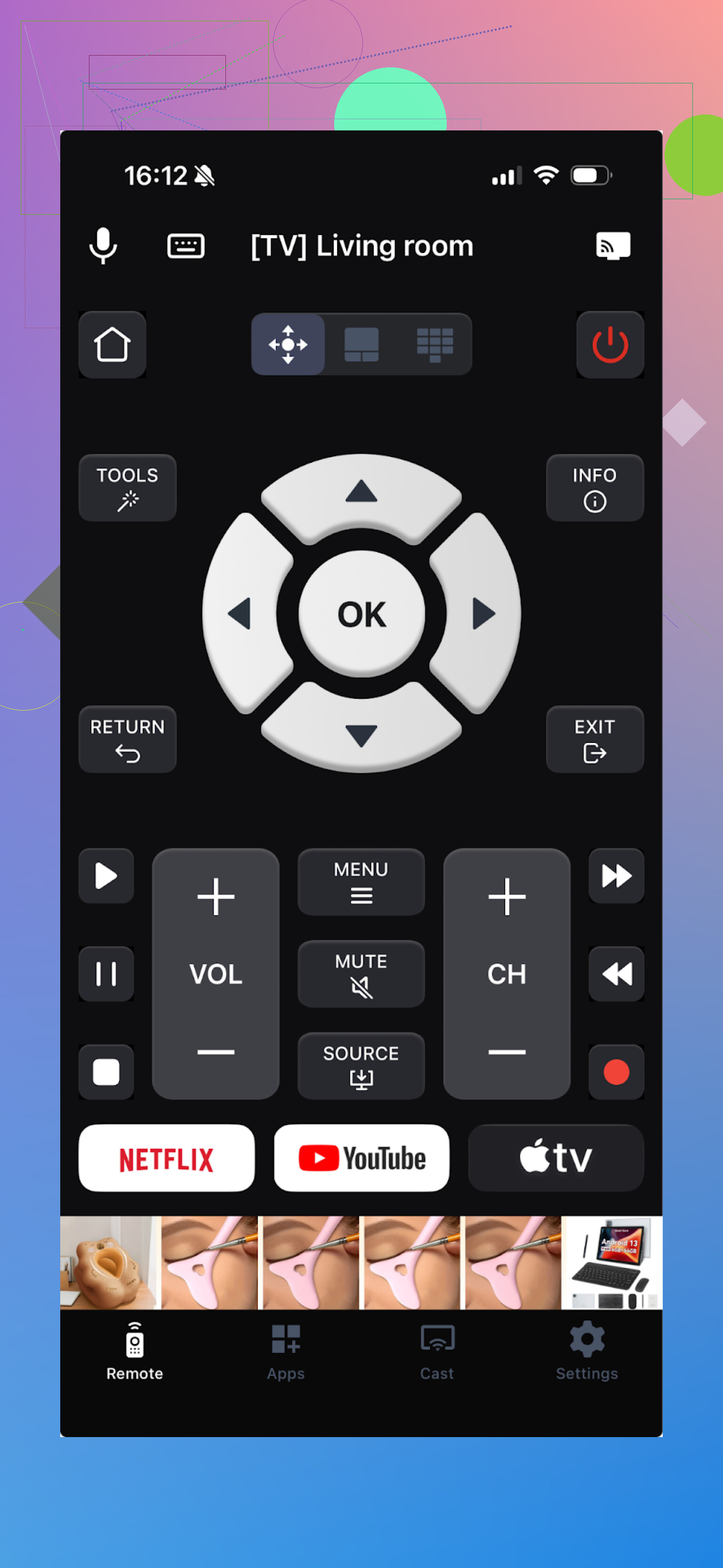
スクリーンショット上では問題なさそうに見え、実際に多くのブランドで動作します。こちらもWi‑Fi経由で接続するため、テレビとスマホの両方を同じネットワークに接続する必要があります。
使用した機能:
- タッチパッド
- 音声操作
- キーボード
- チャンネルランチャー
すべてそろっています。問題は課金の壁です。すべてを確認するには無料トライアルを開始する必要がありました。そうしないと、ロックされたアイコンが頻繁に表示されます。
メディアキャスト機能もありますが、私が必要としていたのはリモコンであり、キャストツールではありませんでした。
良かった点:
- 期待する操作機能がすべてある
- 幅広いブランドに対応している
悪かった点:
- アプリ内に広告がある
- 基本機能の大半がサブスクリプションでロックされている
- メニューを素早く開いたときに数回クラッシュした
価格:4.99ドルから
リンク:
私の感想:動作はしますが、どの棚も課金画面で塞がれている店を歩いているような感覚です。私は購入しませんでした。リモコンアプリへの支払いを気にせず、デザインが好みなら、選択肢にはなるでしょう。
iPhone版Universal Remote TV Smart
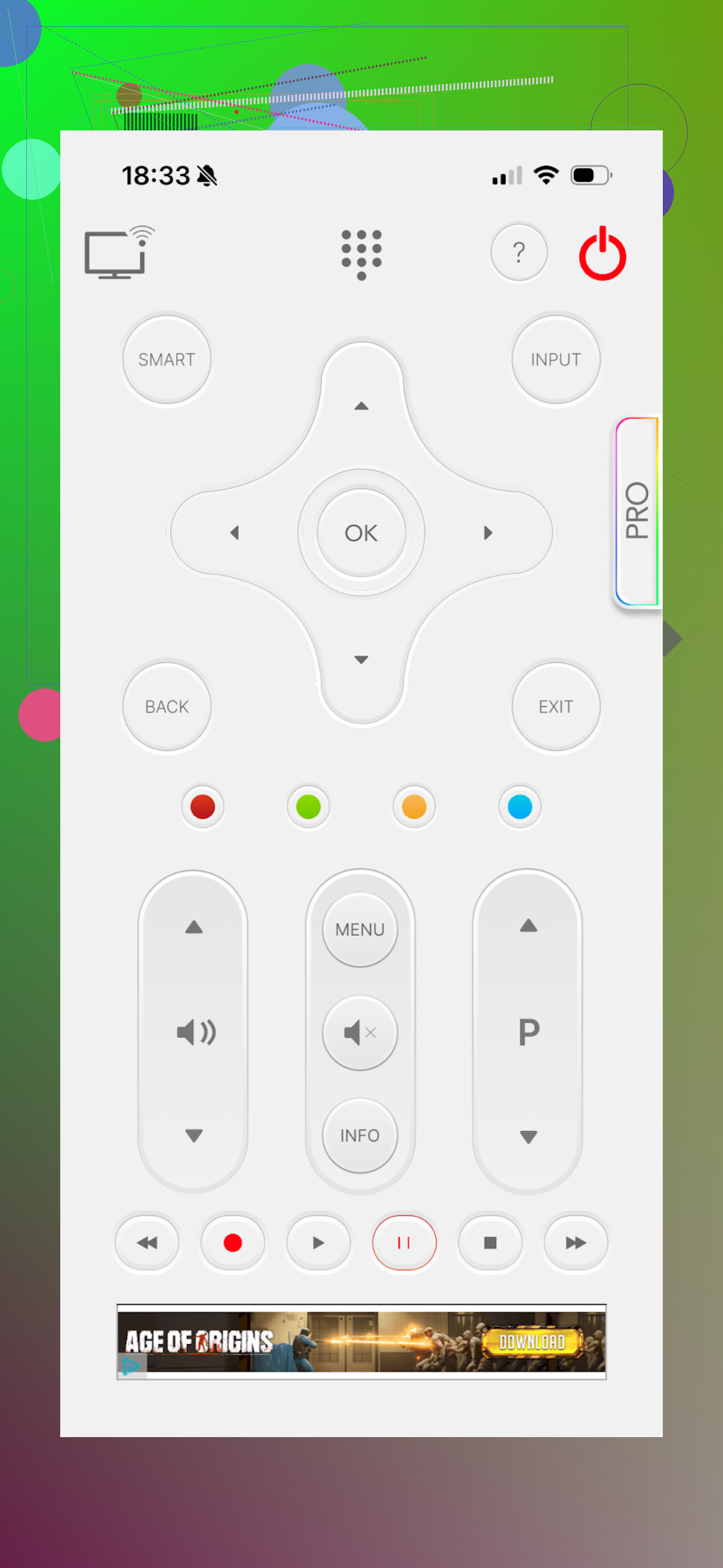
このアプリには忍耐力を試されました。
これも多くのブランドに対応しており、Wi‑Fi接続のユニバーサルリモコンという基本的な仕組みは同じです。問題は操作感です。ボタンの配置が不自然で、物理リモコンらしい感覚がまったくなく、むしろ無作為に作られた操作パネルのように感じます。
基本機能は一応そろっています:
- キーボード
- アプリのナビゲーション
- 音量調整
- チャンネル切り替え
ただし、簡単な操作をするだけでもタップ回数が多すぎました。
良かった点:
- 多くのテレビブランドで動作する
悪かった点:
- UIが使いにくく感じた
- 音声操作機能がない
- 動画を最後まで見せる広告がある
- 矢印を押してYouTubeを開き、次にOKを押したところ、課金画面が表示された
価格:7.99ドルから
リンク:
私の感想:iPhoneで試した中では最も評価が低いアプリでした。使いにくいインターフェースに有料機能を重ねたものに、お金を払う価値はありません。
iPhone版TV Remote – Universal
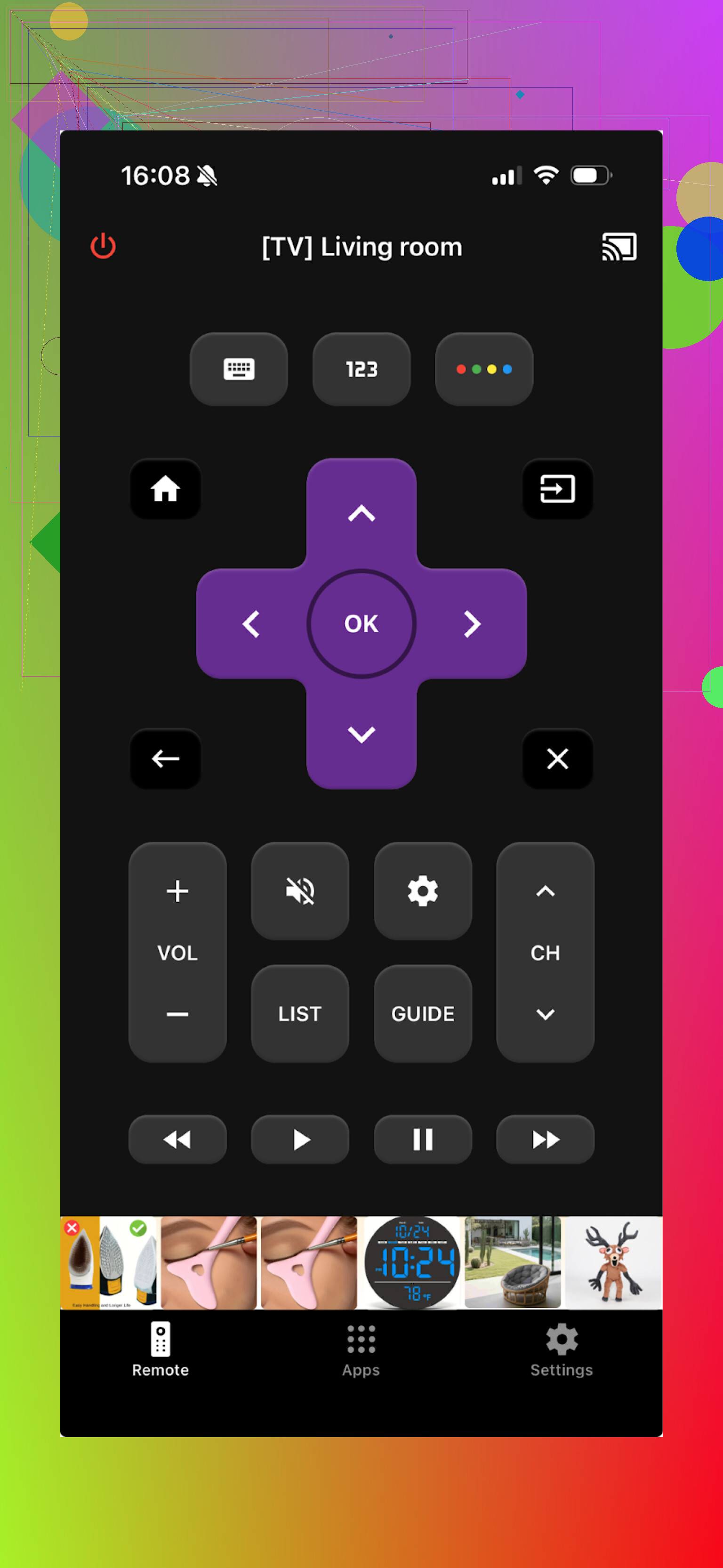
これもiPhoneをリモコンに変えるアプリです。LG、Samsung、Sony、Vizio、Android TVなどに対応しています。
こちらもWi‑Fiを使用するため、テレビとiPhoneを同じネットワークに接続する必要があります。
機能は比較的シンプルです:
- チャンネルとアプリの切り替え
- 基本的な再生操作
- キーボード入力
良かった点:
- テレビの検出と接続が速かった
- インターフェースがシンプル
- 標準機能は問題なく動作した
- 無料トライアルがある
悪かった点:
- 支払わない限り広告が表示される
- 高度な機能の大半がロックされている。多くのアイコンを押すと有料版への案内画面が表示される
価格:4.99ドルから
リンク:
私の感想:トライアル版を使用しました。動作はしましたが、メイン画面がときどき遅くなりました。他のアプリと同じく、基本的なリモコン機能は問題なく使えるものの、それ以外はすべて課金でロックされているというパターンです。許容範囲ではありますが、第一候補ではありません。
パート2:Androidで試したテレビリモコンアプリ
Androidでは、いくつかの異なるユニバーサルアプリをダウンロードし、妻のスマホで順番に使ってみました。
Universal TV Remote Control(Codematics)
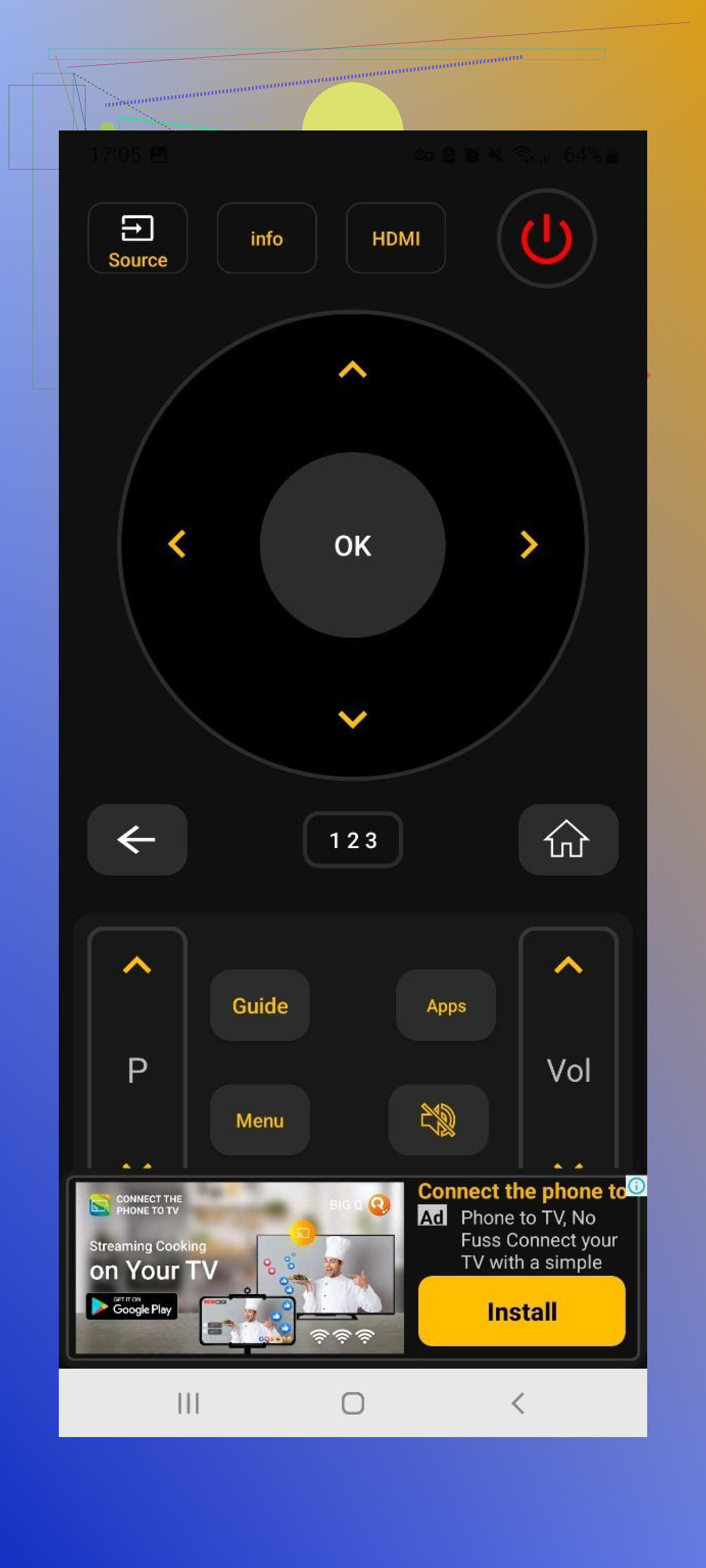
Google Playで頻繁に表示されるアプリです。
Sony、Samsung、LG、Philips、TCL、Hisense、Panasonicなど、非常に多くのブランドに対応しています。
重要な機能:
- トラックパッド
- 音声検索
- アプリ操作
- 画面キーボード
良かったのは、主要な機能がすべて無料だったことです。
問題は広告です。至る所に表示されます。閉じにくいものや、閉じるボタンがすぐには表示されないものもありました。そのせいで、実際のリモコンとして使う際の流れが途切れてしまいます。
良かった点:
- 非常に多くのデバイスに対応している
- Wi‑FiとIRの両方に対応しているため、IRブラスター搭載の古いスマホでも使える
- リモコンの基本機能がすべて無料
悪かった点:
- 広告が多すぎて、操作全体が妨げられることもある
- 数回クラッシュし、テレビへの再接続が必要になった
価格:無料
リンク:
私の感想:最初は機能構成が気に入りました。しかし、1日使ったところで広告が耐えられないほど気になり、アンインストールしました。
Remote Control For All TV | AI
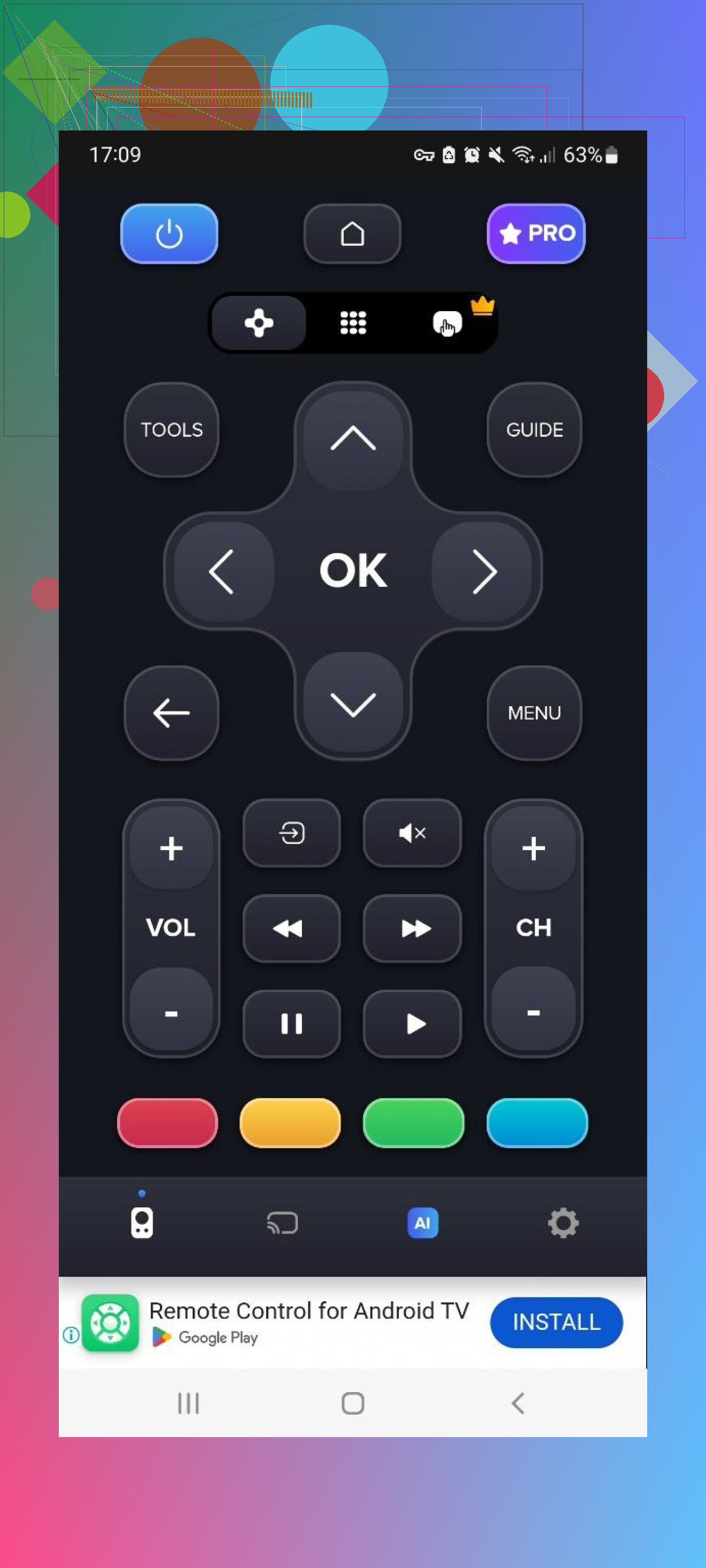
このアプリもユニバーサルリモコンをうたっており、Wi‑Fiを使用します。
無料版で使える機能:
- 標準的なリモコンボタン
- デバイスがようやく見つかった後のテレビ操作
気になった点:
- テレビの検出に長い時間がかかった
- ここでも広告が表示され、しかも控えめな量ではない
有料版で利用できる機能:
- 広告の削除
- AIアシスタントと呼ばれる機能
- 音声入力対応キーボード
- 画面ミラーリング
良かった点:
- 多くのブランドで動作する
- 通常のリモコン機能は無料で使える
悪かった点:
- 無料モードでは広告が多すぎる
- テレビの検出が遅い
- 便利な機能の大半がサブスクリプションまたは購入でロックされている
価格:4.99ドルから
リンク:
私の感想:音量とチャンネルだけを操作できればよく、接続を待つことが気にならないなら使えます。毎日使うには、この遅延が煩わしく感じました。
Universal TV Remote Control(Unimote)
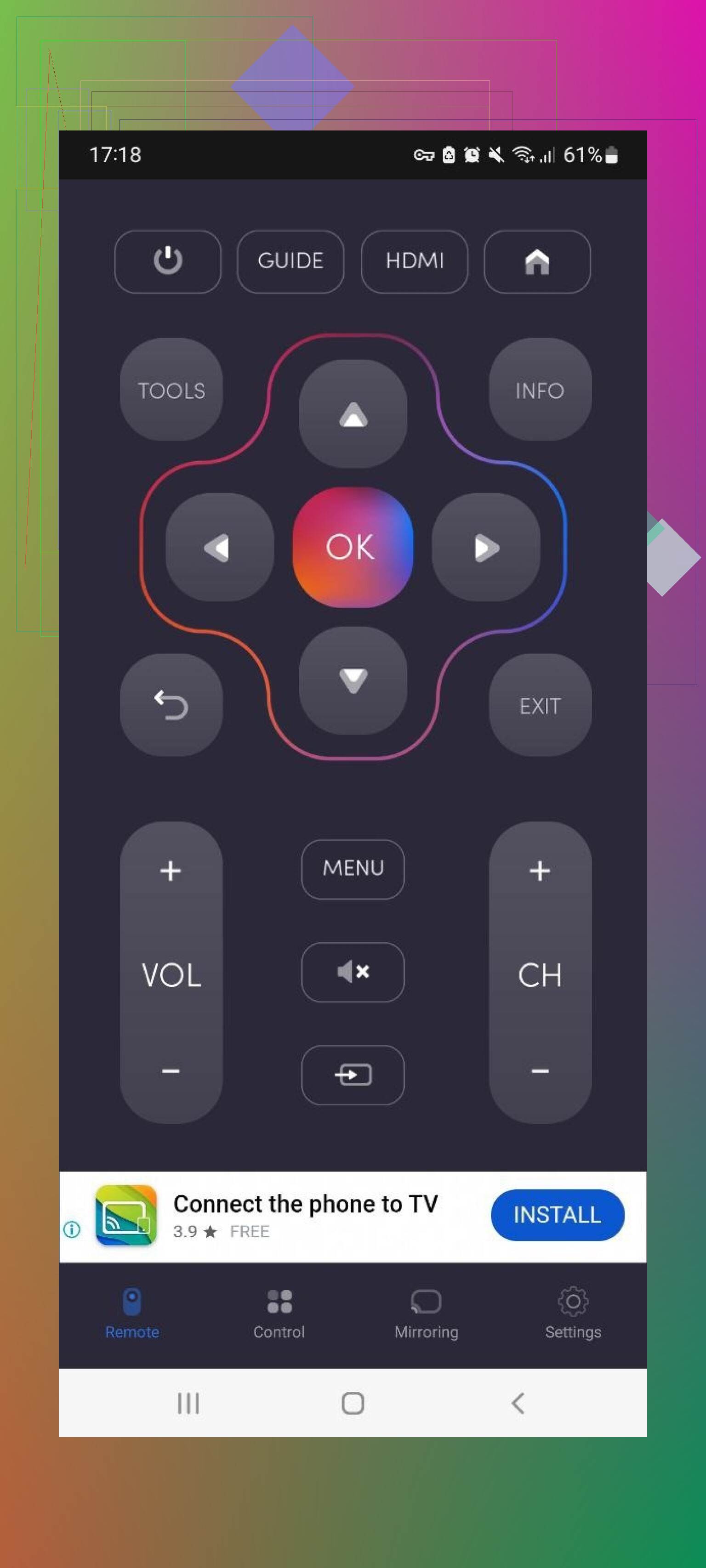
Unimoteは、スマートテレビ向けのWi‑Fiと、スマホにIRブラスターが搭載されている場合の旧型テレビ向けIRの両方に対応しようとしています。
テレビはほぼ瞬時に見つかりましたが、安定した接続を確立するまでに数回試す必要がありました。音量を調整しようとするたびに、全画面広告が何度も表示されました。
良かった点:
- 基本的なナビゲーション向けのシンプルなインターフェース
- IR対応スマホとWi‑Fi対応テレビの両方をサポート
悪かった点:
- 全画面の動画広告が頻繁に表示される
- 多くの機能がアプリ内購入でロックされている
- 使用中に接続が何度も切れた
価格:5.99ドルから
リンク:
私の感想:物理リモコンが壊れ、すぐに代用品が必要な場合の予備アプリとしては悪くありません。ただし、操作を頻繁に中断されるため、毎日使うメインリモコンにはしたくありません。
Universal TV Remote Control(Uzeegar)
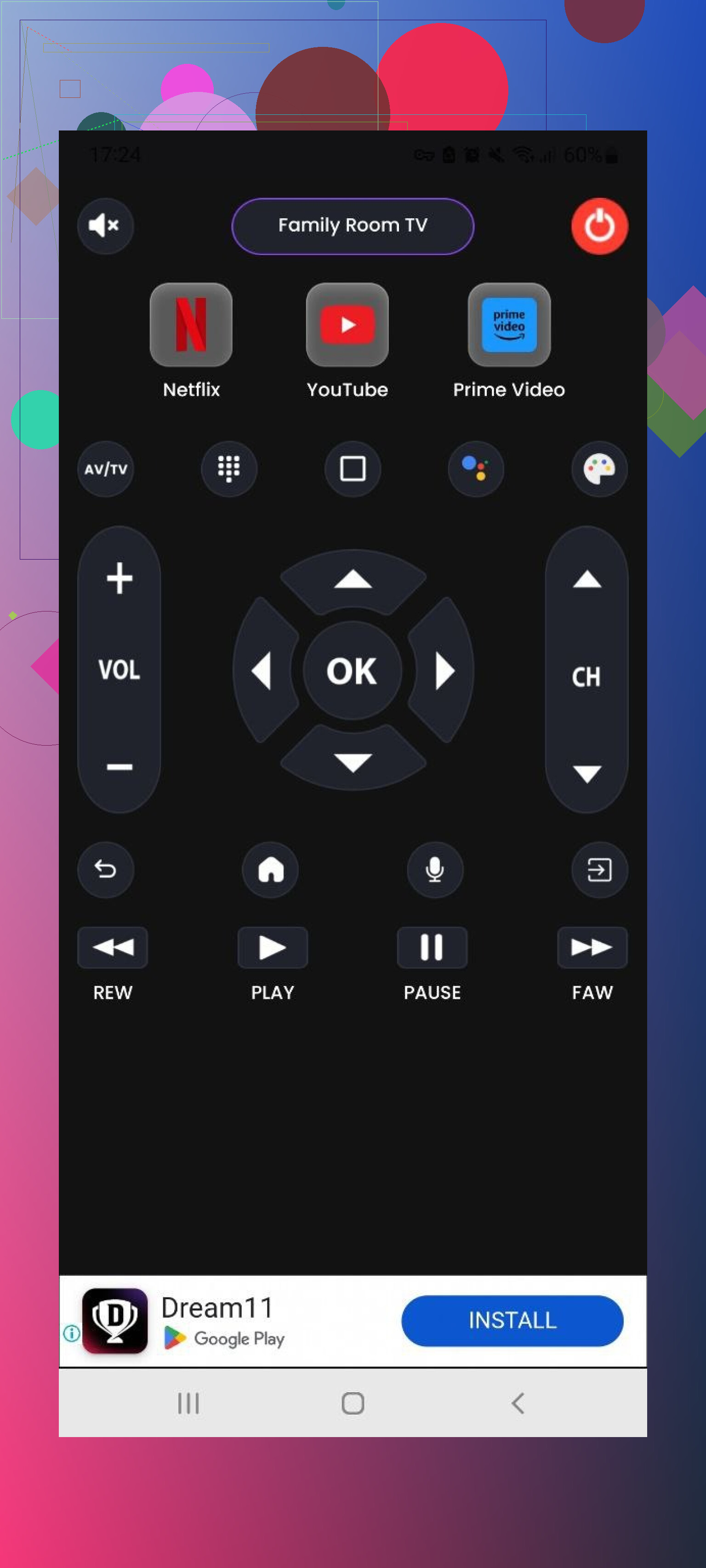
Androidで最後に試したアプリです。
これもユニバーサルリモコンで、LG、Samsung、Sony、TCLなどに対応しています。Wi‑FiとIRの両方で動作します。
主な機能:
- ナビゲーション付きのメインリモコン画面
- 電源ボタン
- ホーム/メニュー
- 再生操作ボタン(再生、停止、戻る、進む)
良かった点:
- ナビゲーションに必要な基本機能がすべて含まれている
- 無料トライアルがあり、最初に操作を試せる
悪かった点:
- 広告が多い
- 機能の大半が有料
価格:3.99ドルから
リンク:
私の感想:機能上は充実していますが、それらの機能には課金の壁があります。広告にイライラする人にとっては、楽しく使えるアプリではありません。
ちなみに、私が広告について文句を言ったにもかかわらず、妻は今でもCodematicsのUniversal TV Remote Controlを使っています。妻は音量と電源しか使わず、私ほど広告攻勢を気にしないようです。
パート3:テレビを操作するMacアプリ
Macの前に座ったままテレビを操作したかったので、macOSアプリもいくつか確認しました。
Mac版TVRem Universal TV Remote
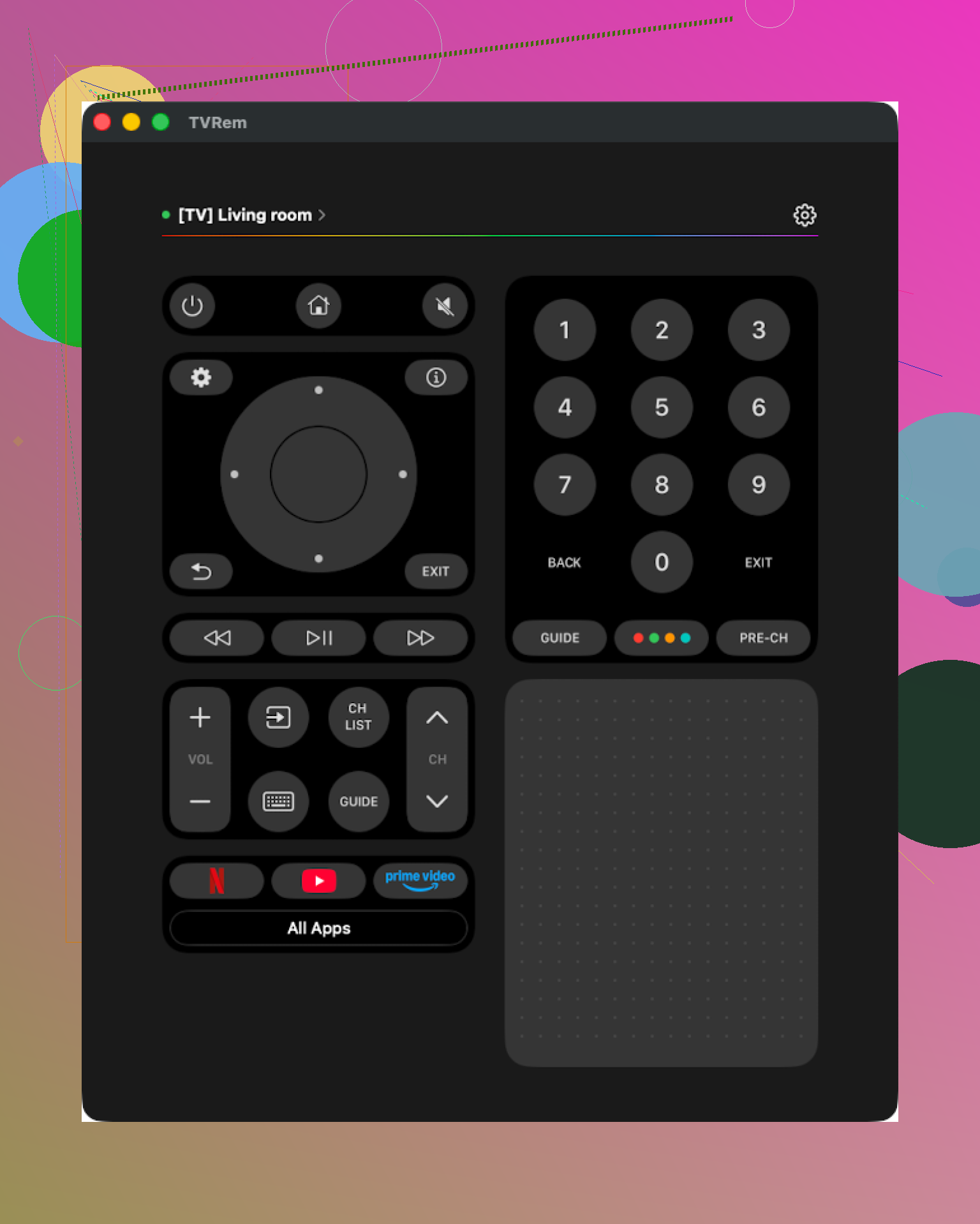
iPhone版と同じ名前です。
Mac App Storeからインストールし、Samsungのテレビとペアリングしました。セットアップはすぐに完了し、分かりにくいペアリングコードもありませんでした。インターフェースは分かりやすく、ガイドを読む必要もありませんでした。
使用した機能:
- タッチパッド
- キーボード
- アプリランチャー
広告もプレミアム版へのポップアップもなく、予想外の制限もありません。
良かった点:
- インターフェースが理解しやすい
- 広告や課金の壁がない
- 多くのブランドで動作する
- 日常的な操作に必要なものがすべてそろっている
欠点:
- Vizioには非対応
価格:無料
リンク:
私の感想:普段使うデバイスがMacとiPhoneなら、この組み合わせによってテレビ操作が楽になります。Vizioに対応していないことが唯一の大きな欠点です。
Mac版TV Remote, Universal Remote
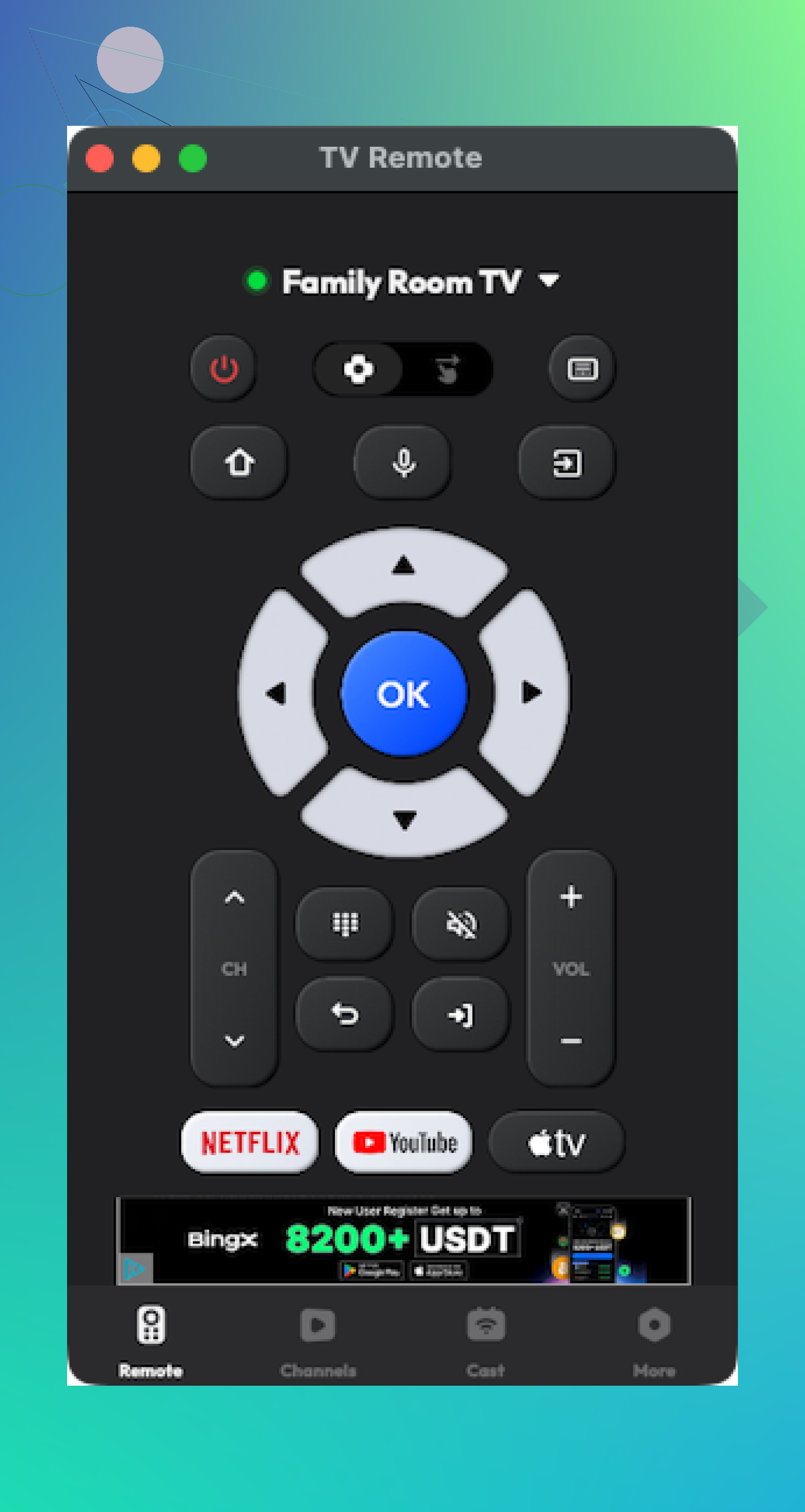
こちらもMac App Storeで入手できるリモコンアプリです。
テレビを問題なく検出して接続でき、多くのブランドに対応しています。
見た目は悪くありませんが、最も必要としていた機能を使おうとするたびに、課金の壁にぶつかりました。また、アプリも数回クラッシュしました。毎時間というほどではありませんが、気づいて信頼できなくなるには十分な頻度でした。
良かった点:
- インターフェースは許容範囲
- 多くのテレビに対応し、基本的な操作機能もある
悪かった点:
- 多くの機能に支払いが必要
- ときどきクラッシュする
価格:4.99ドルから
リンク:
私の感想:支払いを気にせず、何か壊れたときにサポートへ問い合わせる手間も惜しまないなら、悪くないかもしれません。私は面倒を見続ける気にはなれませんでした。
パート4:物理リモコンとリモコンアプリの比較
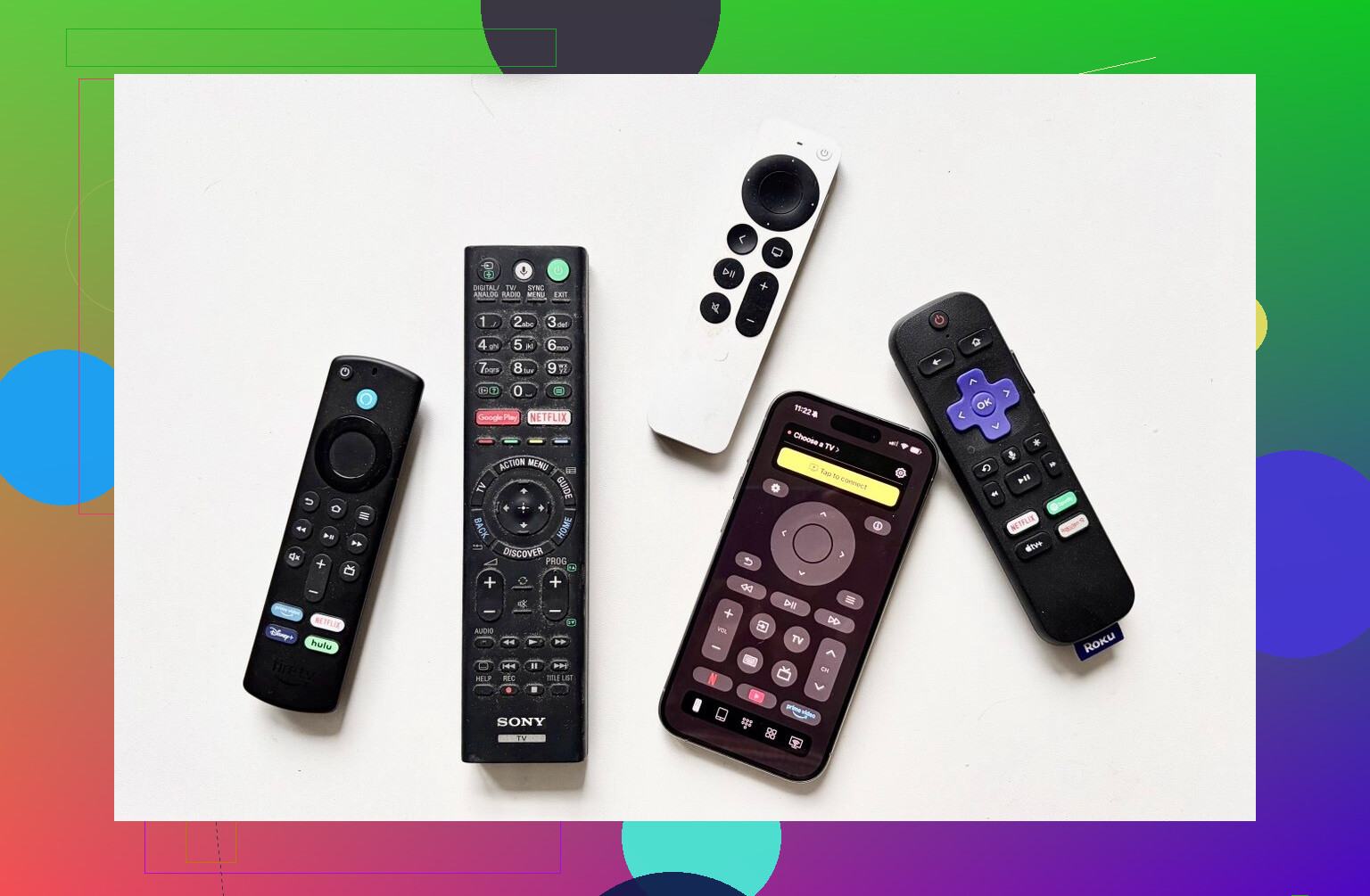
両方を並べて使った後の私の見方です。
物理リモコン
テレビに付属している、または交換用として購入する一般的なプラスチック製のリモコンです。
リモコンアプリ
スマホやタブレットを、Wi‑Fi、Bluetooth、またはIR経由でリモコンとして使えるようにするソフトウェアです。
最終的にアプリのほうを気に入った理由
- 紛失しにくい
スマホはほぼ常に手元にあります。なぜかキッチンや犬の下に移動しているのはリモコンのほうです。そのため、使いたいときにすぐ使えるという点ではスマホの勝ちです。
- 文字入力がそれほど苦痛ではない
画面キーボードやMacのハードウェアキーボードは、方向パッドで文字を一つずつ探す方法からの大きな進歩です。パスワード、検索欄、ログイン情報をはるかに速く入力できます。
- 費用
多くのリモコンアプリは無料、または数ドルで利用できます。
Amazonで販売されている2019~2025年モデル向けの交換用物理リモコン:
- Samsungは約15~20ドル
- LGは約13~35ドル
無料または安価なアプリがテレビで動作するなら、どちらがお得かは明らかです。
- 1つの操作手段で複数のデバイスに対応
1つのアプリから、リビングのテレビ、寝室のテレビ、場合によってはストリーミング機器も操作できます。自宅でSamsungとLGを使っている私には便利でした。どのリモコンがどの部屋のものか覚える必要もありません。
- インターフェース
純正リモコンの中には、入力切り替えボタンが分かりにくい場所にあったり、アプリのショートカットがなかったりと、変わった配置のものがあります。優れたアプリは、よく使う機能をメイン画面に配置し、それ以外を隠しています。
アプリを使っていて気づいた制限
- Wi‑FiまたはBluetoothが正常に動作している必要があります。テレビがネットワークから切断されたり、ルーターが再起動したりすると、リモコンが反応しなくなります。
- スマホのロックを解除し、画面を起動しておく必要があります。強力なバッテリー節約機能を使用していると、アプリが終了させられる場合があります。
- 対応状況はテレビのモデルによって異なります。一部の古いテレビや低価格モデルでは、アプリから電源や音量などの簡単な機能しか操作できません。
最終的に使うことにしたもの
これらすべてを試した結果:
-
iPhone:
TVRem Universal TV Remoteをスマホに残しました。無料で、タッチパッド、キーボード、アプリ操作など、必要な機能をすべて備えています。Vizioに対応していないことだけが欠点ですが、我が家にはVizio製テレビがありません。次点はTV Remote – Universalです。トライアルで問題なく動作することを確認できました。このUIが好みで、支払いを気にしないなら、実用的な有料オプションです。
-
Android:
妻はCodematicsのUniversal TV Remote Controlを選びました。私は広告が多すぎると思いますが、妻は音量と電源しか操作しないため、用途的には十分なようです。 -
Mac:
macOS版TVRemだけを残しました。無料で広告がなく、我が家のSamsungでは安定して動作します。
どれをインストールするか迷っているなら、次のようにすることをおすすめします:
- まず、お使いのテレビブランドに確実に対応している無料アプリから始める。
- 1週間使ってみる。
- 数回タップするたびに広告で操作を邪魔されるなら、削除して次を試す。
- レイアウトが気に入り、クラッシュしないことを確認してから料金を支払う。
私が経験した試行錯誤を少しでも省く助けになれば幸いです。
目標が「テレビ+サウンドバー+ストリーミング端末を1つで操作する」ことで、ソファのクッションの下を探し回る手間も減らしたいなら、主な解決策としてスマホアプリを使うのではなく、まずは優れた物理ユニバーサルリモコンを選び、アプリは予備として使うことをおすすめします。
@@mikeappsreviewer はスマホとMacのアプリについて詳しく説明しています。ただ、アプリをメインリモコンとして使うことについては、少し意見が異なります。アプリは予備としては優秀です。日常的な音量調節、ミュート、素早い入力切り替えでは、スマホのロックを解除し、アプリを探し、Wi‑Fi接続を待つといった手間がない専用リモコンのほうが優れています。
あなたのような構成でうまく機能している方法は、次のとおりです。
- 機器の接続方法を決める
1つのリモコンで音量と電源を問題なく操作できるよう、すべてを連動させる必要があります。
多くの人に適したシンプルな構成:
• テレビのHDMI ARCまたはeARCからサウンドバーへ接続
• ストリーミング端末をテレビのHDMI入力へ接続
• テレビとサウンドバーでHDMI‑CECを有効にする
そのうえで、1台の機器のリモコンを中心となるリモコンに設定します。
- 現在おすすめの万能物理ユニバーサルリモコン
Logitech Harmonyは生産終了していますが、中古品や一部の未使用旧在庫品は今でも販売されています。中古品でもよければ:
• Logitech Harmony Companion
• テレビ、サウンドバー、ストリーミング端末、ゲーム機を操作可能
• RFハブ方式のため、機器に向ける必要がない
• すべての機器の電源を入れて入力を設定する「テレビを見る」などのアクティビティ機能
• 過去10年以上に発売されたほとんどのブランドに対応
現行製品でもっとシンプルなものがよければ:
• Sofabaton U2
• 赤外線方式で、最大15台の機器に対応
• IRを使用するほとんどのテレビ、AVレシーバー、サウンドバー、ストリーミング端末に対応
• 操作対象の機器を選ぶための小型画面を搭載
• すべての機器が同じ部屋の見通せる位置にある場合に適している
• Sofabaton X1
• Harmonyタイプの後継製品
• ハブ方式、アプリによる設定、アクティビティマクロに対応
• ストリーミング端末、レシーバー、サウンドバーが混在する構成に適している
安価で非常にシンプルなものがよければ:
• GEやRCAの4機器対応リモコンなど、純正風のユニバーサルリモコン
• 10~20ドル
• IRを使用する機器であれば、テレビ+サウンドバー+ストリーミング端末を操作可能
• 高度なマクロ機能はなく、ボタン数も少ないが、故障要因も少ない
- 「スマートテレビ、サウンドバー、ストリーミング端末」で動作するか確認する方法
購入前に、製品ページまたは説明書で次の3点を確認してください:
• 対応機器リストにテレビのブランドとシリーズが含まれているか
• サウンドバーのブランド。多くは標準的なIRコードを使用しているため、通常は対応する
• ストリーミング端末の種類
• Roku:IR対応のスティック型ではないRokuを使用している場合は「Roku IR」の記載を確認
• Apple TV:HarmonyまたはSofabaton X1では、BluetoothまたはIR変換を通じて対応
• Fire TV:Bluetooth対応が必要なため、こちらもHarmonyまたはX1クラスが必要
手早く互換性を確認するには、宣伝用の対応リストよりも、使用している機器とまったく同じモデル系列に言及しているユーザーレビューのほうが参考になります。
- 今後のトラブルを避ける設定手順
リモコンを選んだら:
-
次の順序で機器を登録する
最初にテレビ、次にサウンドバー、最後にストリーミング端末。 -
すべての機器でCECを有効にする
• Samsung:Anynet+
• LG:Simplink
• Sony:Bravia Sync
これにより、可能な場合は1回の電源操作ですべての機器を起動または停止できます。 -
マクロをいくつか追加する
• 「テレビを見る」:テレビの電源オン、サウンドバーの電源オン、テレビ入力をHDMI 1、サウンドバー入力をTV/ARCに設定
• 「ストリーミングを見る」:テレビの電源オン、サウンドバーの電源オン、テレビ入力をHDMI 2に設定、など -
純正リモコンはまとめて引き出しにしまう
設定変更用として近くに保管しつつ、ソファの上には置かないようにします。 -
スマホアプリの活用方法
この点については、@@mikeappsreviewer により同意します。スマホアプリは予備や文字入力用として非常に便利です:
• ユニバーサルリモコンがソファの隙間に落ちたときは、スマホのTVRemまたは同様のアプリを使って、見つかるまでの代わりに操作できます。
• パスワード入力やテレビでの検索には、スマホのキーボードを使うほうがはるかに速いです。
それでも、複数の機器を操作する唯一の「ユニバーサル」手段としてアプリに頼ることはおすすめしません。同じブランドで同一のエコシステム内にない限り、テレビアプリがサウンドバーや外部端末と直接通信できることはほとんどありません。
- 予算別の具体的な候補
• 低予算で「十分使える」もの
• GE 4‑Device Universal Remote
• テレビ+サウンドバー+ストリーミング機器のIRを登録し、CECを有効にする
• 中程度の予算で、より快適なもの
• Sofabaton U2
• すべての機器がIRを使用し、同じ部屋に置かれている場合に適している
• 高めの予算で、すべてを1台で操作したい場合
• Sofabaton X1または中古のHarmony Companion
• スマートテレビ、サウンドバー、ストリーミング端末、場合によってはゲーム機が混在する構成に最適
テレビのブランドとモデル、サウンドバーのブランド、ストリーミング端末の種類が分かれば、ほとんど迷うことなく候補を1つのリモコンモデルに絞り込めます。
短く言うと、メインの操作用にしっかりした物理ユニバーサルリモコンを1台用意し、スマホアプリは予備として残し、そのリモコンですべてをきちんと操作できるように機器を接続しましょう。
@@mikeappsreviewer はアプリについて非常にうまく説明しており、@@cacadordeestrelas は Harmony / Sofabaton を使った全体的な戦略を的確にまとめています。私は少し違う方向から掘り下げます。
1. 実際にどのタイプのユニバーサルリモコンが必要かを見極める
基本的には3つのグレードがあります。
-
安価な赤外線ユニバーサルリモコン(20ドル以下)
• 例:GE / RCAの3台または4台対応リモコン
• 次の場合に使えます:
• テレビ、サウンドバー、ストリーミング端末がすべて赤外線操作に対応している
• 電源や入力切り替えを個別に押すことが気にならない
• 正直なところ、こだわりがなければ「テレビ+サウンドバー+基本的なストリーミング端末」にはこれで十分です。 -
中価格帯のスマート赤外線リモコン(Sofabaton U2など)
• データベースが充実しており、より多くの機器を操作できる
• 「テレビ / サウンドバー / ストリーミング端末」を切り替えるための小型画面がある
• 依然として見通しの利く範囲で使う赤外線方式ですが、格安製品より柔軟です。 -
ハブベース(Sofabaton X1、旧Harmony)
• リモコンがハブと通信し、ハブがすべての機器と通信する(赤外線、場合によってはBluetooth)
• 次の場合に適しています:
• Bluetoothを必要とするFire TVやApple TVがある
• 機器がキャビネット内にある
• 1つの「Netflixを見る」ボタンで環境全体を設定したい
• セットアップは少し面倒ですが、一度終われば後は放っておけます。
「使いやすく、手間がかからず、リモコンを探し回ることも減らしたい」なら、ストリーミング端末が赤外線に対応している場合を除き、最安の赤外線専用モデルは避けたほうがよいでしょう。Fire Stick、Apple TV、またはRF/Bluetoothでしか通信しないRoku Stickを使っているなら、最初からSofabaton X1か中古のHarmony Companion/Eliteを選びましょう。
2. HDMI‑CECに頼りすぎない
@@cacadordeestrelas はCECをかなり強く推しています。正常に動くときは素晴らしいのですが、突然「いや、今は自分が仕切る」と勝手な動作をすることもあります。
私の経験則は次のとおりです。
- 音量と電源がうまく連動するように、テレビ+サウンドバーではCECをオンにする
- 次の場合は追加の機器でCECをオフにする:
- 入力が勝手に切り替わり続ける
- ある機器が午前3時にシステム全体を起動し続ける
CECに推測させるのではなく、ユニバーサルリモコンに「何の電源を入れ、どの入力にするか」を処理させましょう。
3. 所有機器に応じた具体的な候補
次のような一般的な構成を想定します。
- Samsung / LG / Sonyのスマートテレビ
- 大手ブランドのサウンドバー
- ストリーミング端末:Roku / Fire TV / Apple TV / Google / ケーブルテレビ用ボックス
私なら次の製品を検討します。
-
Sofabaton X1が適している場合:
- Fire TVまたはApple TVがある
- 「テレビを見る」「Apple TVを見る」などのアクティビティ機能が欲しい
- リモコンの混乱をなくすために、最初に少し多めの費用をかけてもよい
-
Sofabaton U2が適している場合:
- すべての機器が赤外線を使用する(赤外線対応のRokuボックス、ケーブルテレビ用ボックス、古いストリーミング端末)
- ハブや余計なアプリ機能は不要で、ボタン付きのリモコン1台だけが欲しい
-
GEの4台対応ユニバーサルリモコンが適している場合:
- とにかく安くてシンプルなものが欲しい
- 昔ながらのコード入力による設定で問題なく、高度なマクロ機能も必要ない
スマホアプリをメインのリモコンとして使うという@@mikeappsreviewer の意見には少し反対です。アプリ自体は便利ですが、テレビ、サウンドバー、ストリーミング端末がすべて異なるブランドの場合、3台すべてをきれいに操作できるスマホアプリはほとんどありません。私は次のように使い分けています。
-
スマホアプリ(TVRemなど)の用途:
- パスワードの入力
- 物理リモコンが見つからないときの緊急用バックアップ
-
物理ユニバーサルリモコンの用途:
- 日常的な音量調整、ミュート、入力切り替え、電源操作
- スマホを取り出して操作したくない家族や同居人のため
4. 今すぐできること
正確な型番(テレビ+サウンドバー+ストリーミング端末)が分かれば、ほぼ明白な1つの選択肢に絞り込めます。
- ストリーミング端末がBluetooth専用 → ハブ式リモコン(X1 / 中古Harmony)
- すべてが赤外線対応 → U2、あるいは安価なGE製品でも対応可能
それまでは3台のリモコンに悩むのをやめ、少なくとも基本的な3台または4台対応の赤外線ユニバーサルリモコンを一時的な解決策として入手することをおすすめします。「完璧」ではありませんが、ハブやアプリで高度なことをする前でも、3台から1台になるだけで精神的な負担は大きく減ります。
実際には、これは2つの問題に分けられます。
- 「リモコンをいつも失くす/壊してしまう」
- 「テレビ+サウンドバー+ストリーミング端末の個別リモコンを使い分けるのが面倒」
返信の多くは、完全なハブ構成(@cacadordeestrelas、@viaggiatoresolare)か、プラスチック製リモコンを完全にやめてアプリに移行する方法(@mikeappsreviewer)のどちらかに集中していました。私はその中間がよいと思います。
1. 物理リモコン+スマホの組み合わせが最適
メインの操作には物理的なユニバーサルリモコンを使い、予備や文字入力にはスマホのリモコンアプリを使います。@mikeappsreviewerが好むアプリのみの方法でもなければ、「複雑なハブか、何も使わないか」という考え方でもありません。
理由:
この組み合わせの長所
- 誰でも使えるリモコンを1台だけコーヒーテーブルに置ける
- メインのリモコンが見つからないときや電池が切れたときはスマホで操作できる
- パスワードや検索語の入力にスマホのキーボードを使える
- Wi‑Fiやスマホアプリに不具合が起きても、まったく操作できなくなることはない
短所
- 1つではなく、結局2つのものを所有することになる
- ユニバーサルリモコンの初期設定は面倒な場合がある
2. 「最高のユニバーサルリモコン」について
特定ブランドの過度な推奨は無視すると、あなたの場合に本当に重要なのは次の点です。
- ストリーミング端末はIRを使うのか、それともBluetooth専用なのか?
- Fire TV Stick/Apple TV/一部のRokuはBluetoothやRFを多用する
- 安価なIR専用リモコンでは、これらを適切に操作できない
- 機器はキャビネットの中に隠れているか?
- そうなら、IR専用リモコンではストレスがたまる
あなたと同じ状況にある大半の人には、次の選択肢が適しています。
- すべてがIRに対応している場合:中価格帯のユニバーサルリモコン(Sofabaton U2クラスまたは同等品)で問題の90%を解決できる。
- メイン機器のいずれかでBluetoothが必要な場合:ハブベースのリモコン(Sofabaton X1のような製品、または中古のHarmony系キット)が妥当な選択。
3. すでに見たスマホアプリについて
@@mikeappsreviewerが行ったTVRemやその他のユニバーサルテレビリモコンアプリのテストは確かなものです。ただし、それらを「メイン」の解決策として使うことには少し反対です。理由は次のとおりです。
- Wi‑Fiが不安定だと機能しない
- 家にいるほかの人は、アプリを探してロックを解除するのを面倒に感じるかもしれない
- 広告や課金制限は時間とともに改善するのではなく、悪化する
あなたの場合、これらのリモコンアプリは次のように考えてください。
-
長所
- 無料または安価
- Netflixのパスワード入力に最適
- 物理リモコンが見つからないときの優れた予備になる
-
短所
- ゲストや子どもには不向き
- ほぼすべての「ユニバーサル」アプリに広告やサブスクリプションが入り込みつつある
- テレビのファームウェア更新後、機器への対応がひそかに失われることがある
4. 実際に私ならこう構成する
すでに提案された具体的な製品候補を繰り返すことなく説明すると、次のようになります。
- IRコードを学習でき、必要に応じてハブ経由でBluetooth機器とも通信できる、4~8台の機器に対応した良質な物理ユニバーサルリモコンを1台用意する。
- 予備および文字入力用として、基本ボタンをサブスクリプションで制限しない、使いやすいリモコンアプリを1つスマホにインストールする。
- HDMI CECは控えめに使う。テレビとサウンドバーの電源/音量の連動には使うが、各機器の入力切り替えまで任せない。それはリモコンの役目です。
要約
日常的なメイン操作には物理的なユニバーサルリモコンを使い、スマホのユニバーサルテレビリモコンアプリは「またソファの下に失くした」ときのために用意しておきましょう。これなら、@mikeappsreviewerの「すべてアプリに任せる」方法や、@cacadordeestrelasと@viaggiatoresolareの「可能な限り複雑な構成にする」という傾向を避けながら、リモコン1台のシンプルさを実現できます。
別の、よりシンプルな方法:
ストリーミング端末のリモコンだけを使用します。
Apple TV Siri RemoteやRoku Voice Remote Proなら、多くの場合、HDMI CECまたは赤外線経由でテレビの電源やサウンドバーの音量を操作できます。
手順:ストリーミング端末をHDMI 1 ARCに接続します。テレビとサウンドバーのCECをオンにします。Apple TVでは、「テレビとレシーバーを制御」をオンにし、「音量コントロール」をサウンドバーに設定します。Rokuでは、「ワンタッチプレイ」を有効にして、テレビ操作を設定します。テレビの音声出力を外部に設定し、電源投入時に最後に使用した入力が選択されるようにします。
リモコンにAirTagホルダーを取り付けます。
すでに所有している場合の費用は0ドルで、アップグレード版リモコンなら20~30ドルです。