外付けハードドライブが突然Windowsで開けなくなり、エラー「パラメーターが間違っています」と表示されます。重要なファイルが入っているので、データを失わずに外付けハードドライブのエラーを修正する方法を知りたいです。まず何を試すべきですか?
これは通常、ドライブの終わりを意味するわけではありませんが、通常のWindowsエラーとして扱うべきでもありません。多くの場合、「パラメーターが間違っています」は、Windowsがデバイスを認識できていても、ファイルシステムを正しく読み取れないことを意味します。データはまだ残っている可能性があります。
最初にやらないほうがいいのは、CHKDSKを実行したりフォーマットしたりすることです。これらはよくある提案ですが、ファイルシステムが損傷していたり、ドライブが壊れ始めていたりすると、復旧作業がさらに厄介になることがあります。重要なファイルなら、まず取り出してからドライブの修復を試してください。
まずは地味な確認から始めてください。
- USBケーブルを交換する。
- ハブを経由せず、別のUSBポートに直接挿す。
- 別のコンピューターでそのドライブを試す。
- ディスクの管理を確認し、正しい容量で表示されているかを見る。
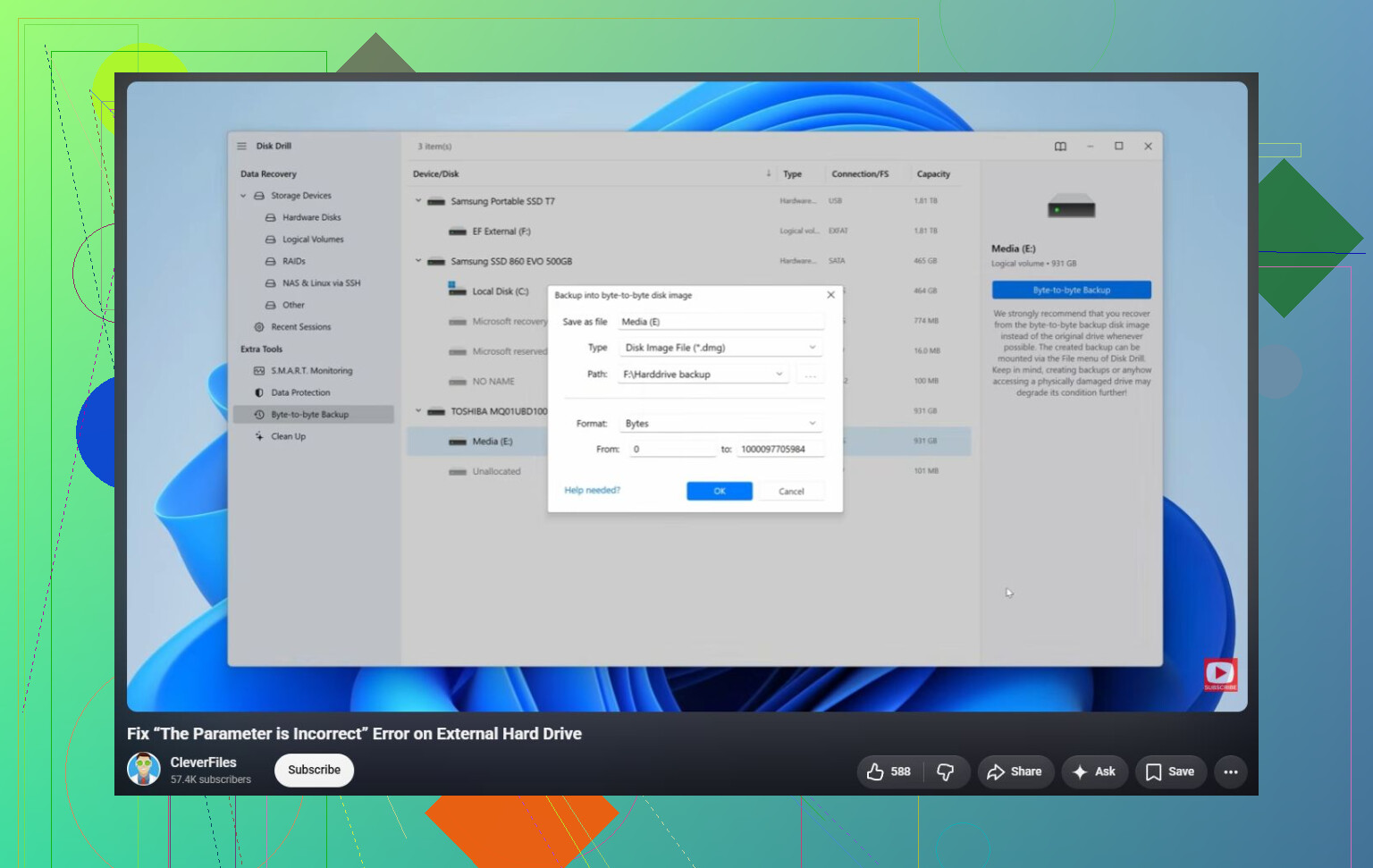
Windowsがまだ検出しているなら、次のより安全な手順は復旧ソフトを使うことです。Disk Drill は、この種の状況ではまずまずの選択肢です。Windowsがそのパラメーターエラーで開けなくても、ドライブを読み取れることがあるためです。ドライブの状態が不安定に見えるなら、まずイメージを作成し、物理ドライブを直接スキャンするのではなく、そのイメージをスキャンしてください。ドライブの状態が悪化している場合でも、そのほうが成功する可能性が高くなります。
重要なファイルを復旧した後で、修復を試してください。
- Windowsがまだファイルシステムを認識しているなら、
chkdsk X: /rを使う。 - パーティションがRAWとして表示される場合や、CHKDSKが実行できない場合は、TestDiskを試す。場合によっては、フォーマットせずにパーティションを修復できることがある。
- 復旧が完了していて、修復がまだ失敗するなら、クイックフォーマットで新しいファイルシステムを作成し、論理的なファイルシステム破損を解消できることが多い。
確認する価値のある少し変わったWindows設定もあります。これが地域設定を変更した直後に始まったなら、小数点区切りがピリオド(.)に設定されていることを確認してください。まれですが、一部のシステムではこれがこのエラーの原因になることがあります。
ドライブがカチカチ音を立てる、接続が切れる、ディスクの管理から消える、またはSMARTデータに再割り当て済みや代替処理保留中のセクタが多数表示される場合は、もう触らないでください。これはハードウェア障害の可能性が高く、ファイルが重要なら復旧ラボに依頼するのが最も安全な手段である可能性が高いです。
ファイルシステムの修復を始める前に、まずUSBエンクロージャの問題を除外してみてください。外付けハードドライブでは、ケース内部の小さなUSB-SATAブリッジが不調の原因になっていることがあり、実際のディスクはまだ読み取れる状態でも、Windowsが「パラメーターが間違っています」と表示することがあります。デスクトップ型の外付けドライブであれば、正しいものがある場合は別の電源アダプターを試してください。ポータブルドライブで、作業に不安がない場合は、ドライブ本体を別のエンクロージャやUSBドックでテストすると多くのことが分かります。ドライブが密閉されている、保証期間内である、エンクロージャによって暗号化されている、または種類がはっきり分からない場合は、無理に行わないでください。
先にフォーマットしないようにという警告には私も同意します。Windowsはフォーマットを次に取るべき当然の手順のように見せますが、それはドライブを直すための方法であって、ファイルを救うためのものではありません。ディスクの管理でドライブが正しい容量で表示されているなら、何かを「修復」する前に、まずデータのコピーや復旧に集中したほうがよいでしょう。Disk Drillのような復旧ツールはここで役立つことがありますが、数分おきにドライブが切断されていないことを確認してからスキャンしてください。切断を繰り返している場合は、優れた復旧スキャンであっても、ドライブの状態がさらに悪化するだけの長時間作業になりかねません。
ファイルを別の場所に移した後であれば、修復の試みを行ってもよいでしょう。その時点では、CHKDSK、パーティションの削除と再作成、またはフォーマットは、データの唯一のコピーを危険にさらしているわけではないため、はるかにリスクが低くなります。ドライブがカチカチという音を立てる、何度も回転を開始したり停止したりする、または容量が正しく表示されない場合は、Windowsの問題として扱うのをやめてください。その段階では、ソフトウェアによる修復はほとんど希望的観測にすぎません。
ファイルが別の場所にコピーされるまでは、これに対する明確な修正方法はないかもしれません。 そのエラーはWindowsのアクセス問題である可能性がありますが、ディスク上のディレクトリまたはインデックス情報が壊れていることを意味する場合もあります。 やみくもに修正を試し続けると、修復のたびに救いたい同じドライブへ書き込みが行われます。
有料の復旧ソフトを使う前に私ならまず試す手軽な方法は、UbuntuのようなLinuxのライブUSBから起動して、そのドライブがそこでマウントできるか確認することです。 Linuxをインストールせず、ドライブを修復させないでください。 試用またはライブモードだけを使い、外付けドライブを接続して、重要なフォルダを別のディスクへコピーしてみてください。 Linuxならまだ読み取れてコピーできる程度の状態でも、Windowsではボリュームを開けないことがあります。 万能ではなく、ドライブが物理的に故障している場合はフリーズしたり切断されたりすることもありますが、より重い作業を行う前の、かなり安全寄りの読み取り中心の確認方法です。
ソフトウェアを使う場合は、十分な空き容量がある別のドライブを必ず用意してください。 Disk Drillのようなツールは、元のドライブを何時間も酷使する代わりに、まず不良ドライブのイメージまたはバックアップを作成し、それをスキャンするほうがはるかに安全です。 ファイルの復旧後であれば、CHKDSK、再フォーマット、パーティション変更、その他Windowsが必要とする処理を行ってもよいと思います。 それまでは、外付けドライブは修復するものではなく、証拠物のように扱うべきです。
Windows がディスクを「初期化」するよう求めてきた場合は、そこで止まってキャンセルしてください。これは通常のドライブ文字エラーとは別の状況であり、その指示を進めるとパーティション情報が上書きされる可能性があります。「使用する前にフォーマットしてください」も同じです。これらのメッセージは、Windows がそのボリュームを認識できていないことを示しているのであって、フォーマットが安全な復旧手順だという意味ではありません。
見落とされがちな小さな点があります。ドライブが正しい容量で表示されているか確認してください。ディスクの管理を開き、ドライブ文字だけでなくサイズを見てください。2 TB のドライブが 2 TB と表示されるなら、ファイルシステムまたはパーティションの破損の可能性が高まります。0 バイト、32 MB、「メディアなし」、またはおかしな容量で表示される場合は、USB ブリッジやドライブのハードウェアが故障しかけている可能性があるため、ソフトウェアによる復旧の見込みはかなり低くなります。
chkdsk X: /r については、オンラインの一部ガイドが言うほど気軽に実行しない方がよいです。ファイルのコピーを確保した後なら役立つこともありますが、/r は長時間のサーフェススキャンであり、処理中に変更を書き込みます。故障しかけている外付けドライブでは、それによって読み取れる混乱状態がさらに読み取りにくい状態になることがあります。データが重要なら、順番はこうあるべきです。接続を安定させる、コピーまたはイメージを作成する、ファイルを復旧する、その後で修復または再フォーマットする、です。
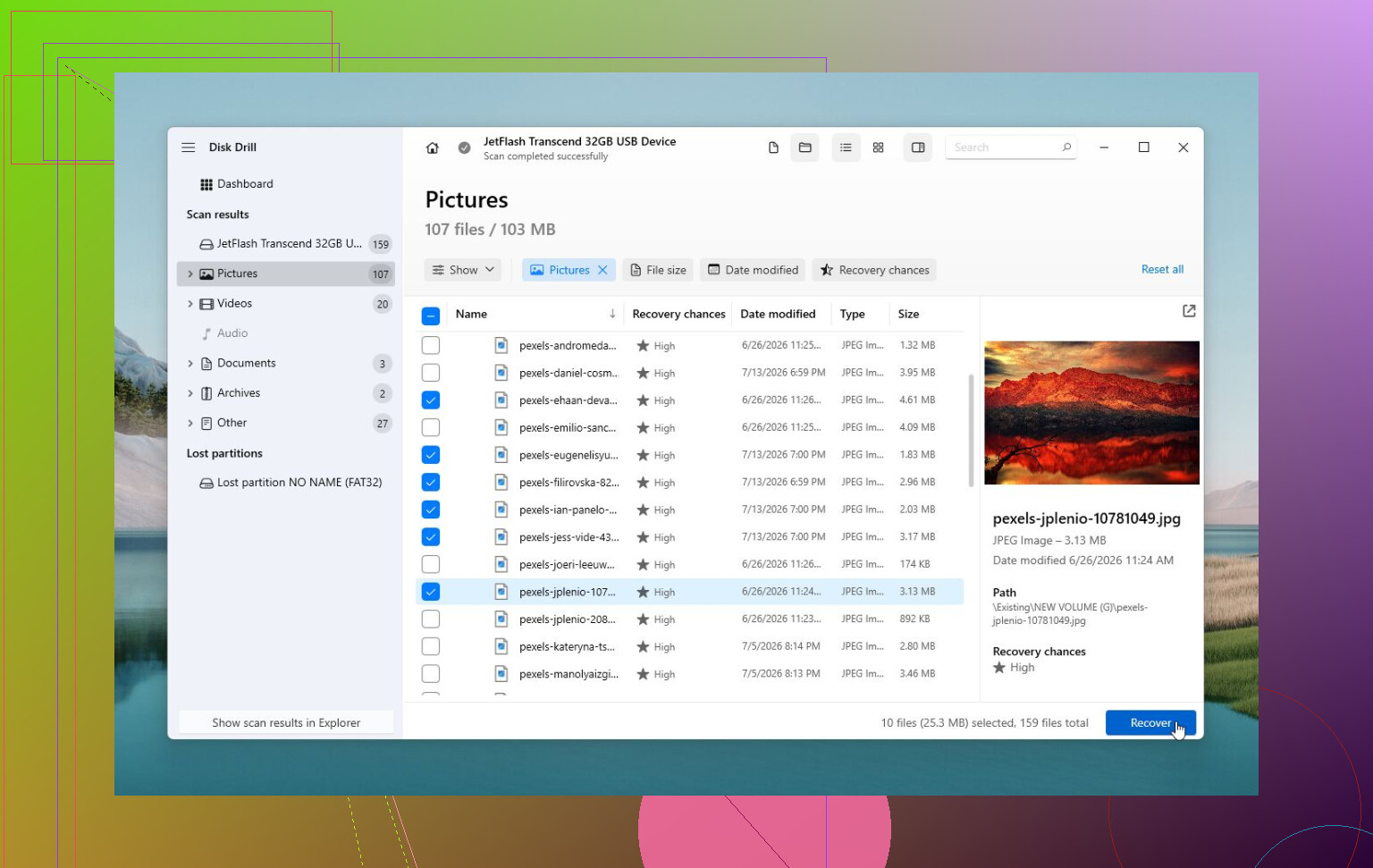
Disk Drill は、ドライブの接続が維持されていて正しい容量を報告しているなら試す価値がありますが、Windows エクスプローラーで開けるかどうかで成功を判断しないでください。エクスプローラーは真っ先に失敗することがよくあります。復旧ツールなら、ファイルシステムをスキャンしてフォルダーを一覧表示したり、ファイルを復元できたりする場合があります。復旧したファイルは内蔵ドライブか別の外付けドライブに保存し、壊れている元のドライブには絶対に戻さないでください。
復旧ソフトを実行する前に、手早く安価に確認したいなら、まず別のケーブルとポートを試し、その後 CrystalDiskInfo のようなツールで SMART の状態を確認してください。注意または異常、保留中セクタが表示される、あるいはドライブが何度も切断されるなら、「修復」は飛ばして、先にクローンを作成するか復旧業者に持ち込む方がよいです。SMART が正常でドライブが安定しているなら、復旧ソフトや Linux のライブ USB を次の手段として試すのは妥当です。ファイルの安全を確保してからでなければ、外付けドライブを再び使える状態にすることを考えない方がよいです。