私のハードドライブにエラーや時折動作が遅くなる症状が出始めており、すべてを復旧する前に故障してしまうのではないかと心配しています。不良セクタのチェック、ファイルシステムの問題の修復、そしてデータ保護に役立つ、信頼できるハードドライブ修復ソフトやディスク診断ツールを探しています。あなたにとって効果的だったプログラムは何ですか?
ドライブに重要なファイルがあるなら、何かを「修復」しようとする前に、まず復旧に対処してください。修復の試みの多くはディスクへの書き込みを伴いますし、ドライブがすでに不安定な場合は、状況を悪化させる可能性があります。
汎用的な選択肢としては、まず Disk Drill を見るでしょう。これは魔法のような修復ツールではありませんが、むしろそれがポイントです。Disk Drill は、破損した、RAWになった、フォーマットされた、または起動しないドライブからデータを取り戻すことが目的の場合に、より役立ちます。S.M.A.R.T. 監視機能もあるので、ハードウェアが故障し始めているかどうかを確認できます。ドライブの調子が不安定なら、ディスクイメージ機能がおそらく最も重要な部分です。というのも、ディスクのイメージを作成して、元のドライブに何度も負荷をかけるのではなく、そのコピーから復旧できるからです。
実際に何が問題なのかによっては、ほかにも手元に置いておく価値のあるツールがいくつかあります。
- TestDisk は、パーティションの消失、パーティションテーブルの損傷、または不良ブートセクタが問題のときに非常に優れています。無料で非常に高機能ですが、初心者向けではありません。テキストベースですし、パーティションに慣れていないなら、最初に使うツールにはしないほうがいいでしょう。
- Hard Disk Sentinel は、復旧よりも監視向けです。S.M.A.R.T. データを読み取り、ドライブ温度を監視し、ディスクが故障の兆候を示し始めたときに警告できます。Windows がエラーでしつこく警告してくる前に問題を見つけるのに役立ちます。
大きな注意点として、ソフトウェアでは物理的な損傷は修復できません。ドライブが実際に故障しつつあるなら、どんなユーティリティでもそれを元に戻すことはできません。注意すべき兆候には次のようなものがあります。
- カチカチ、ガリガリ、ブーンという音、またはその他の異常な機械音。
- Windows や BIOS からドライブがランダムに消える。
- 読み取りが極端に遅くなる、またはディスクにアクセスするとシステムがフリーズする。
- 不良セクタが増加している、または S.M.A.R.T. 警告が表示される。
- Windows が繰り返しドライブのスキャンや修復を求める、または I/O エラーを出す。
そういう挙動が見られるなら、何が起こるか試すためだけに修復ツールを動かし続けないでください。まず重要なファイルをコピーまたは復旧し、その後でドライブの交換を考えてください。ドライブが不良セクタを発生させたり、切断されたりし始めたら、通常は改善しません。
ドライブが完全に検出されない、大きな機械音を立てている、またはどうしても失えないデータである場合は、自力対応が現実的ではなくなります。専門の復旧ラボであれば、電子部品の作業、損傷した部品の交換、またはクリーンルーム環境でプラッタからの読み取りが可能です。費用は高額ですが、現実的な手段がそれしかないこともあります。論理障害の復旧は多くの場合 $300–$700 前後から始まり、深刻な機械的故障では $1,000–$2,500+ かかることがあります。
私なら手順はかなりシンプルです。
- まず重要なデータを取り出す。最初に試すツールは Disk Drill。
- ドライブの健康状態を確認する。
- ディスクが安定しているように見える場合にのみ修復を試みる。
- ハードウェア故障の兆候があるなら交換する。
- ドライブに物理損傷がある、またはまったく認識されない場合は復旧サービスに依頼する。
Windowsのファイルシステムエラーがあるドライブは、物理的に不調なドライブと同じ問題ではありません。単なる破損であれば、CHKDSKやメーカーの診断ツールで改善できることもありますが、動作が遅い、カチカチ音がする、切断される、またはI/Oエラーを出しているディスクに対して、私は最初にCHKDSKを実行しません。その場合は、CrystalDiskInfoのような簡単なツールでSMARTを確認し、その後ドライブのイメージを作成して、そのイメージから復旧します。Disk Drillはその種の復旧作業には適しており、特により使いやすいインターフェースを求める場合に便利ですが、私はこれを修復ソフトではなく復旧ソフトとして扱います。見落とされがちな小さな点ですが、これが外付けドライブなら、実際のディスクが故障していると決めつける前に、別のUSBケーブル、ポート、またはケースを試してください。SMARTに再割り当て済みセクタや保留中のセクタが表示されたら、修復はやめて、データを取り出した後にドライブを交換してください。
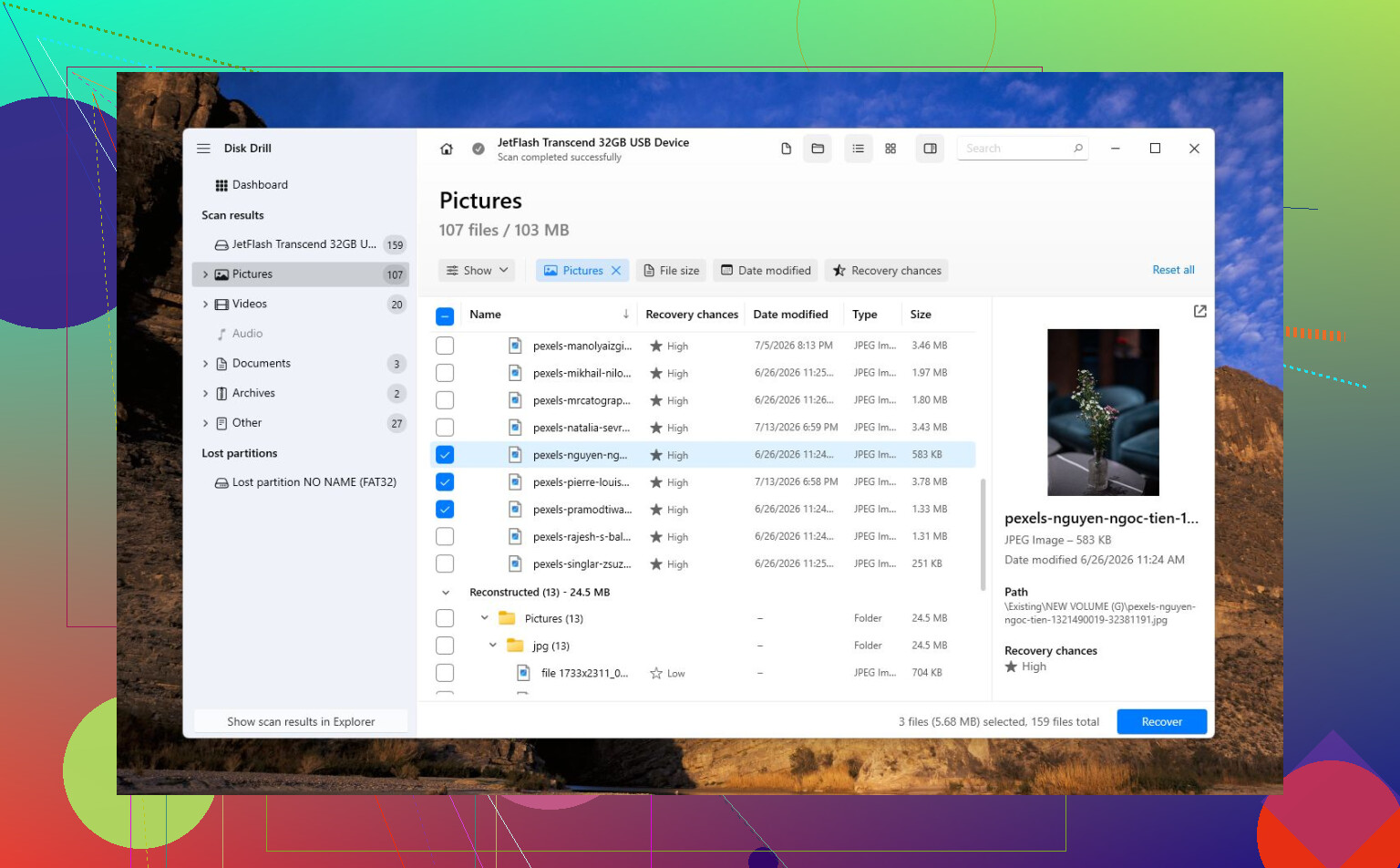
不良ドライブに復旧ソフトをインストールしたり、復旧したファイルをそこへ保存し直したりしないでください。これは、復旧可能な混乱をさらに悪い状態にしてしまう典型的なミスです。もしそのドライブがあなたのファイルの唯一のコピーなら、重要なものが別の場所に移るまでは、そこへのあらゆる書き込みをリスクと考えてください。
上で述べたCHKDSKに関する一般的な警告には同意しますが、私はさらに厳しく考えます。CHKDSKは、ファイルシステムが汚れているだけの正常なディスクには有効です。データ復旧ツールではありません。ドライブに不良セクタやタイムアウトがあったり、マシン全体の動作を遅くし続けたりする場合、CHKDSKは何時間もかけて読み取りを強行し、すでに状態が崩れつつあるディスクに修正を書き込むことがあります。Windowsにとって都合が良くなることもあります。復旧をさらに難しくすることもあります。
見落とされがちなのは保存先です。ソフトを選ぶ前に、十分な空き容量のある別のドライブがあることを確認してください。問題のあるドライブが2TBなら、方法によっては完全な2TBイメージに加えて復旧ファイル用の容量も必要になることがあります。復旧したファイルを同じドライブに戻すのは、同じ船に水を汲み出しているようなものです。
私なら実際の手順はこうします。
- そのドライブを通常作業で使うのをやめる。
- CrystalDiskInfo、GSmartControl、Hard Disk Sentinel、またはメーカーのツールでSMARTを確認する。
- SMARTの状態が悪い、またはディスクの動作が不安定なら、まずイメージ/クローンを作成する。
- 元のディスクではなく、そのイメージからファイルを復旧する。
- データの安全が確保されてから、まだそのドライブを試したいなら修復やフォーマットを行う。
ソフトについては、普通のインターフェースのものがよく、コマンドラインツールを覚えたくないならDisk Drillは妥当です。ディスクが不安定なら、スキャンを行う前にそのバイト単位バックアップ/イメージ機能を使います。注意点として、それでも作業できる程度にドライブが読み取れることが前提です。ヘッドクラッシュ、モーターの問題、故障したコントローラ基板、または数分おきに認識が消えるドライブを直すことはできません。
もっと扱いにくいツールでも大丈夫なら、物理的に苦しんでいるディスクに対して多くの修理志向の人が使うのはGNU ddrescueです。読み取りエラーを避けながらクローンし、後で不良領域に戻るよう設計されているからです。見た目は親切ではなく、不注意だと間違ったディスクを対象にしてしまいやすいので、ドライブレターやパーティションですでに不安になっている人には勧めません。ただ、違いは知っておく価値があります。Disk Drillは簡単、ddrescueはより復旧ラボ寄り、そしてCHKDSKは救出ではなく修復です。
正常に認識されているけれど削除ファイル、失われたパーティション、またはRAWボリュームがあるドライブなら、Disk Drill/TestDisk/R-Studio系のツールは理にかなっています。異音がする、BIOSから消える、触るとコンピュータが固まるようなドライブでは、もはや主な問題はソフトではありません。その段階で最善の修復ソフトは電源を切り、ドライブにラベルを貼り、データがラボに出す価値があるか判断することです。
データを復旧した後は、ツールが何かを修復したと言っても、そのディスクを信用し続けることはしません。セクタの再割り当てが始まっていたり、保留中セクタが出ていたりするディスクは、しばらくは動くかもしれませんが、重要な用途からは引退させます。どうしても使うなら一時作業用にし、バックアップにもメインファイルにも使わないでください。
復旧優先のアプローチを視覚的に確認したいなら、こういう動画をでたらめにクリックし始める前に見ます: 損傷したハードドライブからデータを復旧する。ただし、主なルールは忘れないでください。まずコピーまたはイメージ化、修復はその後です。
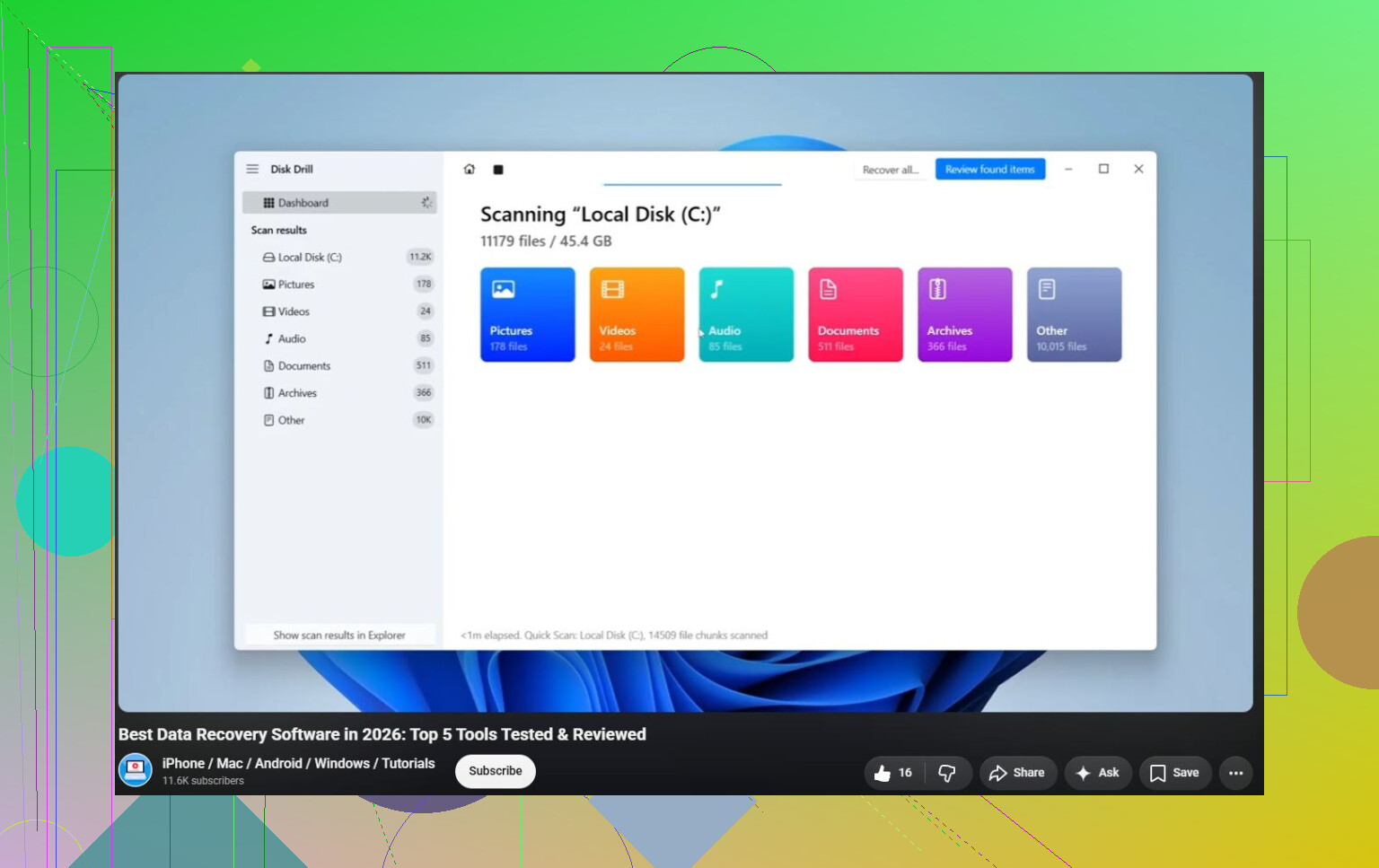
ファイルシステムが混乱しているドライブはソフトウェアの問題です。通常のファイルの読み込みに異常に時間がかかるドライブは、ソフトウェアのふりをしたハードウェアの問題であることがよくあります。この違いは重要です。なぜなら、修復ボタンは魅力的ですが、最初に取るべき行動としては間違っているかもしれないからです。
診断ツールについても、私は少し慎重なほうがいいと思います。SMART を確認するのは問題ありませんが、データをコピーする前に長時間の表面スキャン、メーカーの拡張テスト、セクター修復処理をすべて実行することは勧めません。そうしたテストは、弱っているディスクを何時間も動かし続けることがあります。ドライブがすでに停止したりタイムアウトしたりしているなら、その時間は取り戻せないかもしれません。簡単な健康チェックは有用です。ですが、復旧前に長時間の不良セクター修復を行うのは不安になります。
ドライブがまだマウントできていて、扱いやすいものを使いたいなら、Disk Drill は理にかなっています。私はこれを修復ツールというより復旧ツールとして使います。スキャンして、見つけられるものをプレビューし、ファイルは別のディスクに保存します。ドライブのイメージ作成やバックアップの機能があるなら、ディスクの調子が不安定に見える場合はそのほうが安全です。厄介なのは、あらかじめ空きストレージを用意しておく必要があることです。多くの人はそこを省いてしまい、途中になってから復旧ソフトに復元ファイルの安全な保存先がないことに気付きます。
実際の確認には、CrystalDiskInfo やドライブメーカーのユーティリティを使って、基本的な質問に答えるのがよいでしょう。このディスクは作業を続けられる程度に健全そうか、ということです。保留中のセクター、増え続ける代替処理済みセクター、CRC エラーが見える場合や、ドライブが何度もオフラインになる場合は、それを Windows のメンテナンス問題として扱うのはやめるべきです。外付けならケーブルやケースを交換してください。粗悪な USB ブリッジや安価なケーブルはドライブ故障のように見せかけることがあります。ただし、同じディスクを何日もいじり続けないでください。
ファイルが重要なら、私の考えはこうです。コピーできるものをコピーし、可能ならイメージを作成し、Disk Drill か別の復旧ツールで復旧し、その後ドライブは引退させます。ファイルが重要でないなら、もちろん CHKDSK やメーカー診断を実行し、フォーマットして、どうなるか見てもよいでしょう。ただし、修復後に通ったことと、再び信頼してよいことを混同しないでください。ドライブが一度おかしな挙動を始めたら、最善の修復はたいてい新しいドライブと、より良いバックアップ習慣です。