将我的外置硬盘连接到电脑后,大量照片、工作文档和文件夹突然消失了。硬盘仍然显示已使用空间,但文件不见了,而我真的很需要把它们找回来。我正在寻找有关外置硬盘数据恢复、可能原因以及在不让情况变得更糟的前提下安全恢复丢失文件的最佳方法的帮助。
外部硬盘上的文件看起来消失了,并不总是意味着它们被清除了。我遇到过好几次,通常的问题是文件系统损坏、分区条目出错,或者 Windows 丢失了对文件夹结构的跟踪。数据其实还在,出问题的是硬盘的映射结构。
第一件事,停止使用这块硬盘。
不要再往里面复制新东西。不要格式化。我也建议这个阶段先不要用修复工具。很多这类工具会对磁盘写入更改,而一旦发生这种情况,恢复就会变得更麻烦。
我会先检查这些:
- 在文件资源管理器里,打开“隐藏的项目”。我见过文件只是因为隐藏属性这种小问题又重新显示出来。
- 看看硬盘的已用空间。如果文件夹看起来是空的,但硬盘仍然显示大致相同的已用容量,这是个好迹象。通常说明文件还在那里,只是 Windows 没有正确显示它们。
- 如果硬盘还能挂载并且 Windows 能识别它,我现在会先跳过修复,直接进行恢复扫描。
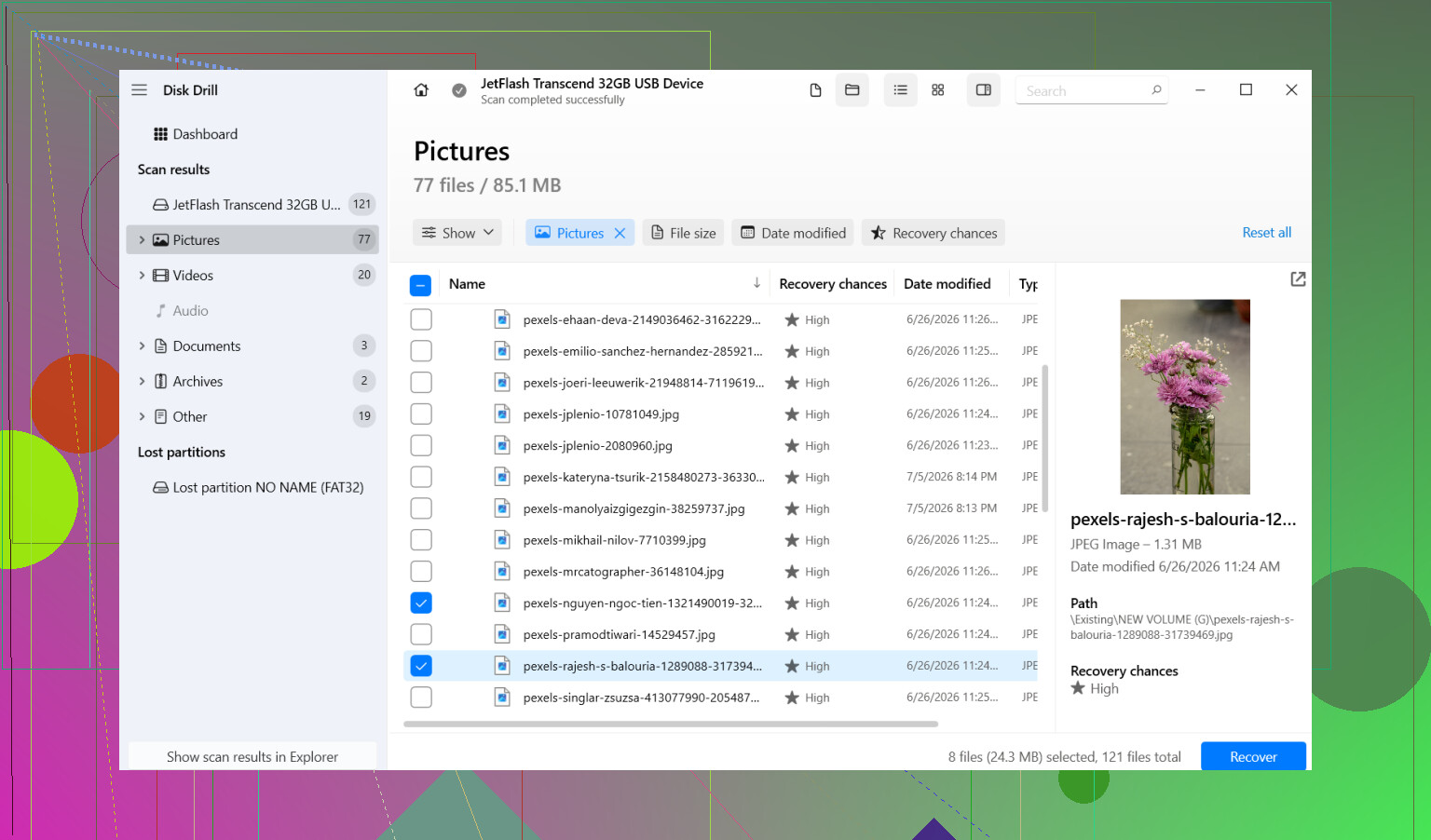
对我有效的是 Disk Drill。我曾在一块突然看起来几乎空白的外置硬盘上用过它,尽管系统仍然显示其中已有几百 GB 被占用。它找出了丢失的文件夹,过程比我预想的轻松。
我会这样操作:
- 把 Disk Drill 安装到你的内部硬盘,或者任何其他健康的磁盘上。不要把它安装到出问题的外置硬盘上。
- 插上外置硬盘并打开 Disk Drill。
- 选择受影响的硬盘,然后点击 Search for lost data。
- 让扫描完整结束。不要中途停止。之后,查看结果,或者如果你只在意照片、视频或文档之类的内容,也可以按文件类型筛选。
- 在恢复任何内容之前先预览一些文件。我总是这么做,因为光看文件名说明不了太多。
- 选择你想要的文件或文件夹,然后点击 Recover。
- 把恢复出来的数据保存到另一块硬盘。仍在尝试抢救数据时,绝不要把它们保存回同一块外置硬盘。
等你把重要文件复制到安全的地方之后,再开始处理原来的硬盘。
有一件我不会在早期做的事,就是因为搜索结果总在推荐就去运行 CHKDSK。CHKDSK 是用来修复的。修复和恢复不是同一项工作。如果目录条目已经损坏,CHKDSK 可能会重写或删除它们。对于让文件系统变得更干净来说这很好,但如果你想先尽可能提高找回丢失文件的机会,这就不利了。我的顺序一直都是先恢复,后修复。
另外,如果 Windows 弹出“你需要格式化此驱动器”的提示,也不要一慌就点格式化。我见过这个提示单纯因为文件系统损坏而出现。它并不能证明文件已经没了。如果你先格式化,只会让事情变得更难处理。
只有在硬盘看起来有物理故障时,我才会跳过软件恢复。比如有咔哒声、摩擦声、随机断开连接、无法转动启动,诸如此类。到了那种时候,我会停下来。每多一次读取尝试,都可能让损坏的硬盘变得更糟。这种情况下,数据恢复实验室通常比家用工具更合理。
这类故障在不安全移除、断电或单纯的文件系统损坏之后很常见。如果硬盘仍然能显示出来,而且没有发出报废前的异响,你的成功几率通常还是不错的。最关键的是,不要过早做出错误的修复操作。
如果驱动器仍然显示已用空间,你的文件通常还在。文件表可能出了问题,或者文件被隐藏了,而不是被删除。@mikeappsreviewer 关于避免向驱动器写入这一点是对的。这部分我百分之百同意。
我稍微有点不同的是,在进行漫长的恢复扫描之前,我会先检查一些简单的 Windows 异常情况。
先试试这个。
- 将驱动器插到另一个 USB 端口,如果可以的话,再换一台电脑。
- 打开磁盘管理,看看分区是否显示正确的容量和文件系统。
- 打开命令提示符并运行:
attrib -h -r -s /s /d X:.
把 X 替换为你的驱动器盘符。
这会移除隐藏、只读和系统属性。恶意软件和不正常的 USB 拔出有时会切换这些标志。我见过整个文件夹在执行后立刻重新显示出来。
还要检查事件查看器、Windows 日志、系统。查看你插入驱动器时前后是否有 disk 或 ntfs 错误。如果你看到反复出现的 I/O 错误,就别再折腾这个驱动器了。这更像是硬件故障。
如果文件仍然不显示,那么就使用恢复软件。Disk Drill 是外置硬盘文件恢复的可靠选择,因为它通常比很多廉价工具更擅长重建文件夹结构。把恢复出来的文件保存到另一块磁盘,不要写回同一块盘。先预览文件,这样你就不会浪费时间恢复一堆无用内容。
如果是为了搜索流量关键词,可以考虑:外置硬盘文件恢复、如何从外置硬盘恢复丢失的文件,以及从 USB 驱动器恢复消失的照片和文档。
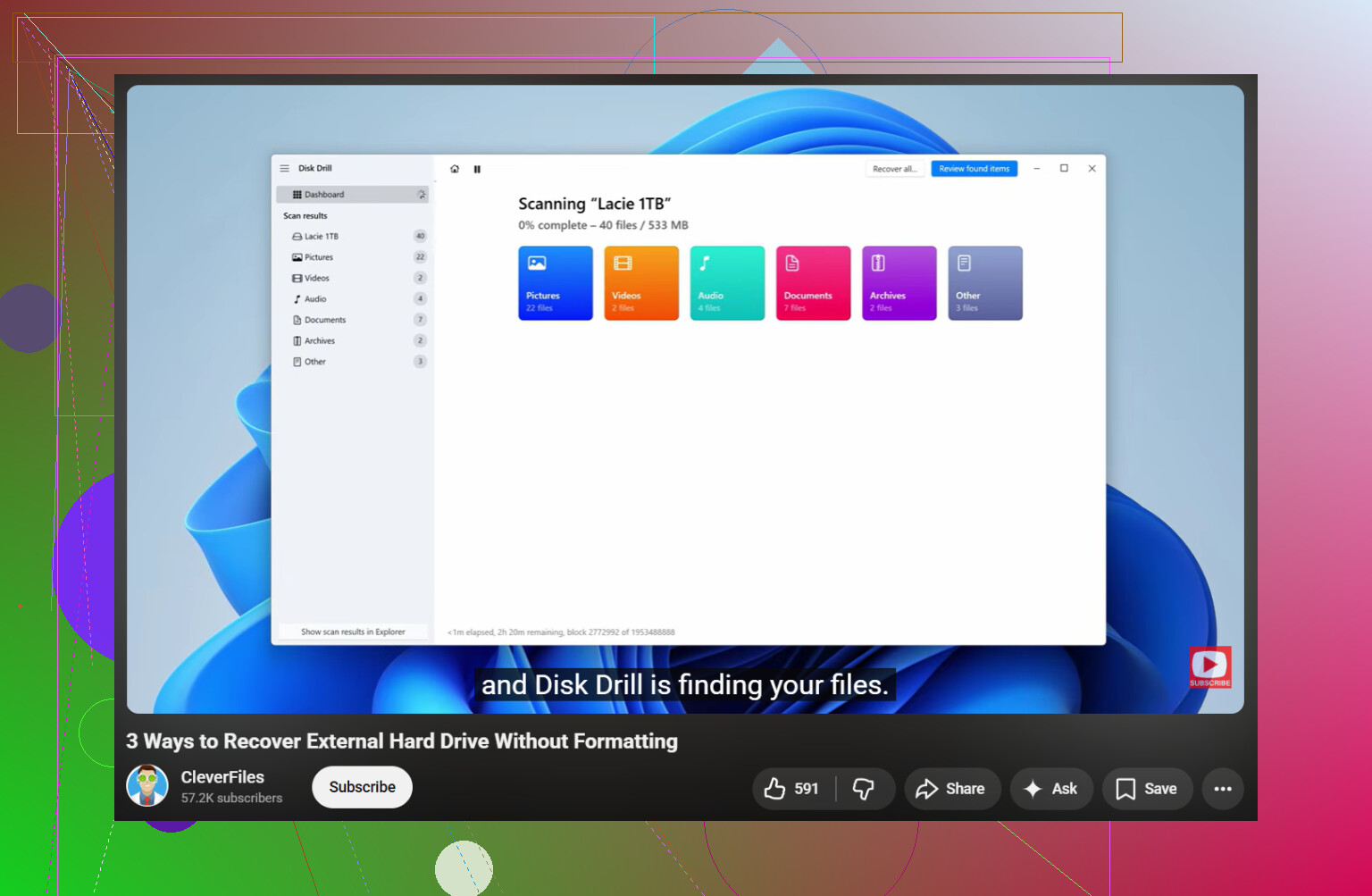
这个视频也介绍了在进行任何有风险的操作之前值得做的检查:
观看这个外置硬盘恢复演示
如果驱动器发出咔哒声、反复断开连接,或者导致资源管理器卡死,就停下来。软件无法修复一块正在损坏的硬盘,而反复读取只会让情况更糟。到了那一步,送实验室恢复会更安全。这里有个小拼写错误,但说真的,千万不要格式化它。
如果驱动器仍然显示已用空间,我首先会把这当作文件系统/索引问题来处理,而不是假设文件真的被删除了。@mikeappsreviewer 和 @sternenwanderer 已经把明显的不要做事项说得很清楚了,但我还想补充一点:检查一下这些文件夹是否被转换成了乱码文件名,或者被移到了完全不同的父路径下。
我见过外置硬盘突然显示“空了”,但数据其实还在类似 FOUND.000、损坏的目录名称,或者 Windows 无法正常显示的原始文件记录下面。这就是为什么我不会花太多时间在资源管理器里手动翻找。
我会这样做:
- 如果可能,用只读工具检查一下硬盘的 SMART 健康状态。如果健康数据不好,先克隆/制作磁盘镜像,再进行扫描。
- 如果硬盘状态稳定,用 Disk Drill 扫描它,并且重点查看重建出的文件和现有文件夹结构,而不只是按文件类型分类的结果。
- 如果文件名对工作文档很重要,优先按原始结构恢复,而不是只去抓取所有 PDF/JPG,因为那样很快就会变得一团糟。
关于 attrib 的建议,我有一点不同意见:它当然可能有帮助,但如果问题是更深层的损坏,那只是在浪费时间,还会带来虚假的希望。作为快速检查可以,但不是我会重点关注的方向。
另外,如果这是在插到某一台特定电脑后立刻发生的,我一定会先在那台电脑上运行杀毒扫描,再重新连接任何其他设备。有些恶意软件特别喜欢隐藏文件,并用快捷方式替换文件夹。这是个老问题,但奇怪的是直到现在仍然很常见。
想看一个靠谱的外置硬盘恢复操作说明,这个帖子值得一读:
如何在不让情况变得更糟的情况下恢复硬盘中丢失的文件
简短版:停止使用这块硬盘,先不要修复它,不要格式化它,先把重要数据恢复到另一块磁盘。如果硬盘开始发出咔哒声、卡死或断开连接,就停止自行处理。这就是该交给实验室的时候了。