メモリーカードの容量を空けているときに、Nikonカメラから大切な写真を誤って削除してしまい、上書きされる前に復元する最善の方法を知りたいです。安全なNikon写真復元のコツ、メモリーカード復元のアドバイス、または実際に役立つソフトのおすすめを探しています。
これは以前Nikonのカードで一度経験したことがありますが、結論を短く言うと、はい、削除した写真は多くの場合復元できます。
最初に私がつまずいたのは、Deleteを押した時点でファイルがその場で消えると思っていたことです。ほとんどのカメラでは、実際にはそうなっていません。通常、カメラはその領域を空きとしてマークし、新しいデータがそこに書き込まれるのを待ちます。撮影を続けると、古い写真データは少しずつ上書きされ始めます。そうなると、復元できる可能性は一気に下がります。
まず最初に、カメラの使用をやめてください。今すぐです。テスト撮影もしないほうがいいです。私は何年も前に別のカードでそれをやってしまい、後悔しました。
次に、SDカードを取り出して、カードリーダーでコンピュータに接続します。選べるなら、NikonをUSB経由で直接つなぐのは避けたほうがいいです。多くのNikon機はMTPまたはPTPモードで認識されますが、復元アプリはカードをより直接的に読み取れるほうがうまく動くことが多いです。
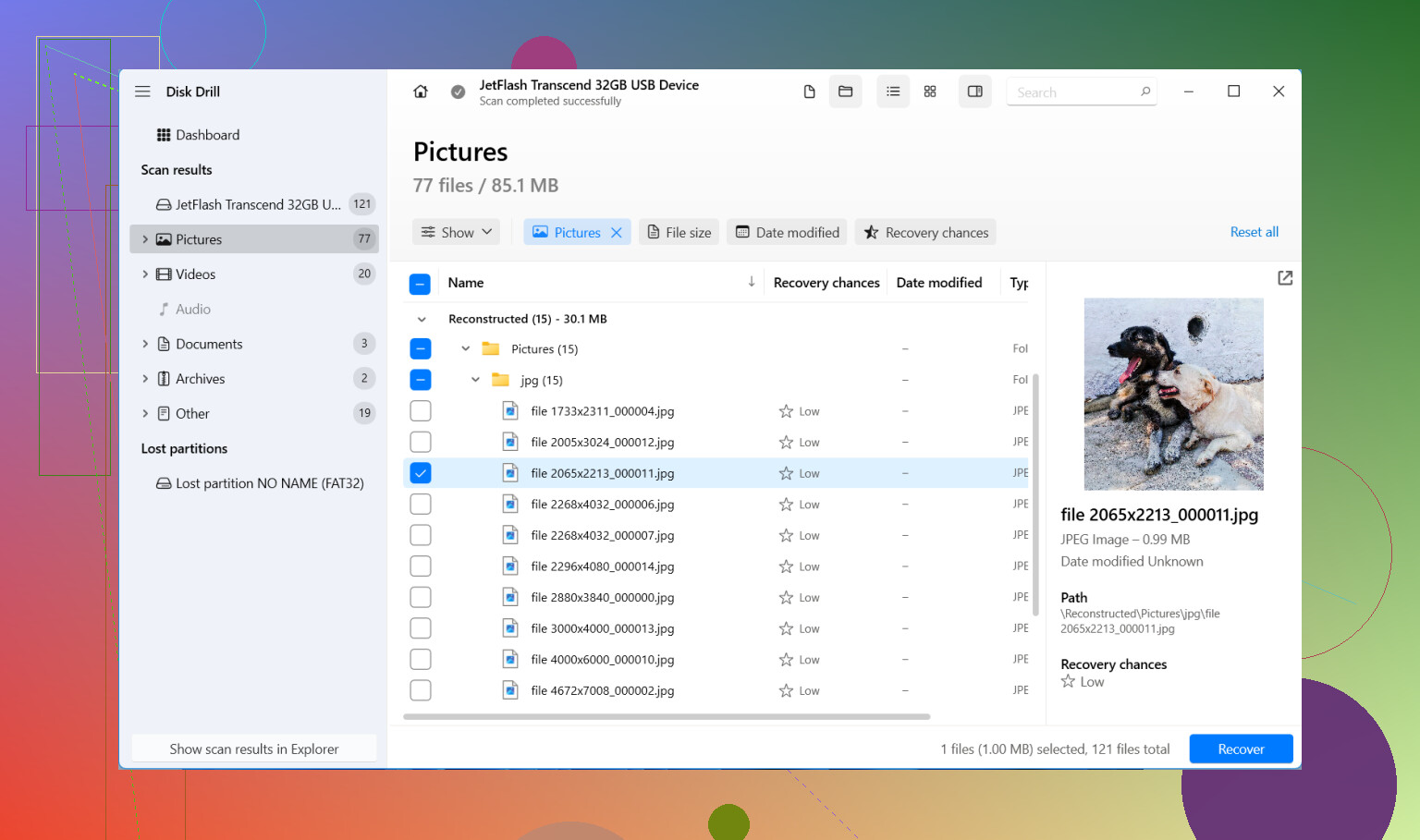
まだどこにもファイルのコピーがないなら、次は復元ソフトを使います。私はいくつか使ったことがありますが、Disk Drill が一番わかりやすく、手間取らずに使えました。NikonのNEFのようなRAWファイルや、JPGも読み取れます。
私なら基本的にこう進めます。
- コンピュータにDisk Drillをインストールします。SDカードには何もインストールしないでください。
- NikonのSDカードをカードリーダーに挿入します。
- プログラムを開いて、そのカードを選びます。
- Universal Scanを実行します。削除した写真なら、まず最初に試す価値があるのはたいていこれです。
- スキャンが終わるまで待ち、見つかったものをプレビューします。写真のプレビューが問題なく開くなら、私はそれを良い兆候だと判断します。
- ファイルはコンピュータか別のドライブに復元します。同じSDカードには書き戻さないでください。
気に入った点をひとつ挙げると、Windowsでは最大100MBまで無料で復元できます。大量の撮影データを救うには足りませんが、お金を払う前にファイルが残っているか確認するには十分です。
もし動画も問題に含まれているなら、Advanced Camera Recoveryモードもあります。ただし、それは後回しでいいと思います。Universal Scanのほうが速く、追加の待ち時間なしで目的の写真を取り出せることが多いです。それでもクリップが見つからなければ、その時にカメラ向けスキャンを試します。
復元後によく気づかれる少し変な点が、ファイル名です。file000123.nef のような名前になっていたり、元のフォルダが消えていたりすることがあります。面倒ですが、これも普通です。復元ツールは古いフォルダ構造ではなくファイルシグネチャをもとに拾い上げることが多いため、画像データは残っていても名前は残らないことがあります。
最初は壊れているように見えるNEFファイルも同じです。Windowsでプレビューできなくても、まったく同じファイルがRAW対応ソフトでは問題なく開けるのを私は見たことがあります。なので、復元したNEFがPhotosやExplorerで開けなくても、見切りをつける前にNikon RAW対応ソフトで試してみるほうがいいです。
1時間かけてスキャンする前に、地味な保存先も確認しておくといいです。
- 毎回撮影後に取り込みしているなら、まずコンピュータ。
- 設定していたなら、SnapBridge。
- クラウドバックアップや同期フォルダ。
- 存在を忘れていた外付けドライブ。
クイックフォーマットでも、必ずしも復元不能になるわけではありません。誤削除やクイックフォーマットでも、ソフトがファイルを引き戻せるだけの情報が残っていることはよくあります。より大きな問題は、その後に何が起きたかです。カードをそのまま触らずに置いていたなら、見込みは高くなります。逆に数百枚の新しい写真を撮ってしまったなら、かなり厳しくなります。
カードにひびが入っている、曲がっている、マウントできない、またはコンピュータから見えない場合は、DIY復元をいじらないほうがいいです。そうなったら、私はそれ以上触りません。故障しかけのカードは、繰り返し試すほど悪化しがちです。
なので、簡単に言うとこうです。
- カードの使用をやめる。
- カメラから取り出す。
- 先にバックアップを確認する。
- 復元ソフトでスキャンする。最初はUniversal Scanから。
- 復元したファイルは別の場所に保存する。
やったことがDeleteを押しただけで、その後カードをあまり使っていないなら、写真の大半を取り戻せる可能性はまだ十分あります。

カードの使用をやめてください。そこが最も重要です。
Nikonで写真を削除した場合でも、同じブロックに新しいデータが書き込まれるまでは、復元できる可能性はかなりあります。ミスの後にRAW写真を連写すると、古いファイルの一部がすぐに上書きされてしまうことがあります。NEFファイルは大きいので、上書きのリスクはすぐに高まります。
最初にカードを抜くべきという点では、@mikeappsreviewer に賛成です。ただし、1点だけ少し意見が違います。写真が本当に重要なら、スキャンの前にSDカードの完全なイメージを作成します。時間はかかりますが、1つのクリーンな作業用コピーを確保できます。スキャン中にカードの動作が不安定になっても、イメージは残ります。ディスクイメージのスキャンに対応している復元アプリもあり、Disk Drillもこの点でかなり優秀です。
私なら次の順番で進めます。
- SDカードに書き込み防止スイッチがあるならロックする。
- カードリーダーに挿す。
- カードが正しい容量で表示され、正常にマウントされるか確認する。
- 問題なければ、まずバイト単位の完全バックアップイメージを作成する。
- そのイメージ、またはカードをDisk Drillでスキャンする。
- 復元先はSDカードではなくコンピューターにする。
見落とされがちなNikon特有のポイント:
- 非表示のDCIMフォルダーやサイドカーファイルを探す。
- NEF + JPG のペアは変な名前で復元されることがよくある。
- デュアルカード対応のNikon機を使っていたなら、2枚目のカードも確認する。一部のカメラはバックアップまたはオーバーフローに設定されていて、忘れられがちです。
- 転送後にカメラ内で写真を 削除 した場合でも、Nikon NX Studioの取り込みデータや古いLightroomカタログがキャッシュされたプレビューをまだ参照していることがあります。フル解像度ではありませんが、ないよりはましです。
こちらのNikon写真復元に関する議論も確認してください。削除されたSDカード画像の復元について、平易な英語で説明しています:
SDカードから削除した写真を復元する最良の方法
カードにフォーマットを求める表示が出たら、そこで止めてください。許可してはいけません。カードが切断されたり、0バイトと表示されたり、熱を持ったりする場合は、自力での対応はやめて専門ラボに任せてください。故障しかけたカードに対して読み取りを繰り返すと、状況が悪化することがあります。
@mikeappsreviewer と @ombrasilente のお二人が言ったことに付け加えるなら、写真が本当にカードから削除されたのか、それとも Nikon のフォルダ構造がおかしくなって見えなくなっているだけなのかを確認してください。Nikon のカードで、カメラ上では画像数が少なく表示されていても、実際にはファイルが DCIM や MISC に残っていて、インデックスが壊れたせいで 消えた ように見えていただけというケースを見たことがあります。なので、深い復元を実行する前に、Windows で隠しファイルを表示するか、Mac では Finder を正しく使って、カードの中を手動で確認してみてください。
また、5種類ものアプリで何度も再スキャンを繰り返すことにあまり時間をかけないほうがいいです。カードが不安定な場合、それは時間の無駄になることがあります。しっかりしたツールを1つ選んで、それを使い続けてください。この用途なら Disk Drill で問題ありません。JPG と NEF の扱いがかなり良く、プレビュー機能も本物のファイルと不要なデータを見分けるのに役立ちます。復元先はパソコンにして、その後すべてを二重にバックアップしてください。
カードが RAW+JPEG を書き込む Nikon で使われていたなら、両方のバージョンを探してください。片方だけ復元して、もう片方は永遠に失われたと思い込む人がいます。また、お使いの Nikon にセカンドスロットがあるなら、そちらにも記録する設定になっていなかったか確認してください。わかりきったことのようですが、びっくりするほどよく見落とされます。
デジタルカメラのSDカードからファイルを復元する方法についてのシンプルなガイドが必要なら、その解説はかなりわかりやすいです。
私の判断基準はこうです。カードが普通にマウントされるなら、自力での復元を試す価値があります。クリック音がする、消えたり現れたりする、何度もフォーマットを求められる、または 0 バイトと表示されるなら、もう触らずに専門業者に任せてください。その段階では、あと1回だけ試そう が、しまった、さらに悪化した に変わってしまいます。
@ombrasilente、@viajantedoceu、@mikeappsreviewer と少し意見が違います。ほかのことをする前に、まず一度だけ Nikon のカメラ内レタッチまたは再生オプションを確認します。というのも、フィルターされた再生表示を削除済みファイルと勘違いすることがあるからです。本当に消えているなら、そこで止めて、カメラの電源を二度と入れ直さないでください。
私が付け加えたいのはこれです。ファイルシステムの損傷と削除は、必ずしも同じ問題ではありません。Nikon のカードでは、特にバッテリー切れやカードエラーの後に一部の写真だけが消えた場合、シグネチャカービングだけよりも、フォルダー再構築による復旧のほうがうまくいくことがあります。Disk Drill が役立つのはその点で、通常の削除済みエントリと孤立した画像データの両方を見つけられるからです。
見落とされがちな Nikon 特有の確認事項をいくつか挙げます。
- RAW + JPEG で撮影していたなら、ファイル数を比較してください。NEF が残っていて JPEG だけが消えている場合は、完全消失ではなく部分的な上書きであることが多いです。
- 消えた写真が長い連写のものなら、日付順に分けて復旧してください。連写シーケンスは断片化しやすいため、すべての結果をプレビューで確認する価値があります。
- カメラが SD ではなく XQD または CFexpress を使っていたなら、適切なリーダーを使ってください。安価なアダプターは妙な読み取り問題を引き起こします。
Disk Drill の長所:
- NEF と一般的な Nikon のカード構成への対応が良好
- プレビューで有効な写真と不要なデータを見分けやすい
- マウントされたメディアとイメージバックアップの両方をスキャンできる
Disk Drill の短所:
- Windows での無料復旧上限が小さい
- ディープスキャンではファイル名が乱雑になりやすい
- 損傷したカードではスキャンに時間がかかることがある
私ならこう進めます。まず手動で確認し、可能ならカードのイメージを作成し、それから Disk Drill でスキャンし、復旧先は必ず別のドライブにします。復旧した NEF が壊れて見える場合は、完全にだめだと判断する前に Nikon のソフトウェアを試してください。サムネイルが失われているだけで、RAW データ自体は無事なことがあります。