PCに接続した後、外付けハードドライブから大量の写真、仕事用の文書、フォルダーが突然消えてしまいました。ドライブにはまだ使用済み容量が表示されていますが、ファイルが見当たらず、本当に取り戻す必要があります。外付けハードドライブのデータ復旧、考えられる原因、そして状況を悪化させずに失われたファイルを安全に復元する方法についての助けを探しています。
外付けドライブ上のファイルが消えたように見えても、必ずしも消去されたとは限りません。これまでに何度か遭遇しましたが、よくある原因はファイルシステムの破損、パーティション情報の不具合、または Windows がフォルダー構造を見失っていることでした。データ自体はそこに残っていて、壊れているのはドライブの管理情報のほうです。
まず最初に、そのドライブの使用を止めてください。
新しいデータをコピーしないでください。フォーマットもしないでください。この段階では修復ツールの使用も控えたほうがいいです。そうしたツールの多くはディスクに変更を書き込みますし、いったんそうなると復旧はさらに厄介になります。
私なら最初に確認すること:
- エクスプローラーで「隠し項目」を有効にする。隠し属性のような単純な理由でファイルが再表示されたケースを見たことがあります。
- ドライブの使用済み容量を確認する。フォルダーが空に見えても、ドライブの使用容量が以前とほぼ同じなら、それは良い兆候です。たいていはファイルがまだ存在していて、Windows が正しく表示できていないだけです。
- ドライブがまだマウントされていて Windows に認識されているなら、ひとまず修復は後回しにして、すぐに復旧スキャンに進みます。
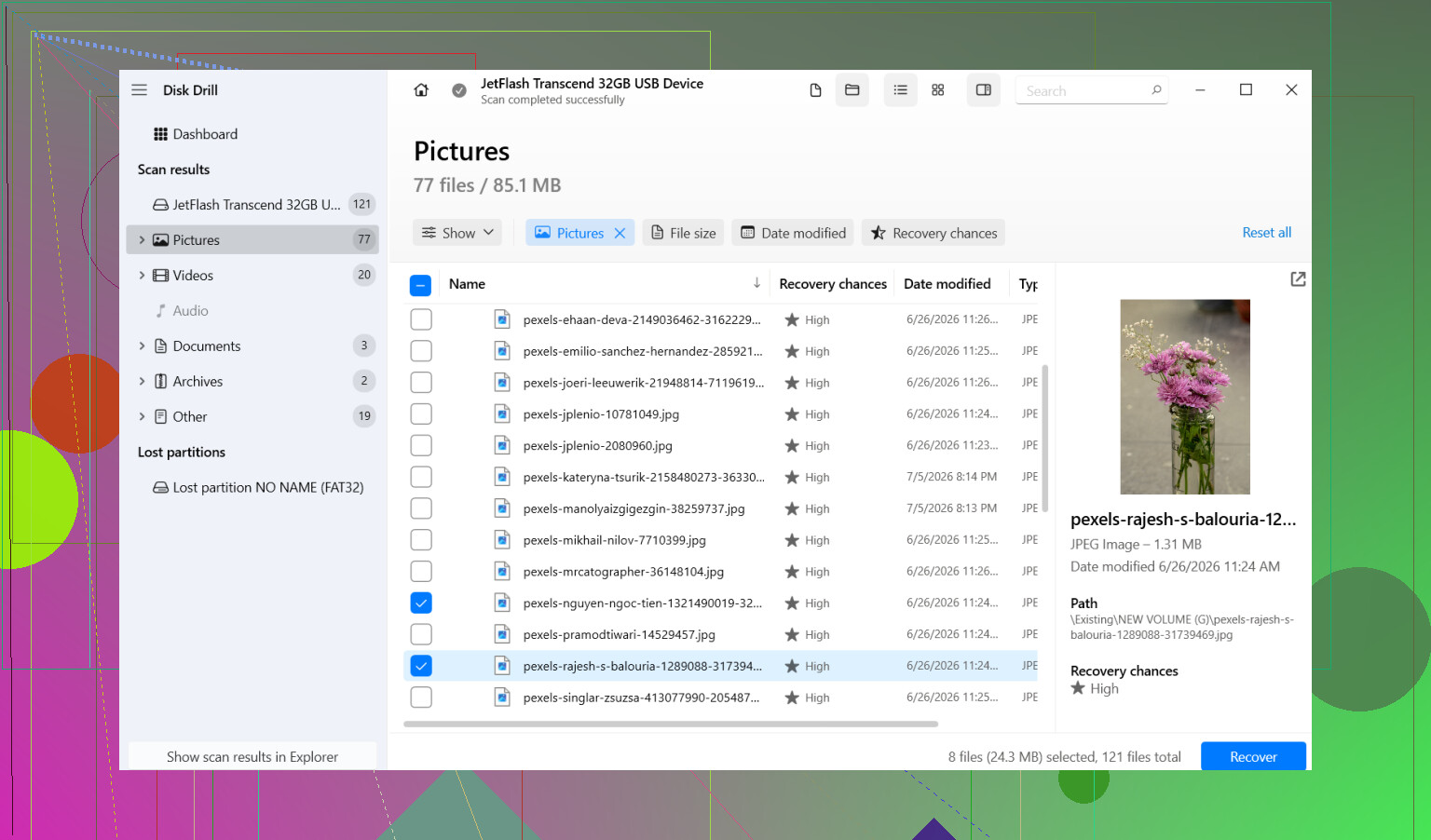
私の環境でうまくいったのは Disk Drill でした。ある外付けドライブが、使用済みとして数百 GB 表示されているのに、突然ほとんど空のように見えたことがありましたが、予想していたよりもずっと手間なく、消えたフォルダーを見つけ出してくれました。
私ならこう進めます:
- Disk Drill は内蔵ドライブか、別の正常なディスクにインストールする。問題のある外付けドライブにはインストールしないでください。
- 外付けドライブを接続して Disk Drill を開く。
- 問題のあるドライブを選び、「失われたデータを検索」を実行する。
- スキャンは最後まで完了させる。途中で止めないでください。その後、結果を確認するか、写真、動画、書類のような必要な種類だけにファイルタイプで絞り込みます。
- 復元する前にいくつかのファイルをプレビューする。ファイル名だけでは判断しづらいので、私はいつもそうしています。
- 必要なファイルまたはフォルダーを選択して、「復元」をクリックする。
- 復元したデータは別のドライブに保存する。データ救出中は、同じ外付けドライブに絶対に戻さないでください。
大事なファイルを安全な場所へコピーし終えてから、元のドライブの対処を始めてください。
早い段階でやらないほうがいいことのひとつが、検索結果に何度も出てくるからといって CHKDSK を実行することです。CHKDSK は修復用です。修復と復旧は同じ作業ではありません。ディレクトリエントリが壊れている場合、CHKDSK がそれらを書き換えたり削除したりすることがあります。ファイルシステムを整えるには有効でも、先に消えたファイルをできるだけ取り戻したい場合には不利です。私の順番はいつも、先に復旧、修復はその後です。
また、Windows が「このドライブをフォーマットする必要があります」と表示しても、慌てて「フォーマット」を押さないでください。ファイルシステムの破損だけでも、そのメッセージは出ることがあります。それだけでファイルが消えた証拠にはなりません。先にフォーマットすると、自分で状況をさらに難しくしてしまいます。
ソフトウェア復旧を最初から見送るのは、ドライブ自体に物理的な異常がありそうな場合だけです。カチカチ音、異音、突然の切断、回転しないといった症状があるなら、その時点で止めたほうがいいです。追加の読み取りをするたびに、故障したドライブの状態を悪化させることがあります。そうなると、自宅向けツールよりも復旧専門業者のほうが現実的です。
この種の障害は、安全でない取り外し、電源断、あるいは単純なファイルシステム破損のあとによく起こります。ドライブがまだ表示されていて致命的な異音もないなら、復旧できる見込みは十分あります。いちばん大事なのは、早い段階で間違った「修復」をしないようにすることです。
ドライブにまだ使用済み容量が表示されているなら、ファイルはまだ残っていることが多いです。ファイルテーブルが壊れたか、ファイルが削除されたのではなく非表示になっただけかもしれません。ドライブへの書き込みを避けるべきという @mikeappsreviewer の意見は正しいです。その点は100パーセント同意します。
少し意見が違うのは、長い復旧スキャンをする前に、まずWindowsの単純なおかしな挙動を確認したほうがいいという点です。
まずこれを試してください。
- ドライブを別のUSBポートに挿し、可能なら別のPCにも接続します。
- ディスクの管理を開き、パーティションが正しいサイズとファイルシステムで表示されているか確認します。
- コマンドプロンプトを開いて次を実行します:
attrib -h -r -s /s /d X:.
X はドライブ文字に置き換えてください。
これで非表示、読み取り専用、システム属性が解除されます。マルウェアや不適切なUSBの取り外しで、これらのフラグが切り替わることがあります。これでフォルダ全体が即座に再表示されたのを見たことがあります。
イベント ビューアーの Windows ログ → システム も確認してください。接続した時間帯付近に disk または ntfs のエラーがないか探します。I/O エラーが繰り返し出ているなら、これ以上そのドライブをいじるのはやめてください。そちらはハードウェア障害の可能性が高いです。
それでもファイルが表示されないなら、復旧ソフトを使ってください。外付けHDDのファイル復旧には Disk Drill は有力な選択肢です。安価なツールの多くよりも、フォルダ構造をうまく再構築できる傾向があります。復旧先は同じディスクではなく別のディスクにしてください。先にファイルをプレビューして、不要なデータの復旧に時間を無駄にしないようにしましょう。
検索流入向けの語句としては、external hard drive file recovery、how to recover missing files from an external hard drive、restore disappeared photos and documents from USB drive といったものを意識するとよいです。
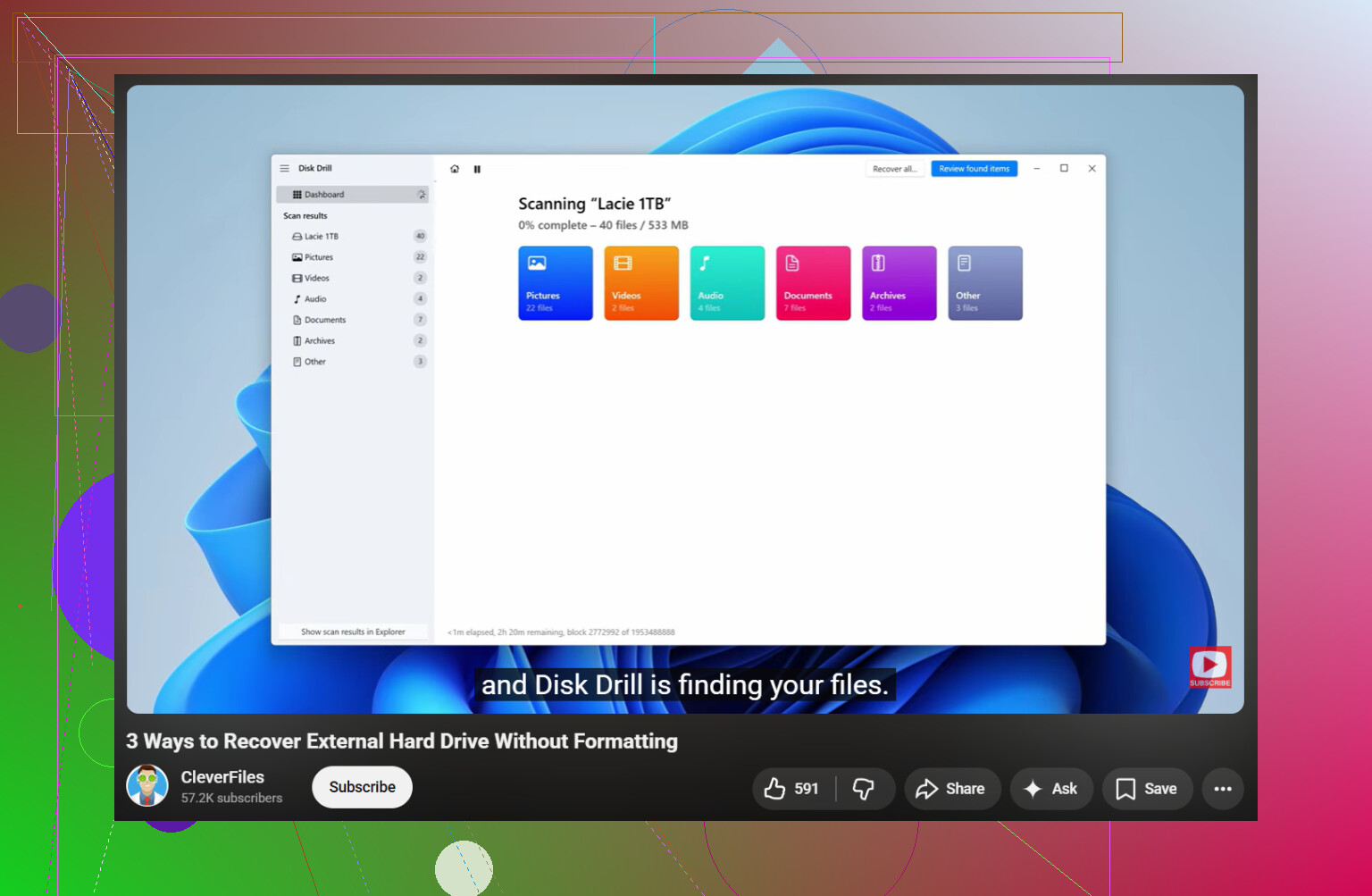
何か危険なことをする前に役立つ確認項目は、この動画でも説明されています:
この外付けHDD復旧の解説を見る
ドライブがカチカチ音を立てる、切断される、またはエクスプローラーが固まるなら中止してください。故障しかけているドライブはソフトでは直せず、繰り返し読み込むと悪化します。その段階では、専門ラボでの復旧のほうが安全です。ここ少しタイプミスがありますが、とにかく絶対にフォーマットしないでください。
ドライブにまだ使用済み容量が表示されているなら、実際にファイルが消去されたと決めつけるのではなく、まずファイルシステムやインデックスの問題として扱います。@mikeappsreviewer と @sternenwanderer は、やってはいけないことの明らかなリストをすでによくまとめていますが、私ならもう1つ付け加えます。フォルダが文字化けしたようなファイル名に変わっていないか、あるいはまったく別の親パスに移動していないかを確認してください。
外付けドライブが突然「空」と表示されても、実際のデータは FOUND.000 のような場所や、壊れたディレクトリ名の下、あるいは Windows が通常表示しない生のファイルレコード内に残っていることがあります。だからこそ、エクスプローラーで手作業で探し回ることにあまり時間をかけないほうがいいです。
私ならこうします:
- 可能なら読み取り専用のツールでドライブの SMART 健康状態を確認する。状態が悪ければ、スキャン前にまずドライブをクローンまたはイメージ化する。
- ドライブが安定しているなら、Disk Drill でスキャンし、ファイル種類ごとの結果だけでなく、再構築されたファイルと既存のフォルダ構造の両方を特に確認する。
- 仕事の書類でファイル名が重要なら、「すべての PDF/JPG を回収する」だけではなく、元の構造のままでの復旧を優先する。そうしないと、すぐに収拾がつかなくなる。
attrib の提案については少し異論があります。確かに役立つことはありますが、問題がもっと深い破損なら、時間を無駄にして無駄な期待を持たせるだけです。簡単な確認としては良いですが、そこを中心に見るべきではありません。
また、これが特定の PC に接続した直後に起きたなら、他の機器を再接続する前に、そのコンピューターで必ずウイルス対策スキャンを実行します。マルウェアの中には、ファイルを隠してフォルダをショートカットに置き換えるものがあります。古い手口ですが、今でも妙によくあります。
しっかりした外付けハードドライブ復旧の手順については、このスレッドが参考になります:
状況を悪化させずにハードドライブから見つからないファイルを復旧する方法
要するに、ドライブの使用を止めること、まだ修復しないこと、フォーマットしないこと、そして重要なデータはまず別のディスクに復旧することです。ドライブがカチカチ音を立てたり、フリーズしたり、切断を繰り返したりし始めたら、自己流の対処はやめてください。それは専門ラボの領域です。