我在管理硬盘时不小心删除了一个分区,现在无法访问存储在其中的重要文件。我正在寻找一款真正有效且使用安全的免费分区恢复工具。如果有人有在不丢失数据的情况下恢复已删除分区的经验,我将非常感激你们的帮助。
我经历过一次,最大的错误就是操之过急。分区被删除时,最先消失的是分区布局。你的文件通常还会在原处保留一段时间。真正决定结果的是你接下来几分钟内的操作。
以下是我会遵循的顺序。
- 停止向硬盘写入任何内容。
不要新建分区。不要格式化这块空闲空间。不要往里面复制文件。每一次写入都会增加覆盖掉你原本还有机会恢复的数据的概率。
- 在尝试修复任何东西之前,先打开磁盘管理。
我见过一些情况,分区其实还在,只是丢失了盘符。如果是这样,给它重新分配一个盘符,它就会重新出现在文件资源管理器里,问题也就解决了。如果 Windows 把这块空间显示为“未分配”,那分区项很可能已经没了。
- 先把文件恢复出来。
这一步很多人都会跳过,之后才后悔。即使你的最终目标是重建分区本身,我也会先把重要数据保存出来,再去动分区表。
在这一步,使用数据恢复软件是更稳妥的做法。和我测试过的其他几款相比,我使用 Disk Drill 的效果更好。它能找到已删除的分区,在很多情况下还能保留文件夹名称,并且允许我在恢复前预览文件。最后这一点帮我省了不少时间。
如果在这一切发生之前,这块硬盘就已经表现异常,比如读取缓慢、随机断连、发出咔哒声,那就先做一个完整的逐字节镜像。扫描镜像,不要扫描原始硬盘。这一点我是吃过亏才明白的。
- 只有在数据安全之后,再尝试分区恢复。
如果你想恢复的是分区本身,而不只是文件,大家通常会先想到免费的 TestDisk。这很合理。它确实不错,但对新手并不友好。在里面只要选错一步,局面可能会比刚开始时更糟。在我的重要文件已经复制到别处之前,我不会碰它。
- 最后再重新创建分区。
如果原始分区恢复失败,那么再去磁盘管理里新建一个分区,执行快速格式化,然后把恢复出来的文件复制回去。这应该是最后一步,而不是第一步。
还有几个因素会影响成功率。
如果你在删除后立刻发现并停止操作,成功几率通常还不错。如果你已经在同一位置新建了分区,或者进行了格式化,恢复难度会迅速上升,因为旧结构的一部分可能已经消失了。不一定全没了,但足以造成影响。
SSD 也更棘手。TRIM 可能会比机械硬盘更早清除已删除的数据。它不一定会在分区删除的瞬间立刻触发,但我不会指望自己还有额外时间。
我的看法很简单。先恢复数据,再谈修复。这个顺序给我带来了最好的结果,也避免了让硬盘状况变得更糟。
是的。有免费的选项。最知名的是 TestDisk,但我不同意那些把它当作每个用户都应该首先运行的工具的人。它确实有效,但如果你又紧张又疲惫,菜单流程很容易弄错。
我的看法:
-
先检查分区是真的丢失了,还是只是被隐藏了。
如果该卷仍然显示在磁盘管理中,先分配一个驱动器盘符。 -
如果它显示为未分配,请先使用以文件恢复为主的工具,而不是分区表工具。
这就是 Disk Drill 发挥作用的地方。对普通用户来说它更安全,预览功能很有用,而且文件夹结构恢复通常比老牌免费工具更好。先把重要文件恢复到另一块硬盘。 -
如果你想把分区本身找回来,再试试 TestDisk。
它免费、强大,而且界面很丑。很棒的组合,哈哈。它在很多已删除分区的情况下确实有效,尤其是在 HDD 上。
有一点我和 @mikeappsreviewer 的看法略有不同,如果文件比分区布局更重要,我会完全跳过分区恢复。先把数据拷出来,之后再重建。更快。风险更小。
另外,如果这是 SSD,就要快点处理。TRIM 会降低恢复成功率。
如果你想看一个清晰的操作演示,这份已删除分区恢复指南更容易跟着做:
观看这个已删除分区恢复教程
简短版:用于分区恢复的免费工具是 TestDisk。用于从已删除分区恢复文件、更安全的工具是 Disk Drill。如果你的数据很重要,我会先从第二个开始。
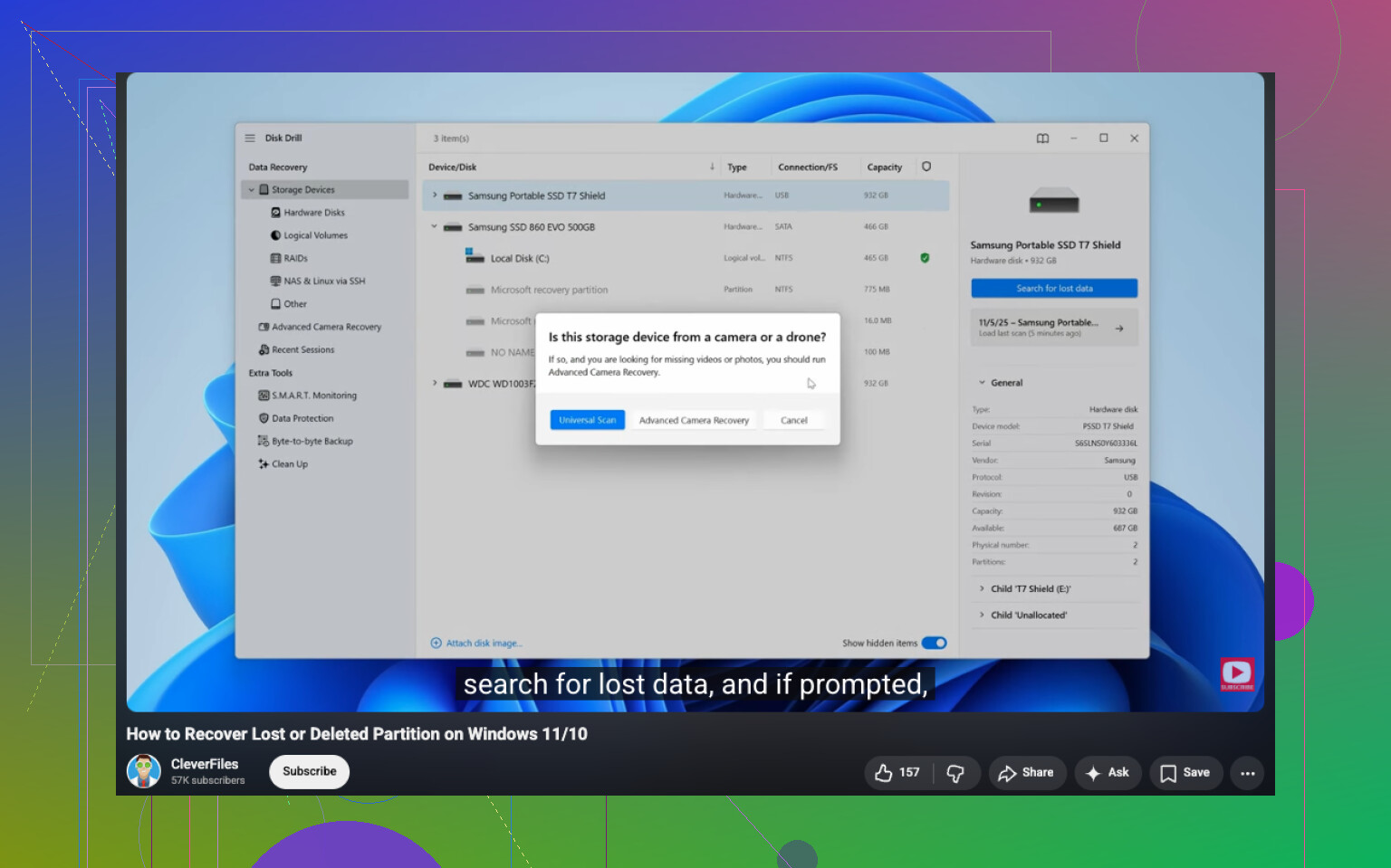
是的,但我会把这分成两个不同的目标,因为人们常常把它们混为一谈:
- 恢复分区条目
- 恢复文件
对于真正免费的分区修复工具,TestDisk 仍然是显而易见的选择。在很多 HDD 的情况下,它可以恢复已删除的分区。在这一点上,我部分同意 @mikeappsreviewer 和 @himmelsjager。我们有一点分歧的是:如果你不习惯查看分区表和扇区信息,TestDisk 很快就会从 免费修复 变成 我为什么把情况弄得更糟了 。
这也是为什么我通常会建议普通用户先考虑文件恢复,再考虑分区恢复。Disk Drill 在这方面更合适,因为在更改磁盘结构之前,它更容易帮助你确认哪些内容仍然存在。即使它在 Windows 上的免费恢复额度不是无限的,它仍然是用于检查哪些内容可以恢复的更安全工具之一。
还有一件很少有人充分提到的事:在进行任何操作之前,先查看设备管理器和 SMART 状态。如果硬盘存在硬件错误,恢复软件不会神奇地修好一块正在损坏的磁盘。在这种情况下,如果可以,先克隆。
如果你想看更多对比,这个讨论帖 适合已删除分区和丢失文件的最佳数据恢复软件 值得一读。
简短版本:
- 免费分区恢复工具:TestDisk
- 更安全的文件恢复选项:Disk Drill
- 如果磁盘不健康,先停止自行操作并先制作镜像
SSD?动作要快。HDD?成功几率更高,通常如此。
我想补充一点,其他人只是稍微提到过:在尝试任何恢复之前,先检查分区方案。如果磁盘是 GPT 且只删除了一个条目,恢复分区可能会很干净。如果整个分区表本身已损坏,文件恢复通常才是更明智的做法。
我对“总是先恢复文件”这一派的看法稍微有些不同。如果自删除后确实没有任何数据写入磁盘,谨慎地恢复分区可能会更快,并且能一次性保留所有内容。但这只有在你非常确定硬盘状态良好,并且知道那里原本应该有什么分区时才有意义。
对于普通用户,我会先验证文件是否还能恢复,再去更改任何东西。这就是 Disk Drill 有用的地方。
Disk Drill 的优点:
- 扫描和预览都很容易
- 适合检查文件是否仍然可以恢复
- 比底层工具更易用
- 通常比老式工具更能保留文件夹结构
缺点:
- Windows 上的免费恢复功能有限
- 它首先并不是真正的分区表修复工具
- 深度扫描可能需要一些时间
- 如果你想要原始级别的控制,它就不太理想
所以我相对于 @himmelsjager、@sternenwanderer 和 @mikeappsreviewer 的看法是:
- 如果你想用完全免费的工具来恢复分区本身,TestDisk 仍然是答案。
- 如果你想用压力最小的方式确认文件仍然还在,Disk Drill 是更好的第一步检查工具。
- 如果 SMART 显示错误,或者硬盘会断开连接,先停止操作,并在做上述任何一种方法之前先克隆或制作镜像。
另外,如果这是一个外接 USB 硬盘,先尝试把它直接连接到 SATA,或者换一个硬盘盒。损坏的桥接板可能会让恢复情况看起来比实际更糟。