ドライブを管理している最中に誤ってパーティションを削除してしまい、そこに保存されていた重要なファイルにアクセスできなくなりました。実際に機能し、安全に使える無料のパーティション復元ツールを探しています。データを失わずに削除されたパーティションを復元した経験がある方がいれば、ぜひ助けていただけるとありがたいです。
私はこれを一度経験していますが、大きな失敗は焦ることです。パーティションが削除されると、まずレイアウトが失われます。ファイル自体はしばらくそのまま残っていることがよくあります。結果を左右するのは、その後の数分間に何をするかです。
私なら次の順番で進めます。
- ドライブへの書き込みをすぐに止める。
新しいパーティションを作成しないでください。未割り当て領域をフォーマットしないでください。そこにファイルをコピーしないでください。書き込みを行うたびに、まだ復元できるかもしれないデータを上書きしてしまう可能性が高くなります。
- 修復を試す前にディスクの管理を開く。
パーティション自体は残っていて、単にドライブ文字が失われていただけというケースを見たことがあります。その場合は、文字を追加するだけでファイル エクスプローラーに再表示され、それで終わりです。Windows でその領域が未割り当てと表示されているなら、パーティション エントリが消えている可能性が高いです。
- まずファイルを取り出す。
ここを飛ばして後で後悔する人が多い部分です。最終的な目的がパーティションそのものの再構築であっても、パーティション テーブルに手を加える前に重要なデータを保存したほうがいいです。
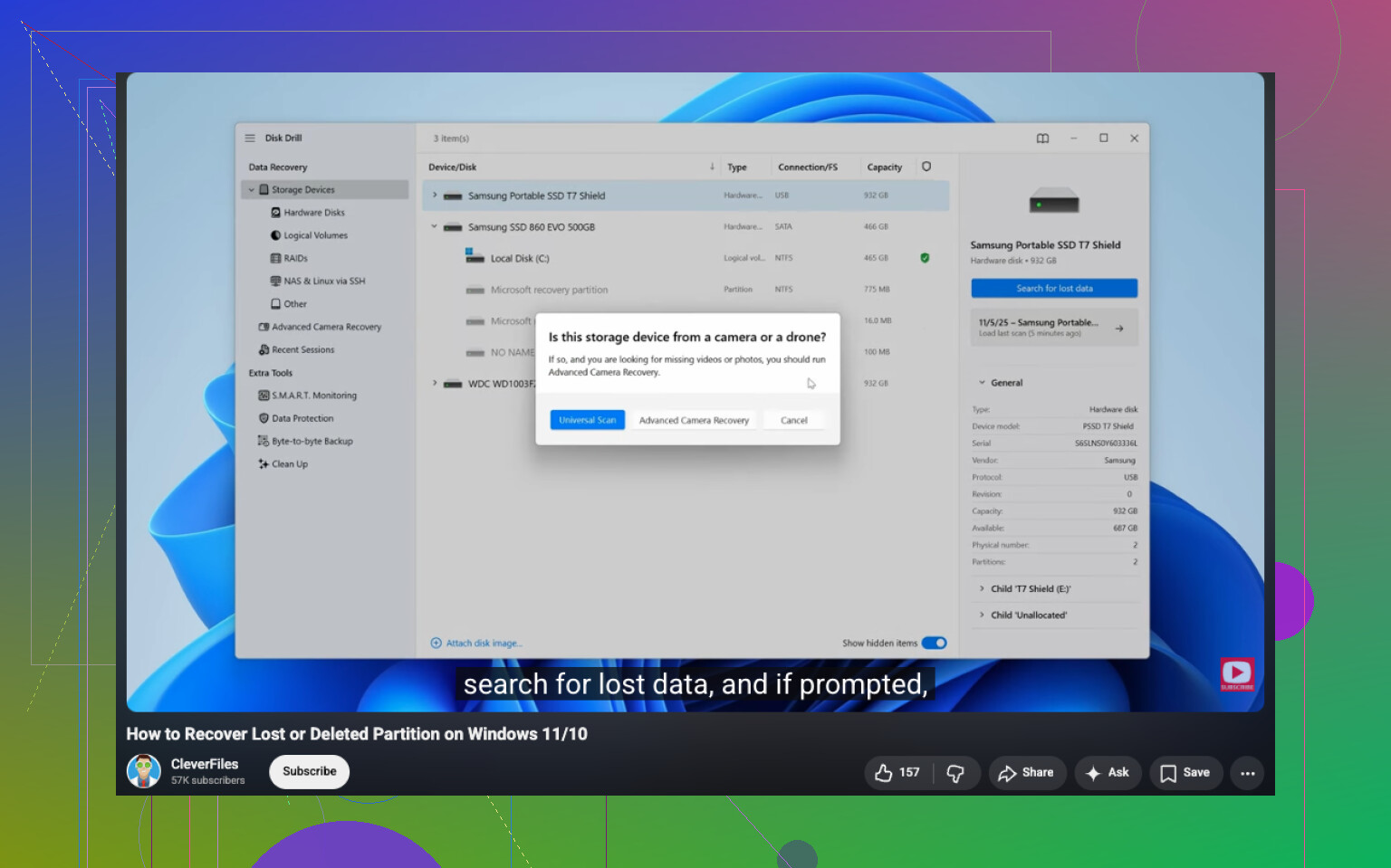
この手順では、復元ソフトを使うのがより安全です。私はいくつか試した他のものより、Disk Drill のほうがうまくいきました。削除されたパーティションを見つけられましたし、多くのケースでフォルダー名も保持され、復元前にファイルをプレビューできました。最後の点はかなり時間の節約になりました。
この問題が起きる前からドライブの挙動がおかしかったなら、読み取りが遅い、突然切断される、カチカチ音がするなど、まず完全なバイト単位のイメージを作成してください。スキャンするのは元のディスクではなく、そのイメージです。これは痛い目を見て学びました。
- データの安全を確保してからパーティション復元を試す。
ファイルだけでなくパーティション自体を復元したいなら、無料ツールとしてよく使われるのは TestDisk です。それはもっともです。優れたツールですが、初心者向きではありません。そこで一つ選択を誤ると、始める前よりひどい状態になることがあります。重要なファイルを別の場所にコピーし終えるまでは、私は触りません。
- パーティションの再作成は最後に行う。
元のパーティションの復元がうまくいかなかった場合にのみ、ディスクの管理で新しいものを作成し、クイック フォーマットを行い、復元したファイルを戻してください。最初の手順ではなく、最後の手順です。
可能性を左右する要素がいくつかあります。
削除にすぐ気づいて止められたなら、成功の見込みは比較的あります。すでに同じ領域に新しいパーティションを作成したり、フォーマットしたりしている場合は、古い構造の一部が失われている可能性があるため、復元は急に難しくなります。必ずしも全部が消えるわけではありませんが、十分に悪影響があります。
SSD はさらに厄介です。TRIM によって、HDD よりも早く削除データが消去されることがあります。パーティションが削除された瞬間に必ず動作するわけではありませんが、余分な時間があるとは考えないほうがいいです。
私の考えはシンプルです。まずデータを復元する。修復はその後です。この順番が私にはいちばん結果がよく、ドライブの状態をさらに悪化させずに済みました。
はい。無料の選択肢はあります。最もよく知られているのはTestDiskですが、私はこれをすべてのユーザーが最初に実行すべきもののように扱う人たちには賛成しません。動作はしますが、ストレスがたまっていて疲れていると、メニューの流れを簡単に間違えてしまいます。
私の考え:
-
パーティションが消えているのか、単に隠れているだけなのかを確認してください。
ボリュームがまだディスクの管理に表示されているなら、まずドライブ文字を割り当ててください。 -
未割り当てとして表示されている場合は、パーティションテーブル用ツールより先にファイル重視のツールを使ってください。
そこでDisk Drillが理にかなっています。一般ユーザーにとってより安全で、プレビューも便利で、フォルダー構造の復元は古い無料ツールより優れていることが多いです。重要なファイルは別のドライブに復元してください。 -
パーティション自体を戻したいなら、その後でTestDiskを試してください。
無料で、強力で、見た目は不格好です。素晴らしい組み合わせです(笑)。多くの削除されたパーティションのケースで実際に機能します。特にHDDではそうです。
@mikeappsreviewer と少し意見が違う点が1つあります。ファイルのほうがレイアウトより重要なら、私はパーティションの復元自体を完全に飛ばします。先にデータを取り出して、後で再構築します。そのほうが速く、リスクも少ないです。
また、これがSSDなら、急いでください。TRIMは復旧の可能性を下げます。
わかりやすい手順については、この削除されたパーティションを復元するガイドのほうが追いやすいです:
この削除パーティション復旧チュートリアルを見る
短く言うと、パーティション復旧用の無料ツールはTestDiskです。削除されたパーティションからファイルを復元するためのより安全なツールはDisk Drillです。データが重要なら、私は後者から始めます。
はい、でもこれは2つの異なる目的に分けて考えるべきです。混同されがちなので:
- パーティションエントリを復元する
- ファイルを復元する
本当に無料でパーティションを修復したいなら、TestDiskが今でも最有力の答えです。多くのHDDのケースで削除されたパーティションを復元できます。この点では、@mikeappsreviewer と @himmelsjager に部分的に同意します。少し意見が違うのはここです。パーティションテーブルやセクタ情報を読むのに慣れていない場合、TestDiskは無料で直せるツール から どうして余計に悪化させてしまったんだ になりかねません。
だから私は普通のユーザーには、まずファイル復元、次にパーティション復元と考えるよう勧めています。その点ではDisk Drillのほうが適しています。ディスク構造を変更する前に、何がまだ残っているかを簡単に確認しやすいからです。Windowsでは無料復元の上限が無制限ではないとしても、復元可能なものを確認するためのツールとしては依然としてかなり安全な部類です。
もう1つ、十分に言及されていない大事なことがあります。何より先に、デバイスマネージャーとSMARTステータスを確認してください。ドライブにハードウェアエラーがあるなら、復元ソフトが故障しかけたディスクを魔法のように直してくれることはありません。その場合、可能であればまずクローンを作成してください。
さらに比較を見たいなら、削除されたパーティションと失われたファイル向けの最高のデータ復元ソフトウェア に関するこのスレッドは読む価値があります。
要するに:
- 無料のパーティション復元ツール: TestDisk
- より安全なファイル復元の選択肢: Disk Drill
- ディスクの状態が悪いなら、自己流の作業はやめて、まずイメージ化する
SSDですか? 急いでください。HDDですか? 通常はそのほうが見込みがあります。
他の人たちが軽くしか触れていない点を一つ付け加えると、復旧を試みる前にパーティション方式を確認してください。ディスクがGPTで、削除されたのが1つのエントリだけなら、パーティションの復元はきれいにできる可能性があります。テーブル自体が破損している場合は、通常はファイル復旧のほうが賢明です。
私は「まず常にファイルを復元すべき」という意見には少し異論があります。削除後に文字どおり何もディスクに書き込まれていないのであれば、慎重にパーティションを復元するほうが速く、すべてを一度に保持できる場合があります。ただし、それが理にかなうのは、ドライブが正常であることに強い確信があり、そこにあるべきパーティションを把握している場合だけです。
一般ユーザーであれば、何かを変更する前に復旧可能かどうかを確認したいところです。そこでDisk Drillが役に立ちます。
Disk Drillの長所:
- スキャンとプレビューが簡単
- ファイルがまだ復旧可能かどうかの確認に向いている
- 低レベルツールより扱いやすい
- 古いタイプのユーティリティよりフォルダー構造を維持できることが多い
短所:
- Windowsでは無料復旧に制限がある
- まず第一にパーティションテーブル修復ツールというわけではない
- ディープスキャンには時間がかかることがある
- 生の制御を求める場合にはあまり向かない
なので、@himmelsjager、@sternenwanderer、@mikeappsreviewer と比べた私の見解は次のとおりです。
- パーティション自体を復元する完全無料のツールが欲しいなら、答えはやはりTestDiskです。
- ファイルがまだ残っていることを最もストレスなく確認したいなら、最初の確認ポイントとしてはDisk Drillのほうが適しています。
- SMARTでエラーが出ている、またはドライブが切断されるなら、どちらを行う前でも止めてクローン/イメージを作成してください。
また、これが外付けUSBドライブだった場合は、まずSATAに直接接続するか、別のエンクロージャーを試してください。不良なブリッジ基板のせいで、実際よりも復旧状況が悪く見えることがあります。