Ich versuche, meine iPhone-Fotomediathek aufzuräumen, aber das Album Duplikate zeigt viele Bilder nicht an, die fast gleich aussehen. Ich habe mehrere ähnliche Aufnahmen, Screenshots und gespeicherte Bilder, die Speicherplatz belegen, und brauche Hilfe dabei, die beste Methode zu finden, um sie zu entdecken und zu entfernen, wenn Apple Fotos sie nicht erkennt.
Apple Fotos hat das für mich nie wirklich gut hinbekommen. Exakte Duplikate erkennt es, klar. In dem Moment, in dem eine Aufnahme anderes Licht, eine minimale Winkelverschiebung, ein verändertes Gesicht oder eine schnelle Bearbeitung hat, behandelt es sie nicht mehr wie dasselbe Foto. Meine Mediathek war voller kleiner Gruppen mit 5 bis 10 Beinahe-Treffern, und Fotos hat die meisten davon ignoriert.
Am besten auf meinem Handy funktioniert hat Clever Cleaner. Ich bin mit der Erwartung reingegangen, dass es der übliche Müll ist: überall Werbung, Fake-Scans und dann eine Bezahlschranke. Dieses hier fühlte sich anders an. Ich habe es mit einer großen Mediathek laufen lassen, es hat ähnliche Aufnahmen besser gruppiert, als ich erwartet hatte, und ich war in etwa 15 Minuten fertig. Wenn ich dasselbe Chaos von Hand sortiert hätte, würde ich immer noch Strandbilder und verschwommene Dinner-Fotos durchgehen.
So bin ich dabei vorgegangen:
- Installiere Clever Cleaner aus dem App Store und erlaube den Zugriff auf deine Fotos.
- Öffne den Tab Similars.
- Lass die App scannen. Bei meiner Mediathek ging das schnell, selbst mit ein paar tausend Bildern.
- Öffne jede Gruppe ähnlicher Fotos. Die App wählt selbst ein Best Shot aus. Ich habe ein paar davon geändert, wenn mir die Auswahl komisch vorkam.
- Tippe für die Gruppen nacheinander auf Move to Trash oder nutze Smart Cleanup, wenn die App den ganzen Stapel übernehmen soll.
- Geh danach in Apple Fotos und leere das Album Zuletzt gelöscht, sonst bekommst du den Speicherplatz noch nicht zurück.
Ich habe am Ende auch die anderen Bereiche ausprobiert, weil ich ohnehin schon dabei war, gründlich aufzuräumen. Duplicates kümmert sich um exakte Kopien. Heavies zeigt dir deine größten Videos ganz oben, was mir geholfen hat, ein paar riesige Clips zu finden, von denen ich vergessen hatte, dass es sie gibt. Screenshots machte es einfach, alte Belegfotos, Karten und zufälligen Einmal-Müll zu löschen. Lives wandelt Live Photos in normale Fotos um und behält dabei das Hauptbild. Mit all dem zusammen habe ich viel mehr Speicherplatz freigemacht, als ich erwartet hatte. Ehrlich gesagt ärgert es mich ein bisschen, dass ich das nicht früher gemacht habe.
Wenn du Drittanbieter-Apps überspringen willst, kannst du es auch selbst sortieren. Das habe ich zuerst versucht. Es funktioniert, aber es zieht sich.
- Nutze den Tab Suchen in Fotos und suche nach einer Person, einem Ort, einem Objekt oder einem Ereignis. Ähnliche Aufnahmen liegen dort meist nah beieinander.
- Sortiere nach Datum oder nach einer bestimmten Reise oder einem Ausflug. Beinahe-Duplikate werden oft im Abstand von Sekunden aufgenommen.
- Prüfe deine Burst-Fotos und behalte ein Bild statt des ganzen Stapels.
- Sieh dir Alben wie Personen & Haustiere, Reisen und Medientypen an, um den Stapel einzugrenzen.
- Wenn du einen Mac verwendest, helfen Intelligente Alben in Fotos sehr. Du kannst nach Datum, Ort, Stichwort und anderen Metadaten gruppieren, was das Scrollen deutlich reduziert.
Manuelles Aufräumen erledigt den Job. Ich habe einen Teil selbst gemacht, und es war langsam und nervig. Nachdem ich beide Wege ausprobiert habe, würde ich wieder Clever Cleaner verwenden. Es hat ähnliche Fotos erkannt, die ich übersehen hätte, und mir Stunden gespart.
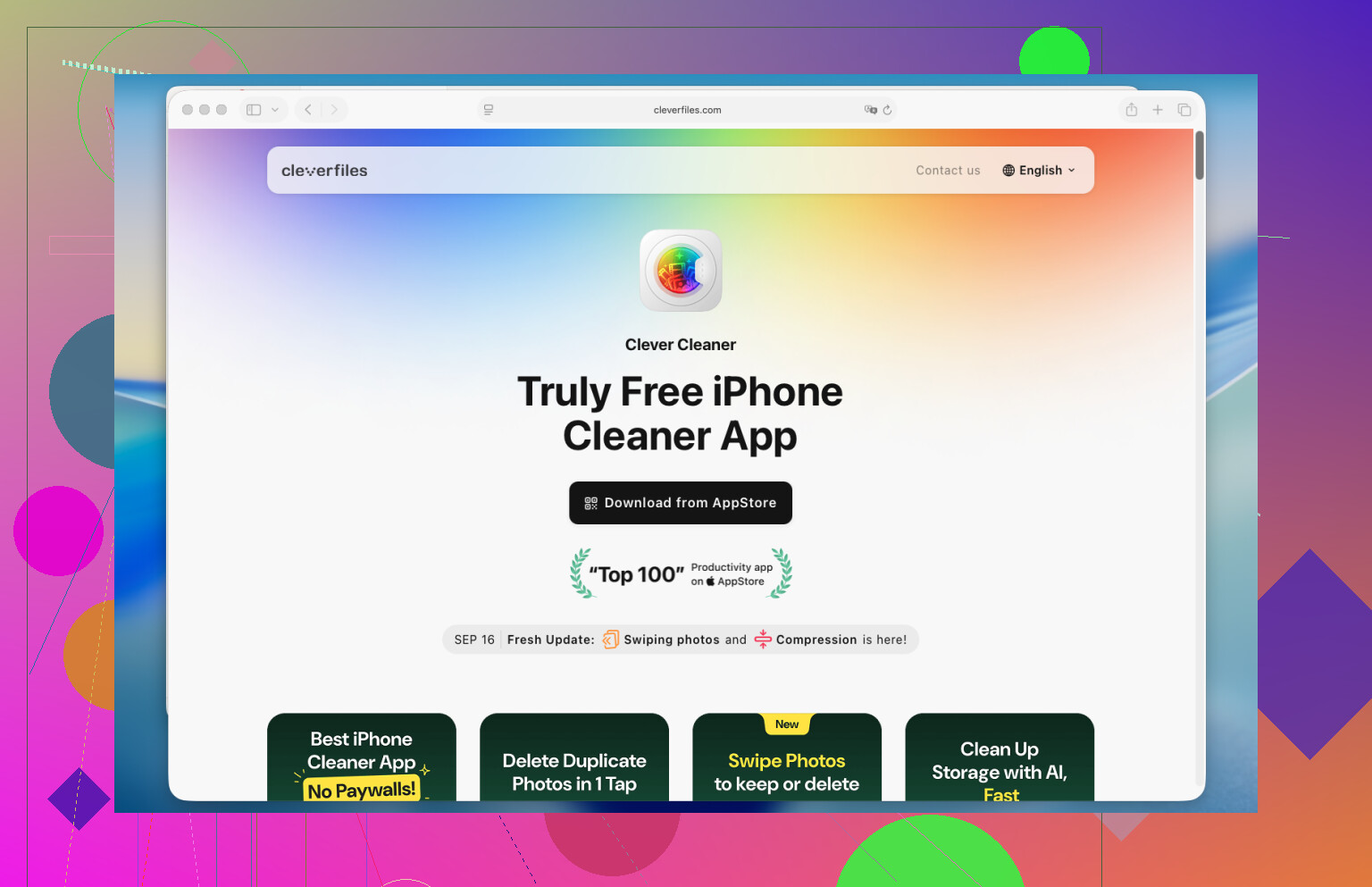
Apples Album Duplikate erfasst nur exakte Übereinstimmungen oder Kopien, die nah genug dran sind und dieselben grundlegenden Bilddaten haben. Beinahe-Duplikate übersieht es ständig. Serienaufnahmen, bearbeitete Bilder, Screenshots mit winzigen Änderungen und aus Apps gespeicherte Bilder rutschen oft durch.
Ein schnellerer Weg ist eine App zum Bereinigen ähnlicher Fotos für das iPhone. @mikeappsreviewer erwähnte Clever Cleaner, und da stimme ich größtenteils zu. Wo ich anderer Meinung bin, ist Folgendes: Ich würde keiner automatischen Auswahl vertrauen, ohne die Gruppen zuerst zu prüfen. Die Vermutungen für Bestes Foto sind in Ordnung, aber trotzdem wird manchmal etwas übersehen.
Wenn du ähnliche Fotos auf dem iPhone finden willst, ohne endlos zu scrollen, erklärt dieser Leitfaden die Optionen gut:
die besten Methoden, um ähnliche Fotos auf dem iPhone zu entfernen
Ein paar Dinge, wobei Apple Fotos trotzdem hilft, auch wenn Duplikate versagt:
- Prüfe Serienaufnahmen. Diese Stapel sind meist die größte Quelle für Beinahe-Übereinstimmungen.
- Filtere Screenshots nach Monat und lösche alte gesammelt.
- Nutze Suchbegriffe wie Selfies, Essen, Strand, Dokument, Auto. Fotos gruppiert diese besser, als die meisten erwarten.
- Prüfe Importe aus WhatsApp, Instagram und Safari-Sicherungen. Diese erzeugen viele ähnliche Bilder.
- Aktiviere iPhone-Speicher optimieren erst nach dem Aufräumen, nicht vorher, damit die Durchsicht einfacher bleibt.
Wenn du den schnellsten Weg willst, ist Clever Cleaner einen Versuch wert für ähnliche Fotos, Screenshots und große Dateien. Wenn du maximale Kontrolle willst, mach es manuell in kleineren Datumsbereichen.
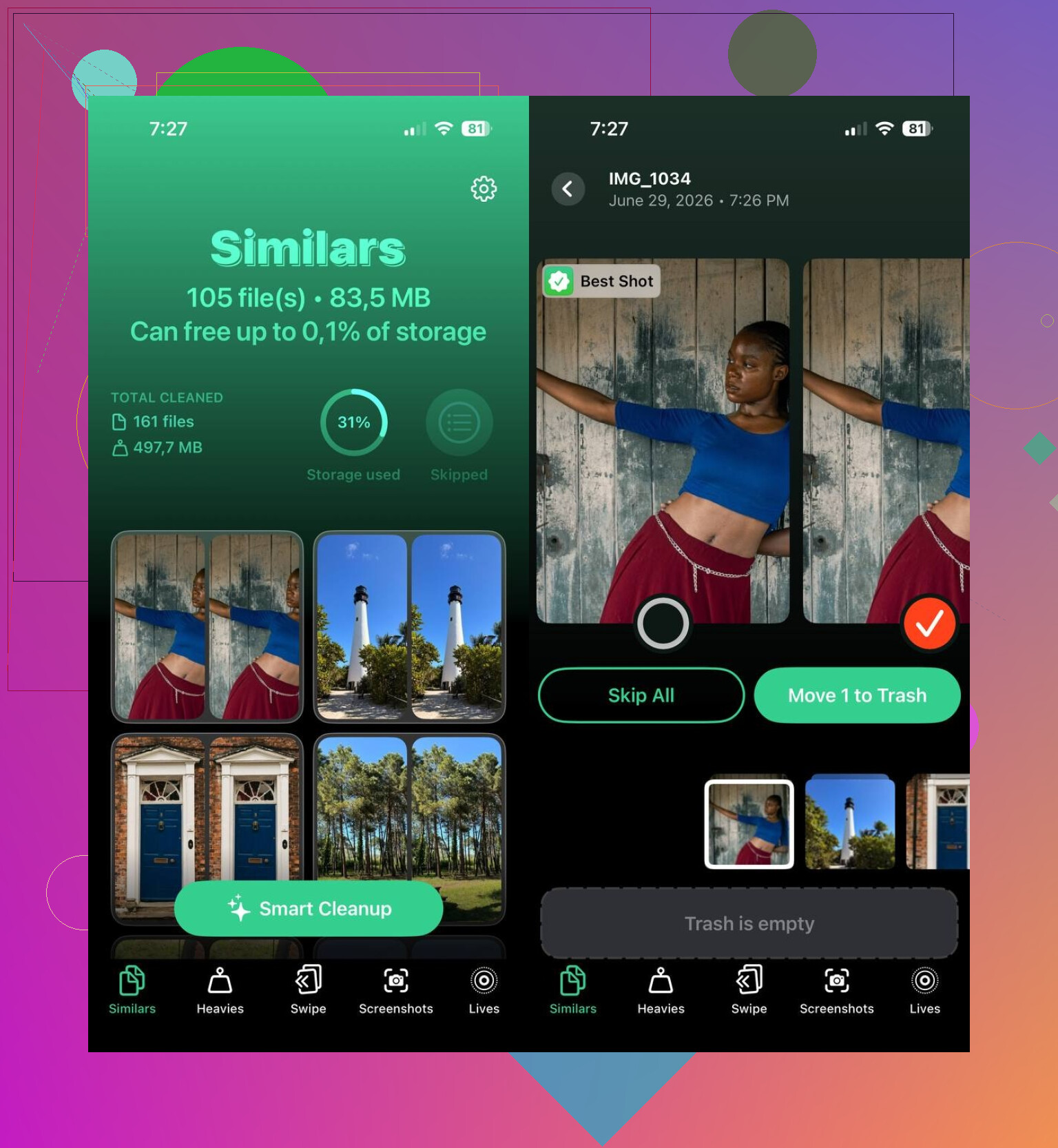
Apples Album Duplikate ist irgendwie wählerisch. Es ist nicht wirklich ein Werkzeug zum Finde alle ähnlichen Bilder, eher so etwas wie Finde exakte oder fast exakte Kopien. Wenn also ein Bild zugeschnitten, leicht bearbeitet, aus einer App neu gespeichert oder einfach eine halbe Sekunde später aufgenommen wurde, tut Fotos oft so, als wären es völlig unterschiedliche Bilder.
Ich stimme @mikeappsreviewer und @sternenwanderer in dem Punkt größtenteils zu. Wo ich ein wenig anderer Meinung bin: Die rein manuelle Methode ist brutal, sobald deine Mediathek groß wird. Für ein paar hundert Bilder okay, für 20k+ nicht mehr so toll.
Was mir geholfen hat, war die Art zu ändern, wie ich die Mediathek überprüft habe:
- Nutze in Fotos die Ansicht Tage, nicht nur Alle Fotos. Ähnliche Aufnahmen werden dort besser zusammen gruppiert.
- Prüfe zuerst Serienaufnahmen. Daher kommt ein großer Teil von Warum habe ich 14 von demselben Gesicht.
- Unter Alben > Medientypen solltest du Screenshots, Bildschirmaufnahmen und Live Photos getrennt prüfen.
- Wenn du viel aus Apps speicherst, schau auch unter Zuletzt rund um dasselbe Datum nach. Importierter Müll kommt meist in Schüben.
- Auf dem iPhone kannst du Auswählen verwenden und deinen Finger ziehen, um schneller viele Elemente zu markieren. Seltsam wenig genutzte Funktion.
Wenn du eine echte Erkennung ähnlicher Fotos willst und nicht nur Duplikate, ist Clever Cleaner wahrscheinlich der nützlichere Weg. Es sucht nach Beinahe-Treffern, die Apple Fotos übersieht. Ich würde die Gruppen vor dem Löschen trotzdem selbst prüfen, weil die automatische Auswahl manchmal etwas danebenliegen kann.
Wenn du eine einfache Schritt-für-Schritt-Erklärung willst, zeigt dieses Video auf wie man mit Clever Cleaner ähnliche Fotos auf dem iPhone findet den Vorgang ziemlich klar.
Kurzfassung: Apple findet Duplikate. Clever Cleaner findet Ähnliches. Das ist nicht dasselbe, und Apple tut irgendwie so, als wäre es das.
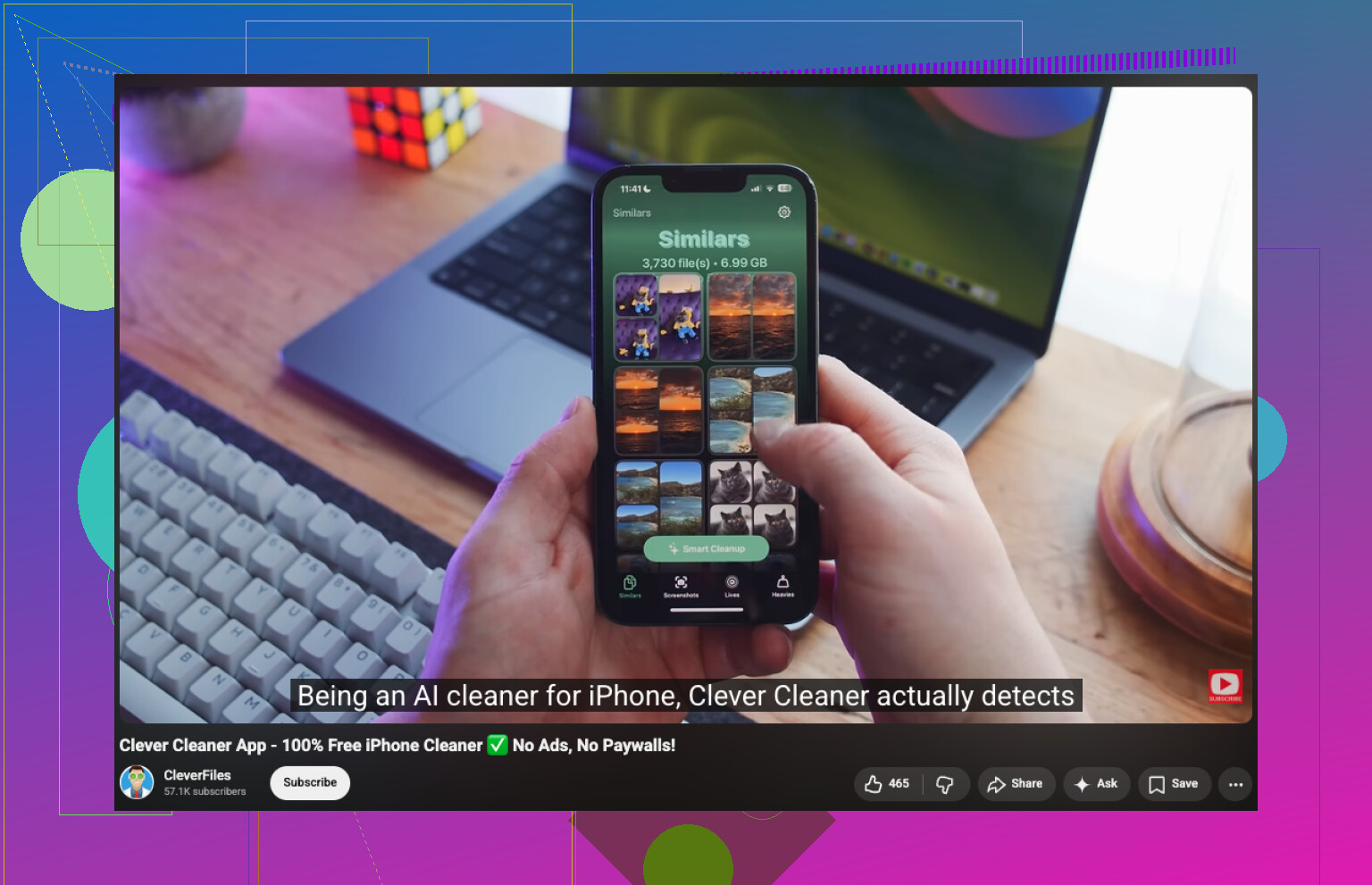
Duplikate in Fotos ist enger gefasst, als die meisten denken. @sternenwanderer, @espritlibre und @mikeappsreviewer haben in diesem Punkt recht, aber ich würde noch einen Aspekt ergänzen: Manchmal tauchen ähnliche Aufnahmen nicht auf, nicht nur wegen der Erkennungsqualität, sondern wegen fragmentierter Metadaten. Inhalte, die aus Nachrichten, WhatsApp, Instagram, bearbeiteten Kopien, HDR-Varianten und Screenshots gespeichert wurden, können für dich ähnlich aussehen, für Fotos aber als nicht zusammengehörig gelten.
Was ich vor jeder größeren Löschaktion tun würde:
- Öffne ein Foto, von dem du weißt, dass es ähnliche Versionen gibt
- Tippe auf die Infotaste
- Vergleiche Dateiquelle, Auflösung, Objektiv, Datum und ob eines bearbeitet ist
- Wenn sich diese stark unterscheiden, gruppiert Apple sie normalerweise nicht
Das ist wichtig, weil es dir zeigt, ob sich eine manuelle Prüfung lohnt oder ob du eine App brauchst, die auf visuelle Ähnlichkeit ausgelegt ist statt nur auf Duplikaterkennung.
Meine Einschätzung zu Clever Cleaner: nützlich, aber keine Magie.
Vorteile:
- findet Beinahe-Duplikate, die Apple übersieht
- gut gegen Screenshot-Unordnung
- schneller als durch eine riesige Mediathek zu scrollen
- hilft auch dabei, große Speicherfresser zu finden
Nachteile:
- die Auswahl der besten Aufnahme braucht trotzdem menschliche Prüfung
- kann Fotos gruppieren, die Teil einer Serie sind und die du vielleicht behalten möchtest
- wenn du Events, Sport, Kinder oder Haustiere fotografierst, bedeutet ähnlich nicht immer entbehrlich
- du musst nach dem Aufräumen Immer noch Zuletzt gelöscht leeren
Bei einem Punkt stimme ich dem Rat einfach einen Cleaner benutzen leicht nicht zu: Bei emotional wichtigen Alben würde ich nicht damit anfangen. Ich würde zuerst einen kleinen manuellen Durchgang durch Reisen, Favoriten, Selfies oder jedes Album machen, bei dem der Kontext wichtig ist. Tools für ähnliche Fotos sind besser für funktionale Unordnung als für das Kuratieren von Erinnerungen.
Mein geteilter Ansatz wäre also:
- Screenshots, Memes, Belege und Downloads manuell bereinigen.
- Serienähnliche Gruppen aus derselben Minute prüfen.
- Clever Cleaner für das chaotische Mittelfeld verwenden, in dem Apple Fotos versagt.
- Einen letzten Durchgang für Fotos von Menschen, Haustieren und besonderen Ereignissen behalten.
Das liefert normalerweise bessere Ergebnisse, als zu erwarten, dass der Ordner Duplikate die ganze Arbeit erledigt.