Jeg slo på Live Photos på iPhone ved et uhell, og nå er mange av bildene mine lagret med bevegelse og lyd. Jeg vil fjerne Live-effekten for å spare plass, men jeg vil ikke miste selve bildene. Hva er den tryggeste måten å slette Live Photos eller konvertere dem til stillbilder uten å slette noe viktig?
Det er ikke vanskelig, jeg gjorde dette for en stund siden.
Hvis du vil bli helt kvitt Live Photos og ikke bryr deg om å beholde selve bildet, åpner du Bilder, går til Medietyper > Live Photos, velger det du vil fjerne, og sletter det. Gå deretter og tøm Nylig slettet også. Hvis du hopper over den delen, får du ikke tilbake lagringsplassen med en gang, den blir liggende der i opptil 30 dager.
Hvis du vil beholde bildet og bare fjerne bevegelsesdelen, er oppgaven annerledes. Du må først gjøre hvert Live Photo om til et vanlig stillbilde. Apple lar deg gjøre dette ved å duplisere bilder som stillbilder inne i Bilder, og ja, det fungerer. Jeg prøvde det. Greit for fem bilder. Blir fort irriterende når biblioteket ditt blir stort.
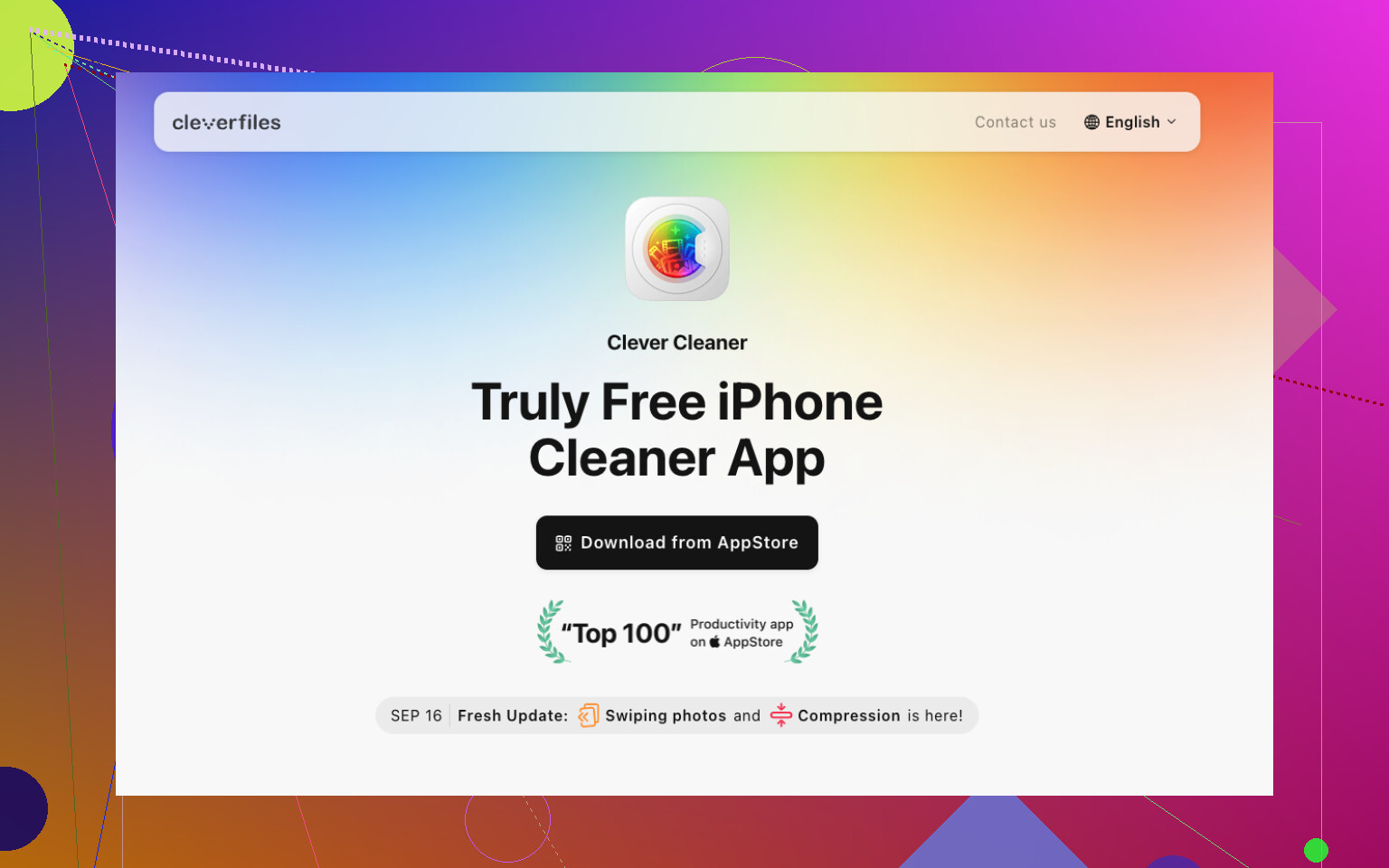
Det som sparte meg tid var Clever Cleaner. Jeg fant alle Live Photos under fanen Lives i stedet for å lete gjennom biblioteket ett og ett. Du sorterer etter størrelse eller dato, velger noen få eller alle, og trykker deretter på Compress. Etiketten er litt misvisende, fordi det den gjorde for meg var å gjøre dem om til vanlige stillbilder, og så spørre om jeg ville beholde eller fjerne de originale Live-versjonene.
Derfor fortsatte jeg å bruke den:
- Den håndterer partier, så du slipper å gjenta det samme trinnet om og om igjen.
- Den viser lagringspåvirkningen før du bestemmer deg.
- Du velger om de gamle Live Photos skal bli eller fjernes.
- Det tok mye kortere tid enn å lage duplikater manuelt i Bilder.
- Den inkluderer noen andre oppryddingsverktøy også, noe som hjalp da jeg ryddet lagringsplass generelt.
Jeg endte opp med å bruke noen av de andre seksjonene også. Similars grupperte duplikatbilder og nesten-duplikater. Heavies viste de store videoene som tok opp plass, og den hjelper også med å krympe dem. Screenshots samlet alle de tilfeldige skjermbildene på ett sted. Swipe føltes som en rask ja-nei-sortering for bildeopprydding. Litt dumt navn, nyttig verktøy.
Så den korte versjonen er dette:
- Hvis du vil bli helt kvitt dem, slett Live Photos og tøm Nylig slettet.
- Hvis du vil beholde bildet, lag først stillbildekopier, og fjern deretter de originale Live-versjonene.
- Hvis du har en enorm haug med Live Photos, blir det fort slitsomt å gjøre det for hånd. Et verktøy for massehåndtering ga mer mening for meg.
Du trenger ikke å slette bildet. Du må fjerne Live-delen.
Raskeste innebygde måte for noen få bilder:
- Åpne Bilder.
- Trykk på et Live Photo.
- Trykk på LIVE øverst.
- Bytt det til Live av.
- Trykk på Ferdig.
Dette beholder bildet. Det fjerner bevegelseseffekten for det elementet. Hvis iPhone-en din bruker litt tid på å beregne lagring på nytt, gi den litt tid. iOS gjør det.
Der jeg er litt uenig med @mikeappsreviewer, er at det ikke alltid er nødvendig å duplisere stillbilder først. Hvis du slår av Live-innstillingen på selve bildet, blir hovedbildet værende. Du redigerer objektet, ikke kaster bildet. For en liten bunke er dette den ryddigste løsningen.
For et stort bibliotek er Bilder dårlig til massearbeid. Ingen batch-bryter. Den delen er irriterende. I så fall gir Clever Cleaner mer mening fordi det fungerer som en konverterer fra Live Photo til stillbilde for opprydding av iPhone-lagring, noe som er lettere å forstå enn komprimer for de fleste. Hvis du vil ha en rask titt på hvordan folk håndterer dette, se smarte måter å rydde opp i Live Photos på iPhone.
Gjør også dette så det ikke skjer igjen:
Innstillinger > Kamera > Behold innstillinger > Live Photo, slå det på.
Åpne deretter Kamera og slå av Live. Telefonen din vil huske det.
Hvis målet ditt er plass, sjekk innstillingene dine også:
Innstillinger > Generelt > iPhone-lagring
Den skjermen viser om Live Photos faktisk er hovedproblemet. Noen ganger er videoer de virkelige lagringsslukene, ikke Live-bildene. Det lærte jeg på den harde måten.

En ting jeg ville lagt til det @mikeappsreviewer og @shizuka sa: hvis du bruker iCloud-bilder, kan plassbesparelsen på selve iPhonen være litt skuffende i starten. Folk sletter eller konverterer Live Photos og forventer umiddelbart store resultater, og så er iOS bare sånn, nei, kanskje senere. Det kan ta tid å synkronisere og beregne på nytt. Litt irriterende, men normalt.
Jeg er også litt uenig i ideen om at det alltid utgjør en enorm forskjell å fjerne Live. Noen ganger gjør det det, andre ganger er lagringsgevinsten ganske meh med mindre du har hundrevis eller tusenvis av dem. Live Photos er større enn stillbilder, klart, men videoer sluker som regel lagringsplass mye hardere.
Tryggeste tankesett:
- ikke masseslett først hvis du bryr deg om bildene
- bekreft at noen få konverterte bilder fortsatt ser riktige ut
- gjør så resten
Hvis biblioteket ditt er stort, blir manuell redigering fort gammelt. Det er der Clever Cleaner faktisk er nyttig, mest fordi det hjelper med å isolere Live Photos og gjøre oppryddingen til en batchjobb i stedet for en straff én etter én. Hvis du vil ha en tydeligere gjennomgang av hva det gjør for Live Photos, duplikater og tunge filer, forklarer denne anmeldelsen det bedre: se hvordan Clever Cleaner frigjør lagringsplass på iPhone uten å slette bildene du vil beholde.
Et praktisk tips til som ingen nevner ofte nok: etter at du er ferdig, gå ut av Bilder, åpne appen på nytt, og sjekk noen bilder før du tømmer noe fra Nylig slettet. Høres åpenbart ut, men jeg lærte det på den harde måten lol.
Liten korrigering til det @codecrafter og @mikeappsreviewer antydet: du trenger ikke alltid å duplisere et stillbilde først. På nyere iPhone-modeller vil det å slå av Live-effekten ofte bare la nøkkelbildet bli igjen som et vanlig bilde. Det jeg ville gjort først, er å teste på 2 eller 3 bilder, og deretter sjekke filoppførselen i Bilder og Lagring før du rører resten.
Det som betyr mest, er målet ditt:
- Hvis du vil ha mindre rot, er det bare å deaktivere Live-effekten på bildene du bryr deg om.
- Hvis du faktisk vil frigjøre lagringsplass i stor skala, bør du gå etter de største Live Photos-bildene, ikke alle blindt.
Det er der Clever Cleaner er nyttig, mest for sortering.
Fordeler
- grupperer Live Photos i partier
- viser sannsynlig plassbesparelse
- enklere å gå gjennom før sletting
- fanger også opp duplikater og store filer
Ulemper
- enda en app som må få tilgang til bildene dine
- ordlyden rundt Compress kan være forvirrende
- besparelsen kan føles liten hvis Live Photos ikke er hovedårsaken til lagringsproblemet ditt
Jeg er enig med @shizuka om én ting: sjekk iPhone-lagring først. Noen ganger er Live Photos avledningsmanøveren, og videoer er det egentlige problemet.