Sürücümü yönetirken yanlışlıkla bir bölümü sildim ve şimdi üzerinde depolanan önemli dosyalara erişemiyorum. Gerçekten işe yarayan ve kullanımı güvenli olan ücretsiz bir bölüm kurtarma aracı arıyorum. Eğer herhangi birinin veri kaybetmeden silinen bir bölümü kurtarma deneyimi varsa, yardımını gerçekten takdir ederim.
Bunu bir kez yaşadım ve en büyük hata acele etmek. Bir bölüm silindiğinde, önce bölüm düzeni kaybolur. Dosyalarınız ise çoğu zaman bir süre yerinde kalır. Sonucu belirleyen şey, sonraki birkaç dakika içinde ne yaptığınızdır.
Ben olsam şu sırayı izlerdim.
- Sürücüye hiçbir şey yazmayı durdurun.
Yeni bir bölüm oluşturmayın. Boş alanı biçimlendirmeyin. Üzerine dosya kopyalamayın. Her yazma işlemi, hâlâ kurtarabileceğiniz şeylerin üzerine yazma olasılığını artırır.
- Herhangi bir şeyi onarmaya çalışmadan önce Disk Yönetimi’ni açın.
Bölümün aslında hâlâ orada olduğu, sadece sürücü harfini kaybettiği durumlar gördüm. Eğer durum buysa, bir harf eklemek onu Dosya Gezgini’nde geri getirir ve işiniz biter. Windows alanı Ayrılmamış olarak gösteriyorsa, bölüm girdisi büyük olasılıkla silinmiştir.
- Önce dosyalarınızı alın.
İnsanların atlayıp sonra pişman olduğu kısım burası. Nihai hedefiniz bölümün kendisini yeniden oluşturmak olsa bile, bölüm tablosuna dokunmadan önce önemli verileri kaydederdim.
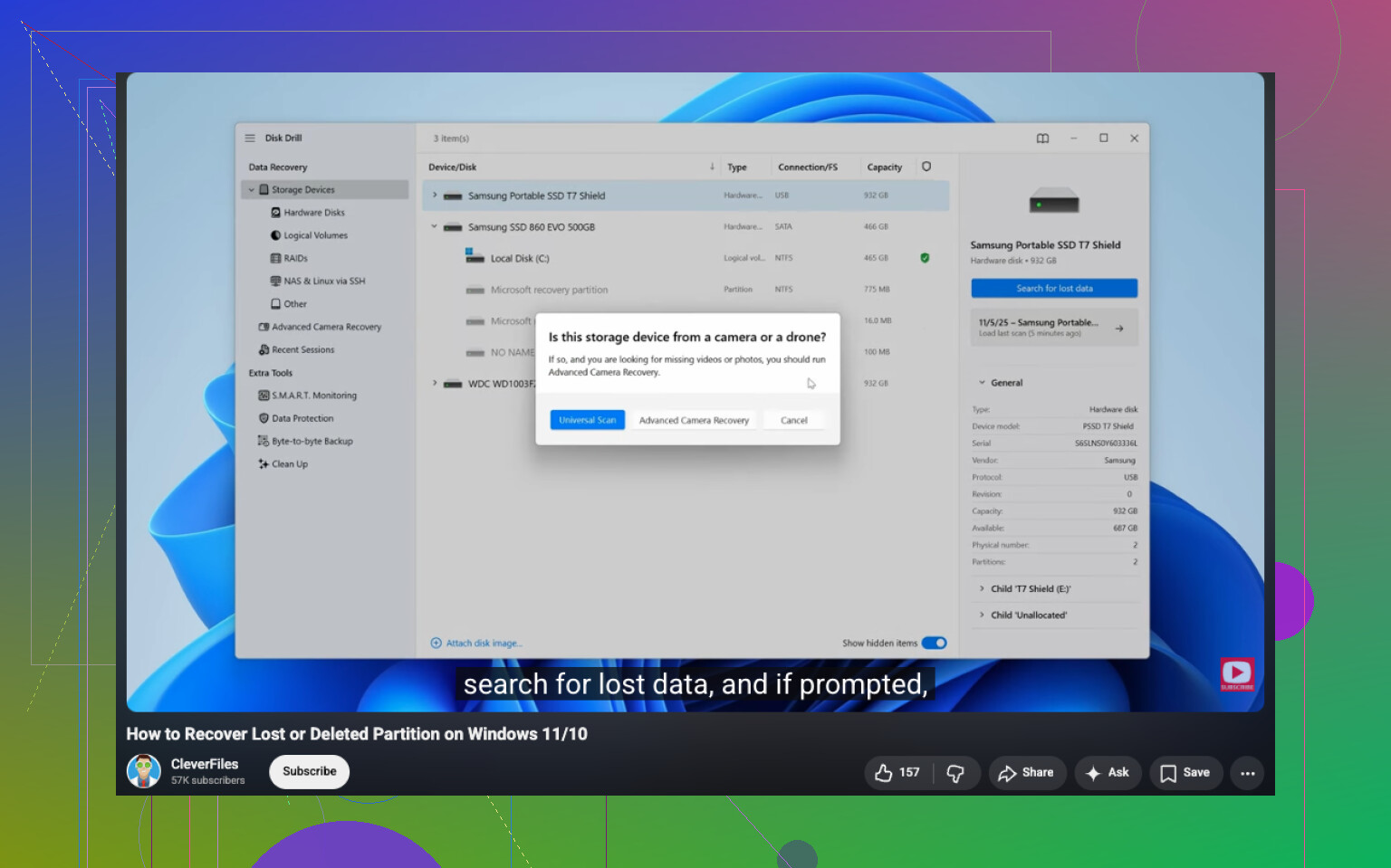
Bu adım için veri kurtarma yazılımı daha güvenli yoldur. Denediğim birkaç seçeneğe kıyasla Disk Drill ile daha iyi sonuç aldım. Silinen bölümleri buldu, birçok durumda klasör adlarını korudu ve kurtarmadan önce dosyaları önizlememe izin verdi. Son kısım bana zaman kazandırdı.
Sürücü daha önce de garip davranıyorsa, yavaş okumalar, rastgele bağlantı kopmaları, tıklama sesleri, önce tam bir bire bir imaj alın. Orijinal diski değil, imajı tarayın. Bunu zor yoldan öğrendim.
- Bölüm kurtarmayı ancak verileriniz güvendeyse deneyin.
Sadece dosyaları değil, bölümün kendisini geri getirmek istiyorsanız, insanların genelde başvurduğu ücretsiz araç TestDisk’tir. Anlaşılır. İyi bir araçtır ama yeni başlayanlar için uygun değildir. Orada tek bir yanlış seçim yaparsanız, başladığınızdan daha kötü bir karmaşa çıkabilir. Önemli dosyalarım zaten başka bir yere kopyalanmış olmadan ona dokunmazdım.
- Bölümü en son yeniden oluşturun.
Orijinal bölümün kurtarılması başarısız olursa, ancak o zaman Disk Yönetimi’nde yeni bir bölüm oluşturun, hızlı biçimlendirme yapın ve kurtardığınız dosyaları geri kopyalayın. İlk değil, son adım.
Birkaç şey olasılıkları değiştirir.
Silindiğini hemen fark edip durduysanız, şansınız çoğu zaman fena değildir. Aynı alanda zaten yeni bir bölüm oluşturduysanız veya biçimlendirdiyseniz, kurtarma hızla zorlaşır çünkü eski yapının bir kısmı gitmiş olabilir. Her zaman tamamı değil ama zarar vermeye yetecek kadarı.
SSD’ler de daha zorludur. TRIM, silinen verileri HDD’ye göre daha erken temizleyebilir. Bir bölüm silindiği anda her zaman devreye girmez ama ek zamana güvenmezdim.
Benim yaklaşımım basit. Önce verileri kurtarın. Onarımlar sonra gelir. Bu sıra bana en iyi sonuçları verdi ve sürücüyü daha kötü hâle getirmemi engelledi.
Evet. Ücretsiz seçenekler var. En bilineni TestDisk, ama her kullanıcının ilk çalıştırması gereken şeymiş gibi davrananlara katılmıyorum. Çalışıyor, ancak stresli ve yorgunken menü akışını karıştırmak kolay.
Benim görüşüm:
-
Bölümün kayıp mı yoksa sadece gizli mi olduğunu kontrol edin.
Birim hâlâ Disk Yönetimi’nde görünüyorsa, önce bir sürücü harfi atayın. -
Ayrılmamış olarak görünüyorsa, bölüm tablosu aracından önce dosya odaklı bir araç kullanın.
Disk Drill burada mantıklı olur. Normal kullanıcılar için daha güvenlidir, önizleme kullanışlıdır ve klasör yapısını kurtarma başarısı genelde eski ücretsiz araçlardan daha iyidir. Önemli dosyaları başka bir sürücüye kurtarın. -
Bölümün kendisini geri istiyorsanız, o zaman TestDisk deneyin.
Ücretsiz, güçlü ve çirkin. Harika kombinasyon, lol. Özellikle HDD’lerde silinmiş birçok bölüm durumunda gerçekten işe yarar.
@mikeappsreviewer’dan biraz ayrıldığım nokta şu: Dosyalar düzen yapısından daha önemliyse, bölüm geri yüklemeyi tamamen atlarım. Önce verileri alın, sonra yeniden oluşturun. Daha hızlı. Daha az risk.
Ayrıca bu bir SSD ise hızlı davranın. TRIM, kurtarma ihtimalini düşürür.
Temiz bir adım adım anlatım için, silinmiş bir bölümü kurtarmaya yönelik şu kılavuzu takip etmek daha kolay:
silinmiş bölüm kurtarma eğitimini izleyin
Kısa sürüm: bölüm kurtarma için ücretsiz araç TestDisk’tir. Silinmiş bölümden dosya kurtarmak için daha güvenli araç Disk Drill’dir. Verileriniz önemliyse, ben ikinciyle başlardım.
Evet, ama bunu iki farklı hedefe ayırırdım çünkü insanlar bunları karıştırıyor:
- bölüm girdisini kurtarmak
- dosyaları kurtarmak
Gerçekten ücretsiz bölüm onarımı için TestDisk hâlâ en bariz cevap. Birçok HDD durumunda silinmiş bölümleri geri yükleyebilir. Bu konuda @mikeappsreviewer ve @himmelsjager ile kısmen aynı fikirdeyim. Biraz ayrıldığım nokta şu: bölüm tablolarını ve sektör bilgilerini okumakta rahat değilseniz, TestDisk çok hızlı bir şekilde ücretsiz çözümden bunu neden daha kötü hale getirdim noktasına gidebilir.
Bu yüzden normal kullanıcılara genelde önce dosya kurtarmayı, sonra bölüm kurtarmayı düşünmelerini söylüyorum. İşin o tarafı için Disk Drill daha iyidir çünkü disk yapısını değiştirmeden önce hâlâ nelerin orada olduğunu doğrulamak daha kolaydır. Windows’ta ücretsiz kurtarma sınırı sınırsız olmasa bile, yine de nelerin kurtarılabileceğini kontrol etmek için daha güvenli araçlardan biridir.
Yeterince kimsenin bahsetmediği bir şey daha: her şeyden önce Aygıt Yöneticisi ve SMART durumuna bakın. Sürücüde donanım hataları varsa, kurtarma yazılımı bozulmakta olan bir diski sihirli şekilde düzeltmez. Bu durumda, yapabiliyorsanız önce klonlayın.
Daha fazla karşılaştırma istiyorsanız, silinen bölümler ve kaybolan dosyalar için en iyi veri kurtarma yazılımı hakkındaki bu başlık okumaya değer.
Kısa sürüm:
- Ücretsiz bölüm kurtarma aracı: TestDisk
- Daha güvenli dosya kurtarma seçeneği: Disk Drill
- Disk sağlıksızsa, kendin yap işlerini bırakın ve önce imajını alın
SSD? Hızlı davranın. HDD? Genelde şans daha yüksektir.
Başkalarının yalnızca hafifçe değindiği bir şeyi eklerdim: herhangi bir kurtarma denemeden önce bölümleme düzenini kontrol edin. Disk GPT ise ve yalnızca bir giriş silindiyse, bölümü geri yüklemek temiz bir işlem olabilir. Tablonun kendisi hasarlıysa, dosya kurtarma genellikle daha akıllıca bir seçenektir.
Her zaman önce dosyaları geri yükleyin diyen görüşe biraz katılmıyorum. Silinmeden sonra diske gerçekten hiçbir şey yazılmadıysa, dikkatli bir bölüm geri yükleme daha hızlı olabilir ve her şeyi tek seferde koruyabilir. Ancak bu, yalnızca sürücünün sağlıklı olduğundan çok eminseniz ve orada hangi bölümün olması gerektiğini biliyorsanız mantıklıdır.
Normal kullanıcılar için, herhangi bir şeyi değiştirmeden önce kurtarılabilirliği doğrulardım. Disk Drill burada faydalıdır.
Disk Drill’in artıları:
- taraması ve önizlemesi kolay
- dosyaların hâlâ kurtarılabilir olup olmadığını kontrol etmek için iyi
- düşük seviyeli araçlardan daha kullanıcı dostu
- çoğu zaman klasör yapısını eski usul araçlardan daha iyi korur
Eksileri:
- Windows’ta ücretsiz kurtarma sınırlıdır
- öncelikli olarak gerçek bir bölüm tablosu onarım aracı değildir
- derin taramalar biraz zaman alabilir
- ham denetim istiyorsanız daha az idealdir
Yani @himmelsjager, @sternenwanderer ve @mikeappsreviewer’a kıyasla benim görüşüm:
- Bölümün kendisini geri yüklemek için tamamen ücretsiz bir araç istiyorsanız, cevap hâlâ TestDisk’tir.
- Dosyalarınızın hâlâ orada olduğunu doğrulamanın en az stresli yolunu istiyorsanız, ilk kontrol noktası olarak Disk Drill daha iyidir.
- SMART hata gösteriyorsa veya sürücü bağlantıyı kesiyorsa, ikisinden birini yapmadan önce durun ve klonlayın veya imaj alın.
Ayrıca, bu harici bir USB sürücüydüyse, önce doğrudan SATA’ya veya farklı bir kutuya bağlamayı deneyin. Arızalı köprü kartları, kurtarmayı olduğundan daha kötü gösterebilir.