Compré un iPhone con menos almacenamiento del que probablemente necesitaba, y ahora me estoy quedando sin espacio por las fotos, los videos, las apps y las copias de seguridad de iCloud. ¿Hay alguna forma de ampliar el almacenamiento interno del iPhone después de la compra, o mis únicas opciones son iCloud, almacenamiento externo o cambiarlo por un modelo con mayor capacidad?
Respuesta corta: no puedes actualizar el almacenamiento integrado de un iPhone después de comprarlo. Si compraste 128 GB, se queda en 128 GB.
Puede que te encuentres con talleres de reparación o guías al azar que digan que pueden cambiar el chip de almacenamiento por uno más grande. Yo evitaría eso por completo. No es una reparación normal. Significa hacer microsoldadura en el chip de memoria, trastear con el firmware y asumir una posibilidad real de dejar el teléfono inservible. Incluso si el cambio funciona, la garantía desaparece y Apple no lo va a tratar más adelante como un dispositivo estándar.
La mejor opción es sacar más partido al almacenamiento que ya tienes. Empieza con Ajustes > General > Almacenamiento del iPhone. No adivines. Esa pantalla muestra qué es lo que realmente está ocupando espacio, y normalmente son fotos, vídeos, archivos adjuntos de Mensajes o unas cuantas apps enormes.
Si las apps están consumiendo almacenamiento, prueba Descargar apps antes de borrar algo importante. Elimina la app en sí, pero conserva sus documentos y datos, así que si la reinstalas más tarde, normalmente puedes retomar donde lo dejaste.
Mensajes es otro lugar del que la gente se olvida. Los chats antiguos pueden guardar años de vídeos, GIF, capturas de pantalla y basura aleatoria. Si no necesitas conservar todo eso para siempre, configura Mensajes para mantener el historial durante 30 días o 1 año en lugar de para siempre. Así evitas que vuelva a acumularse.
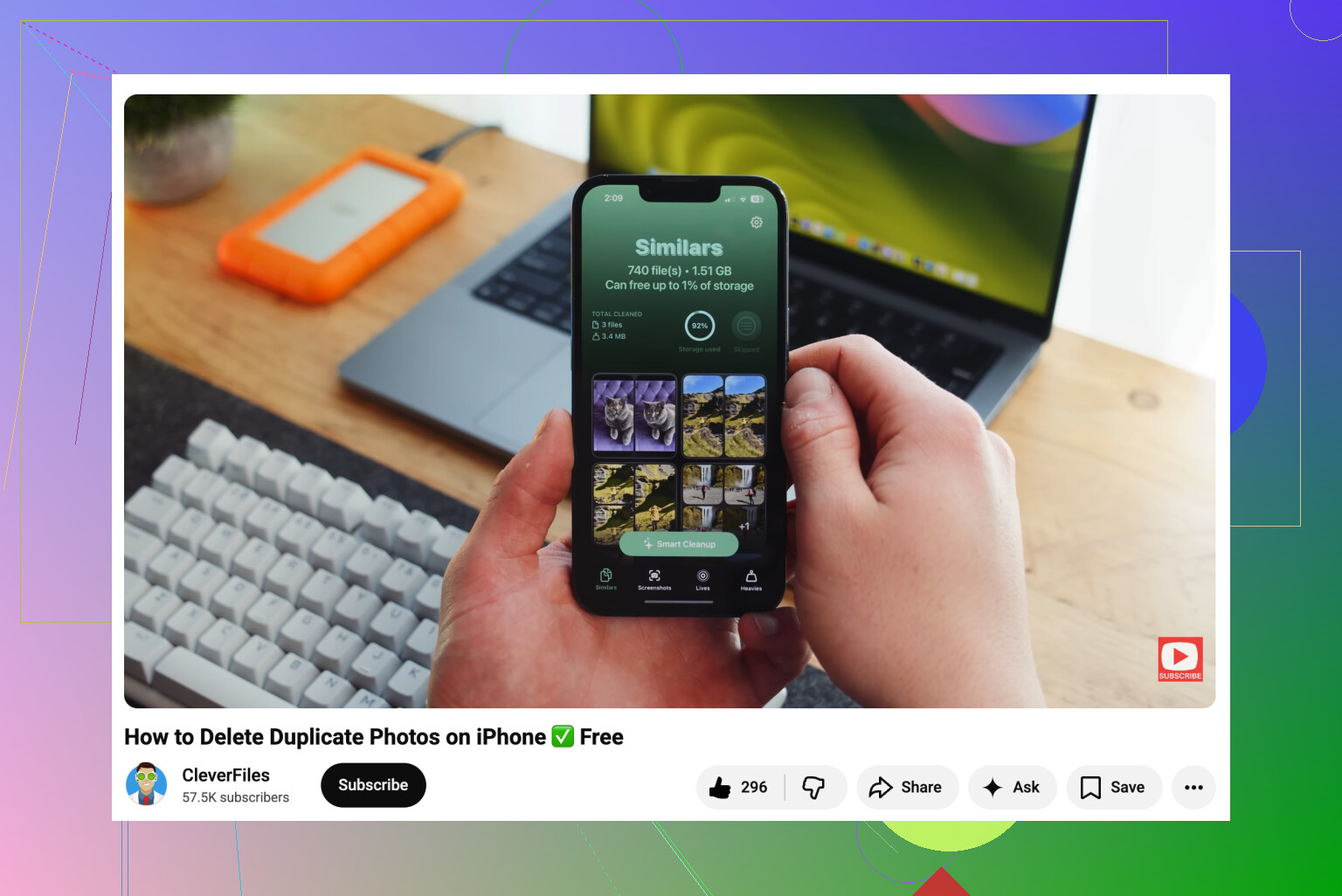
Sin embargo, las fotos suelen ser el mayor problema. El buscador de duplicados de Apple ayuda un poco, pero sobre todo detecta duplicados exactos. Para fotos parecidas, me ha resultado más útil Clever Cleaner. Su herramienta Similares agrupa esos conjuntos en los que hiciste cinco fotos casi idénticas y te ayuda a quedarte con la mejor. La sección Pesados también es útil porque muestra primero los vídeos más grandes. Esos clips grandes aleatorios se acumulan rápido. También puede convertir Live Photos en imágenes fijas normales, lo que ahorra espacio si no te importa la parte en movimiento.
Si aun así la limpieza no es suficiente, entonces te toca recurrir al almacenamiento en la nube o a una unidad externa. iCloud con Optimizar almacenamiento del iPhone es la opción más sencilla porque tu teléfono guarda versiones más pequeñas de forma local mientras que las fotos en tamaño completo se quedan en iCloud. Google Drive y Dropbox también pueden servir, sobre todo en los planes gratuitos, pero requieren más gestión manual de archivos.
También vale la pena considerar el almacenamiento externo. Hay unidades flash hechas para iPhone, con Lightning para modelos antiguos y USB-C para los más nuevos. Algunas incluso pueden grabar vídeo directamente en la unidad, para que el archivo no llene primero tu teléfono. Solo comprueba que la unidad esté formateada en un sistema que el iPhone pueda leer, como exFAT o APFS.
Es molesto tener que gestionar el almacenamiento de esta manera, pero sigue siendo mucho más seguro que probar algún cambio no oficial del hardware de almacenamiento.
Ten cuidado al eliminar fotos después de activar Fotos en iCloud, porque es un sistema de sincronización, no una copia de seguridad independiente. Si eliminas una foto del iPhone mientras Fotos en iCloud está activado, normalmente también se elimina de iCloud. Mucha gente piensa que movió las fotos a iCloud y que luego puede vaciar el teléfono, pero no es así.
Sobre la cuestión de ampliar el almacenamiento, sí, el almacenamiento interno básicamente es fijo. Apple no ofrece una vía normal para ampliar de 128 GB a 256 GB o lo que sea después de la compra. Las opciones prácticas son gestionar lo que hay en el teléfono, pagar por más almacenamiento en la nube, usar una unidad externa o, con el tiempo, entregar o vender el teléfono y comprar uno con más capacidad.
Lo primero que yo comprobaría es si estás confundiendo el almacenamiento del iPhone con el almacenamiento de iCloud. Que las copias de seguridad de iCloud se llenen significa que tu plan en la nube es demasiado pequeño, no que el chip del teléfono esté lleno. Pero las fotos y los videos almacenados localmente sí pueden llenar el teléfono. Si Fotos es el principal problema, activa Optimizar almacenamiento del iPhone y luego dale tiempo con Wi‑Fi y cargando antes de juzgar el resultado. No siempre libera espacio al instante. Para una limpieza local, eliminar videos grandes y grabaciones de pantalla antiguas normalmente marca más diferencia que perseguir apps pequeñas. Clever Cleaner o la herramienta integrada de Apple para duplicados pueden ayudar, pero aun así yo revisaría antes de borrar nada porque ninguna app de limpieza sabe qué foto borrosa es secretamente importante para ti.
Espera que esto sea un problema de gestión de almacenamiento, no un proyecto de actualización. El chip interno está básicamente casado con ese teléfono, y cualquier cosa que afirme que puede “actualizarlo” es cirugía de taller de reparación, no una opción normal. El pequeño inconveniente de las unidades externas es que tampoco funcionan como almacenamiento adicional del teléfono: puedes mover o exportar fotos, videos, archivos, quizá grabar algo de video en ellas en los modelos más nuevos, pero no puedes instalar apps allí ni hacer que iOS las trate como espacio integrado. Así que antes de comprar accesorios, comprueba si el problema son las fotos y videos o las apps y los datos del sistema. Si son las apps y los datos en caché, un plan de iCloud más grande o una memoria USB no solucionarán gran cosa.