SDカードから削除した動画、最初に私がやったこと
動画がなくなっていることに気づいたときのあの血の気が引く感じは、一瞬で来ます。私も何度か経験しました。最初にやることは、止まること。これ以上撮影しない。カードをいじらない。
削除された動画の多くは、その場ですぐ完全に消えるわけではありません。ファイルの記録情報が削除されたり、空き領域としてマークされたりするだけで、動画データ自体は新しいデータが上書きされるまでそのまま残っていることがよくあります。だから可能性を左右する最大のポイントはひとつです。カードに新しいデータを書き込まないこと。
1. カードの使用をやめる
ここがいちばん重要です。
私はすぐに次のことを全部避けます。
- これ以上動画を撮る
- 写真を撮る
- カードにファイルをコピーする
- フォーマットする
SDカードを抜いて、スキャンする準備ができるまでそのままにしておいてください。私は一度これで痛い目を見ました。カメラを試し続けて2本クリップを撮ってしまい、その書き込みのひとつで救いたかったファイルが消えてしまいました。完全にミスでした。
2. まずパソコンがカードを認識するか確認する
復元ツールを使う前に、そもそもカードが表示されるか確認してください。
私なら次を試します。
- 別のカードリーダーを使う
- 別のUSBポートに差し替える
- 別のパソコンにつなぐ
- Windowsのディスクの管理を開いて、カードが表示されるか確認する
WindowsでカードがRAWと表示されたり、フォーマットを求められたりしても、まだ実行しないでください。その状態でも読み取れる復元アプリは多くあります。どこにもカードが表示されない場合は、削除というよりカード自体かカードリーダーの故障を疑い始めます。
3. 復元ソフトでスキャンする
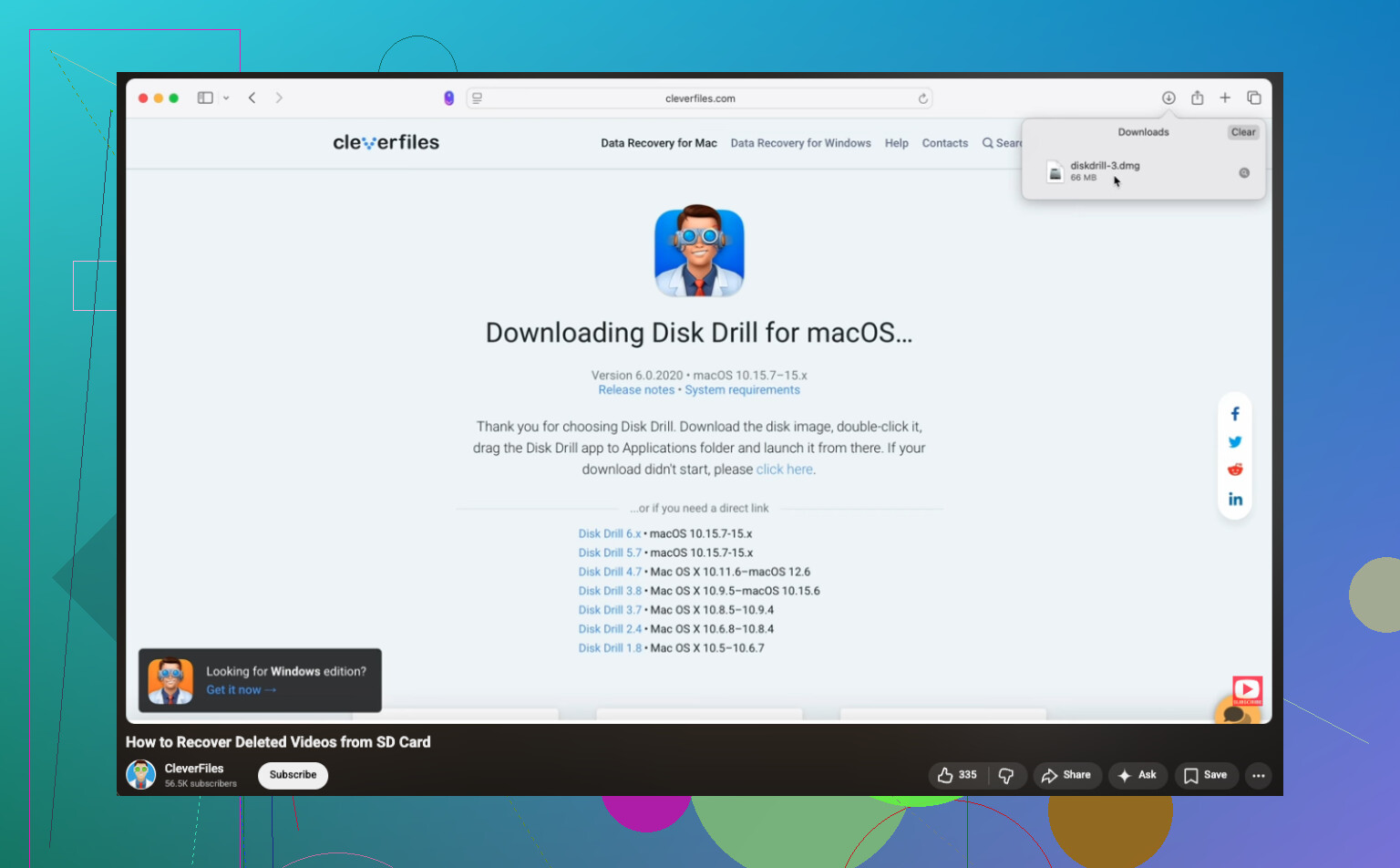
動画ファイルについては、私はDisk Drillでそこそこ良い結果が出ました。
気に入った理由はシンプルです。対応形式が多く、カメラ向けの復元モードが、映像を分割保存する機器で発生しがちな断片化した動画ファイルの復元に役立ちました。これは普通の写真ファイルよりも、アクションカメラやドローンで重要になるのを見てきました。
特にうまく扱えることが多いのは、次のような機器の映像です。
- GoPro
- DJIドローン
- Sonyカメラ
- 動画を断片化して保存するその他のカメラ
Windowsでは、最大100MBまで無料で復元できます。動画1本分としては100MBでは全然足りないことも多いです。とはいえ、スキャンして、結果をプレビューして、お金を払う前に目的のクリップがあるか確認できるので、それでも役に立ちます。
無料で試したいなら、PhotoRecも試す価値があります。思っている以上によく仕事をしてくれます。欠点は、ファイル名がたいてい崩れて戻ってきて、フォルダ構成も消えていることが多い点です。データは取れても、整理された状態ではありません。
4. 状況を悪化させずにファイルを復元する
流れ自体はシンプルです。
- SDカードをカードリーダーに挿す
- フルスキャン、または対応していればディープスキャンを実行する
- 結果を動画ファイルに絞る
- なくなった映像らしいものをプレビューする
- 復元したファイルを別のドライブに保存する
同じSDカードには保存しないでください。わかりきった話に聞こえるかもしれませんが、実際にやる人はいます。復元したファイルを元のカードに書き戻すと、スキャンでまだ取り出せていないデータを上書きしてしまう危険があります。
PCのドライブでも、外付けSSDでも、何でも別の保存先を使ってください。
5. 復元した動画が壊れて見える場合
これはあります。ファイルは復元できたけれど、再生できないというケースです。
最初に試したいのはVLC Media Playerです。VLCは、多くの標準プレーヤーより壊れたファイルの読み込みに強いです。同じPC上でMovies & TVでは再生できなかったクリップが、VLCでは普通に開けたことがありました。
それでもVLCでだめなら、動画修復ツールが役立つことがあります。同じカメラで同じ設定で撮った正常なサンプルクリップを使って、ファイルを再構築するタイプもあります。妙に細かい話に思えますが、これが本当に重要です。同じ解像度、同じコーデック、同じフレームレート、同じ機種。条件が近いほど成功しやすくなります。
それと、復元が終わるまではフォーマットの案内は無視してください。Windowsはあのメッセージをよく出してきます。急いでいるからといって、そのまま進めないでください。
私のケースでいちばん重要だったこと
2つあります。
- できるだけ早くカードの使用をやめること
- 新しいデータが古いデータを上書きする前に復元を始めること
カードがまだマウントできるなら、可能性はたいてい悪くありません。どのカードリーダーでもどのPCでも認識しないなら、単純な削除よりハードウェアの問題っぽいです。別の問題です。
今まさにこれをやっているなら、やることは地味なくらいでちょうどいいです。カードを抜く。パソコンで読む。スキャンする。別のドライブに復元する。余計なことはしない、勘で進めない、慌ててクリックしない。ファイルを完全に失うのは、だいたいそういうときです。
はい、カードが単に消去されたりファイルが削除されただけであれば、復元率はかなり良いことが多いです。大きな要因は上書き率です。新しいクリップが同じブロックに書き込まれると、その部分は失われます。
使用をすぐに止めるべきという点では、@mikeappsreviewer に同意します。ですが、選択肢を試すのをあまり長く待つべきという点には少し異論があります。重要なのは時間より書き込みです。大事なのは、まずSDカードのバイト単位の完全イメージを作成し、その後カード自体ではなくイメージをスキャンすることです。USB Image Tool、Win32 Disk Imager、dd のようなツールがこれに役立ちます。復元ソフトがクラッシュしたりカードを誤読した場合でも、元のデータは手つかずのままです。
イメージを作成したら、Disk Drill または PhotoRec でそのイメージをスキャンしてください。Disk Drill は多くの人にとって使いやすく、プレビューやファイルの絞り込みが必要な場合にも優れています。動画が exFAT を使用するカメラからのものであれば、削除によってディレクトリエントリが消えても、再利用されるまではクラスタがそのまま残ることがよくあります。だからこそ、復元がうまくいくことが多いのです。
カメラが完全フォーマットを行っていた場合、可能性は下がります。クイックフォーマットなら、まだましです。
また、カメラメーカーのアプリやクラウド同期も確認してください。プロキシファイルや自動インポートが保存されていることがあります。可能性は低いですが、2分確認する価値はあります。
視覚的に手順を確認したいなら、この SDカード動画復元の手順ガイド は、正直ランダムなフォーラム投稿より追いやすいです。
復元したファイルはすべてSDカードではなくコンピューターに保存してください。ファイル名がおかしく見えても、すべてのファイルを開いて確認してください。意味不明な名前で戻ってきても、問題なく再生できたクリップはあります。
はい、通常は可能ですが、@mikeappsreviewer と @techchizkid が言ったことに一つ付け加えたいです。動画がとても重要なら、見つけたツールごとに何度もスキャンを繰り返さないでください。何時間もカードをいじって、きれいに済むはずだった復旧を台無しにしてしまう人が本当に多いです。
私の考えはこうです:
- 通常の削除なら、見込みはかなりあります
- クイックフォーマットでも、まだ可能性はあります
- 削除後に録画を続けたなら、可能性は急激に下がります
- カード自体に物理的な故障があるなら、DIY復旧はあっという間に厄介になります
「何があっても必ず最初にイメージを作るべき」という助言には少し異論があります。理論上はその通りです。ですが現実には、カードが健康で、あなたがそこまで技術に詳しくないなら、イメージ作成は混乱のもとになり、実際の復旧を遅らせることがあります。やり方が分かるなら実行してください。分からないなら、可能であれば読み取り専用でアクセスし、そのまま信頼できる復旧アプリをコンピュータで使ってください。
私ならこの場合こうします:
- SDカードに小さな書き込み防止スイッチがあるなら、ロックする。
- カメラのケーブルではなく、ちゃんとしたカードリーダーを使う。
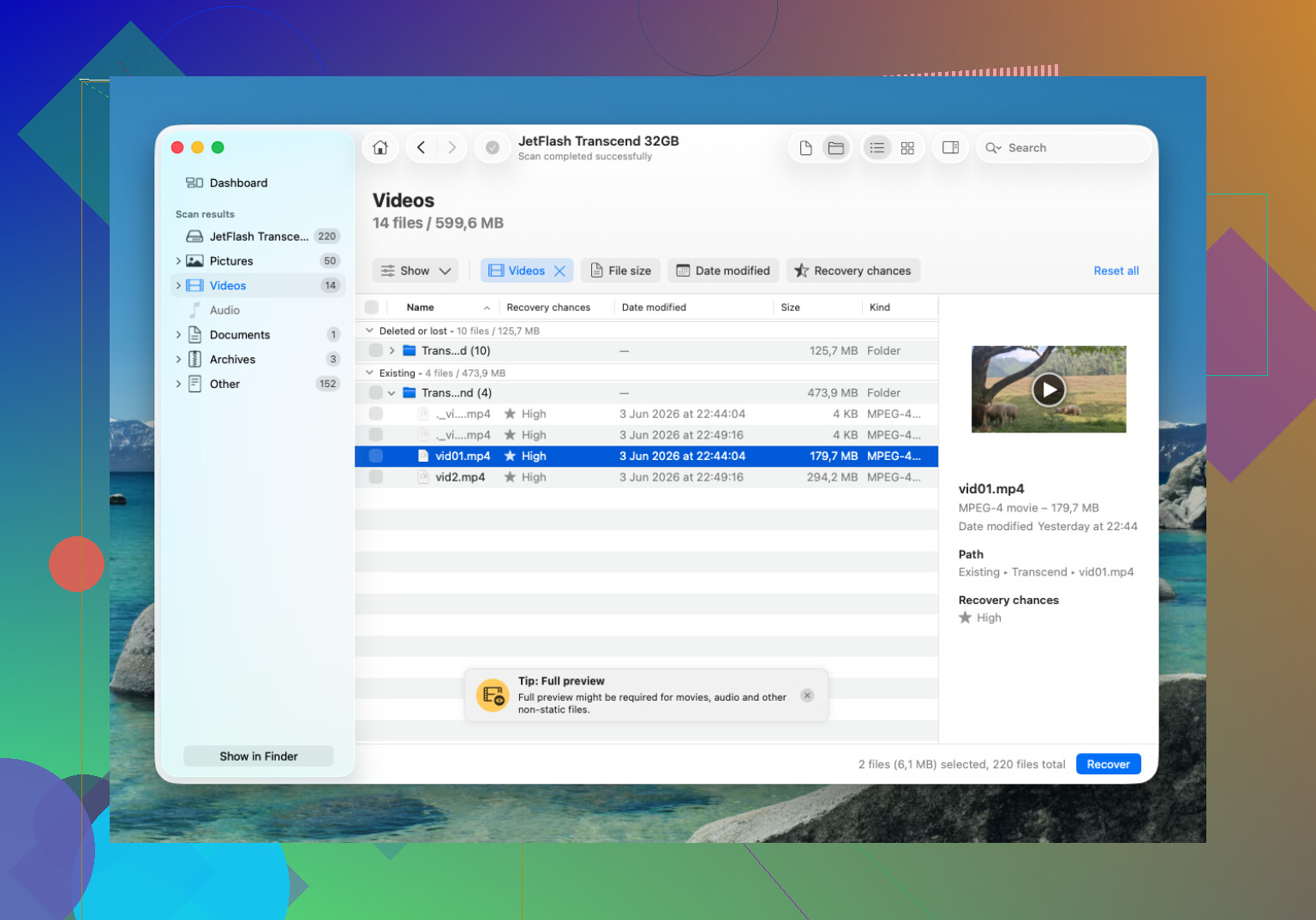
- まず Disk Drill で削除された動画をスキャンする。動画の種類で並べ替えやすく、結果のプレビューもしやすく、多くの無料ツールよりもカメラ映像を素早く見つけやすいからです。
- 復元したものはすべてコンピュータか外付けドライブに保存する。
- その後で、壊れているファイルがあれば修復を試す。
もう一つ、見落とされがちな点があります。カメラは1本の動画を複数のチャンクに分割して保存することがあるので、「消えたクリップ」が複数ファイルとして戻ってくる場合があります。ファイル名がおかしく見えたり、タイムスタンプがずれていても慌てないでください。これはわりと普通です。
Disk Drill でファイルが見つかっても再生できないなら、とにかく復元してください。破損した復元ファイルでも、完全に上書きされたものよりはずっとましです。修復はあとから試せます。カードが切断を繰り返したり、スキャン中にフリーズしたり、リーダー内でカチカチ音がしたりするなら、DIYはやめて専門ラボを検討してください。その部分は高くつきますが、替えのきかない家族の映像なら計算が変わります。
こちらも軽く読む価値があります: SDカードから削除された動画を復元するためのコミュニティのおすすめ情報
要するに、カードの使用を止め、別のドライブに復元し、カメラにフォーマットで余計なことをさせないことです。
@techchizkid、@waldgeist、@mikeappsreviewer が十分に強調していない観点が1つあります。長時間の復旧を行う前に、カードの状態を確認してください。リーダー経由でSMARTのような情報が利用できる場合や、読み取りが遅く不安定な場合、問題は単なる削除ではなくコントローラーの劣化かもしれません。その場合、深いスキャンを何度も繰り返すのは逆効果になることがあります。
私は「とにかく今すぐスキャンしよう」という意見には半分反対です。映像が本当に代えのきかないもので、しかもカードの挙動がおかしいなら、5つのアプリを試すことよりも、慎重な1回の実行のほうが重要です。
Disk Drillについて:
長所
- 動画の種類ごとに簡単に並べ替えできる
- プレビューでクリップを素早く確認できる
- 通常の誤削除ケースには適している
短所
- Windowsでは無料復元の上限が動画用途にはかなり小さい
- ファイルシステムがひどく破損している場合は、より低レベルなツールほど適していない
- 低スペックPCでは動作が重く感じられることがある
私の実用的な見解:
- 健全なカード + 誤削除 = Disk Drillは最初の試みとして十分有力
- 不安定なカード + 家族の映像 = 早めにイメージ化や、場合によっては復旧業者の検討を
- 復元したファイルが再生できなくても無価値ではなく、後から修復できる可能性はまだある
また、カメラが分割記録していた場合は、目立つファイルだけでなく関連するすべてのファイルを復元してください。「消えた」動画の中には、実際には複数クリップの連なりになっているものがあります。