旅行後に空き容量を確保している際に、誤ってSDカードから重要なGoProの動画ファイルを削除してしまい、復元できるかどうかを知るための助けが必要です。映像には二度と取り戻せない瞬間が含まれており、SDカード上で削除されたGoProファイルに実際に有効な最適な復元手順やソフトウェアを探しています。
以前、GoProのカードでこれをやらかしたことがあるので、まず最初に、SDカードにはもう触らないでください。
そのカードでこれ以上クリップを撮影しないでください。フォーマットもしないでください。まだ修復アプリも実行しないでください。削除されたGoProの映像は、新しいデータが上書きされるまでは、そのまま残っていることがよくあります。追加で録画するたびに、復元できる可能性は下がります。
復元ソフトを使う前に、まずは簡単に確認できることを見てみます。
GoProのサブスクリプションに加入しているなら、サインインしてMedia LibraryとTrashフォルダを確認してください。完全に消えたと思っていたクリップが、以前そこにあったことがあります。
カードを開いてLRVファイルがないか確認してください。これは小さいプレビュー版です。画質は確かに落ちますが、映像がまったくないよりはましです。
録画中にカメラの電源が落ちたりフリーズしたりした場合は、カードをGoProに戻してください。私のものでは、起動時に修復の案内が表示されて、そのままクリップが自動で直ったことがありました。
カードからメインのファイルが消えているなら、Disk Drillを試してみます。
以前GoProの映像で使ったことがありますが、試した他の多くのツールよりもうまくいきました。GoProのファイルは厄介で、カメラがカード全体に散らばった断片として動画を書き込むことがよくあります。多くの復元アプリは断片を取り戻せても、動画を再構築する段階で失敗し、最初は問題なさそうに見えても再生できないファイルになってしまいます。Disk Drillはカメラ映像の再構成が比較的うまく、さらにプレビュー機能のおかげで、書き出す前に復元したクリップが開けるか確認できたので時間の節約になりました。
復元中にやるとよいことをいくつか挙げます。
復元したファイルは別のドライブに保存してください。同じSDカードに書き戻さないでください。
スキャンするときは、Advanced Camera Recoveryモードを使ってください。最初にこれを見落としました。重要です。
カードでエラーが出たり、読み取り途中で接続が切れたりする場合は、まずバイト単位の完全イメージを作成して、そちらを使って作業してください。そのほうが安全ですし、カードへの負担も少なくなります。
Windowsでは、Disk Drillは最大100 MBまで無料で復元できます。まずは短いテストをして、支払う前に映像が救えるかどうか確認するには十分です。
クリップが消えてからあまり新しいものを録画していないなら、まだ見込みはあります。完璧ではありませんが、完全に望みがないわけでもありません。
削除されたGoProファイルは、十分早くカードの使用を停止していれば、復元できることがよくあります。1つだけ@mikeappsreviewer に同意します。それは、そのカードへの録画を止めることです。違う意見としては、未完了ファイル1つに対するクリップ修復プロンプトが必要でない限り、カードをカメラに戻すのは避けます。電源を入れるたびにログやフォルダ変更が書き込まれます。リスクは小さいですが、それでもリスクです。
私ならこうします:
- スイッチがあるなら、SDカードをロックする。
- GoProをUSB接続するのではなく、カードリーダーを使う。
- 映像が本当に重要なら、まずカード全体のイメージを作成する。
- 元のカードではなく、そのイメージをスキャンする。
GoPro映像では、ファイル構造が重要です。MP4ファイルは、ファイル末尾のメタデータブロックに依存していることがよくあります。削除が正常に行われた場合、復元ソフトは動画データとコンテナ構造の両方を復元する必要があります。だからこそ、無料の適当なツールは失敗しがちで、長さが0:00と表示されたり、数秒以上再生できないファイルを返すことがよくあります。
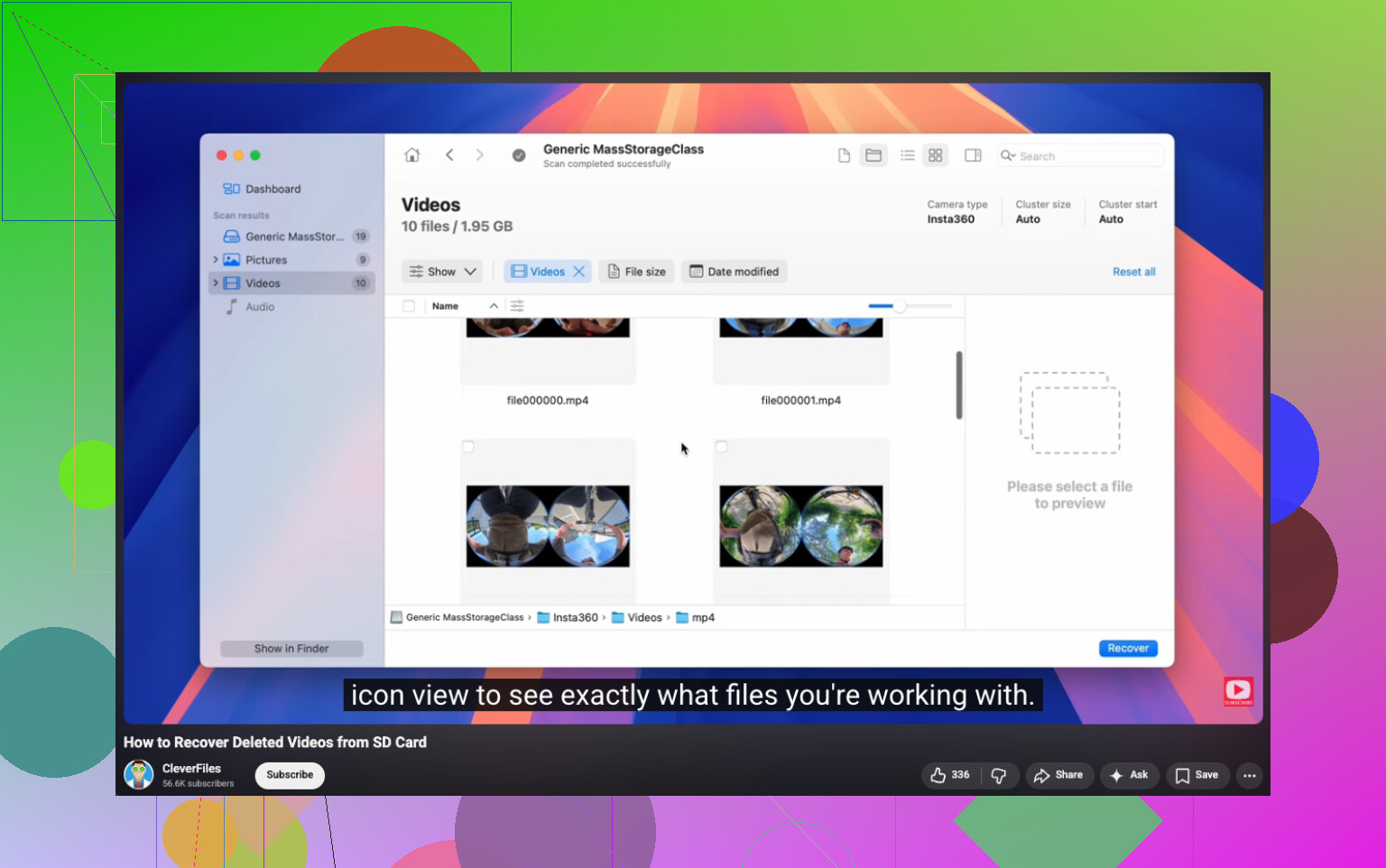
Disk Drillはここで有力な選択肢です。特に、SDカードからのGoPro動画復元が必要で、復元前にプレビューしたい場合に向いています。カードが正常なら、まず削除済みファイルをスキャンしてください。それでクリップが見つからない場合は、フルスキャンを実行します。結果はカードに戻さず、コンピュータに保存してください。
こちらの動画ガイドも確認してください。GoProやカメラ向けのSDカード動画復元を段階的に解説。
もう1つ、復元で.LRVや.THMファイルが見つかったら、残しておいてください。これらは、フル解像度の動画が失われていても、クリップの順序や対応する映像を特定するのに役立ちます。削除後にカードが何度も再利用されている場合、復元の可能性は大きく下がります。
付け加えるとしたら、@mikeappsreviewer と @sognonotturno があまり強調していなかった点がひとつあります。「削除された」クリップが、実際にカメラによって削除されたのか、それともコンピューターによって削除されたのかを確認してください。これは多くの人が思っている以上に重要です。
Mac で削除した場合、リムーバブルメディアでは隠しゴミ箱フォルダが関係していることがあります。Windows では通常そのような安全策はありませんが、本格的な復旧を行う前にカード上の隠しファイルを表示して確認する価値はあります。「消えた」GoPro ファイルが、実際の削除ではなくフォルダ構造の異常だったというケースを見たことがあります。
また、.MP4 だけに視野を狭めないでください。GoPro は、復旧後に動画修復ツールで救える断片化されたデータを残していることがあります。なので、Disk Drill で復元したファイルがきれいに開けなくても、必ずしもデータが無意味というわけではありません。まず復旧し、その後に修復です。
私なら次の順番で進めます。
- 可能なら SD カードを読み取り専用でマウントする。
- コンピューターから隠しフォルダやシステムフォルダを確認する。
- 念のため、カード上の見えている内容をすべてフォルダにコピーする。
- Disk Drill をカードに対して実行するか、できればイメージに対して実行する。
- すべて別のドライブに復元する。
- 復元した MP4 を標準プレーヤーだけでなく VLC でもテストする。
- クリップが壊れている場合は、同じカメラと設定で撮影された別の GoPro ファイルを参照として使い、専用の MP4 修復アプリを試す。
プレビュー用ファイルにあまり期待をかけすぎる点については、私は少し意見が異なります。あると便利なバックアップではありますが、大事な旅行映像なら、完全なストリームの復旧とその後の修復にもっと注力したほうがよいでしょう。たいてい本当に成果が出るのはそこです。
カメラのカード復旧に関わっている人たちの意見をもっと見たいなら、このスレッドはかなり参考になります。GoPro SDカード動画復旧ソフトに関するRedditのベストディスカッション。
要するに、はい、SD カードから削除された GoPro 動画は多くの場合復旧可能ですが、削除後にカードを触っていないほど成功率は高くなります。Disk Drill は始める場所として妥当です。