Jeg kom til at slå Live Photos til på min iPhone ved et uheld, og nu er mange af mine billeder gemt med bevægelse og lyd. Jeg vil gerne fjerne Live-effekten for at spare plads, men jeg vil ikke miste selve billederne. Hvad er den sikreste måde at slette Live Photos på eller konvertere dem til stillbilleder uden at slette noget vigtigt?
Det er ikke svært, jeg gjorde det for et stykke tid siden.
Hvis du vil have Live Photos helt væk, og du ikke bekymrer dig om at beholde selve billedet, så åbn Fotos, gå til Medietyper > Live Photos, vælg det, du vil fjerne, og slet det. Gå derefter også ind og tøm Senest slettet. Hvis du springer den del over, får du ikke lagerpladsen tilbage med det samme, for det bliver liggende der i op til 30 dage.
Hvis du vil beholde billedet og kun fjerne bevægelsesdelen, er opgaven en anden. Du skal først gøre hvert Live Photo til et normalt stillbillede. Apple lader dig gøre dette ved at duplikere billeder som stillbilleder inde i Fotos, og ja, det virker. Jeg prøvede det. Fint til fem billeder. Hurtigt irriterende, når dit bibliotek bliver stort.
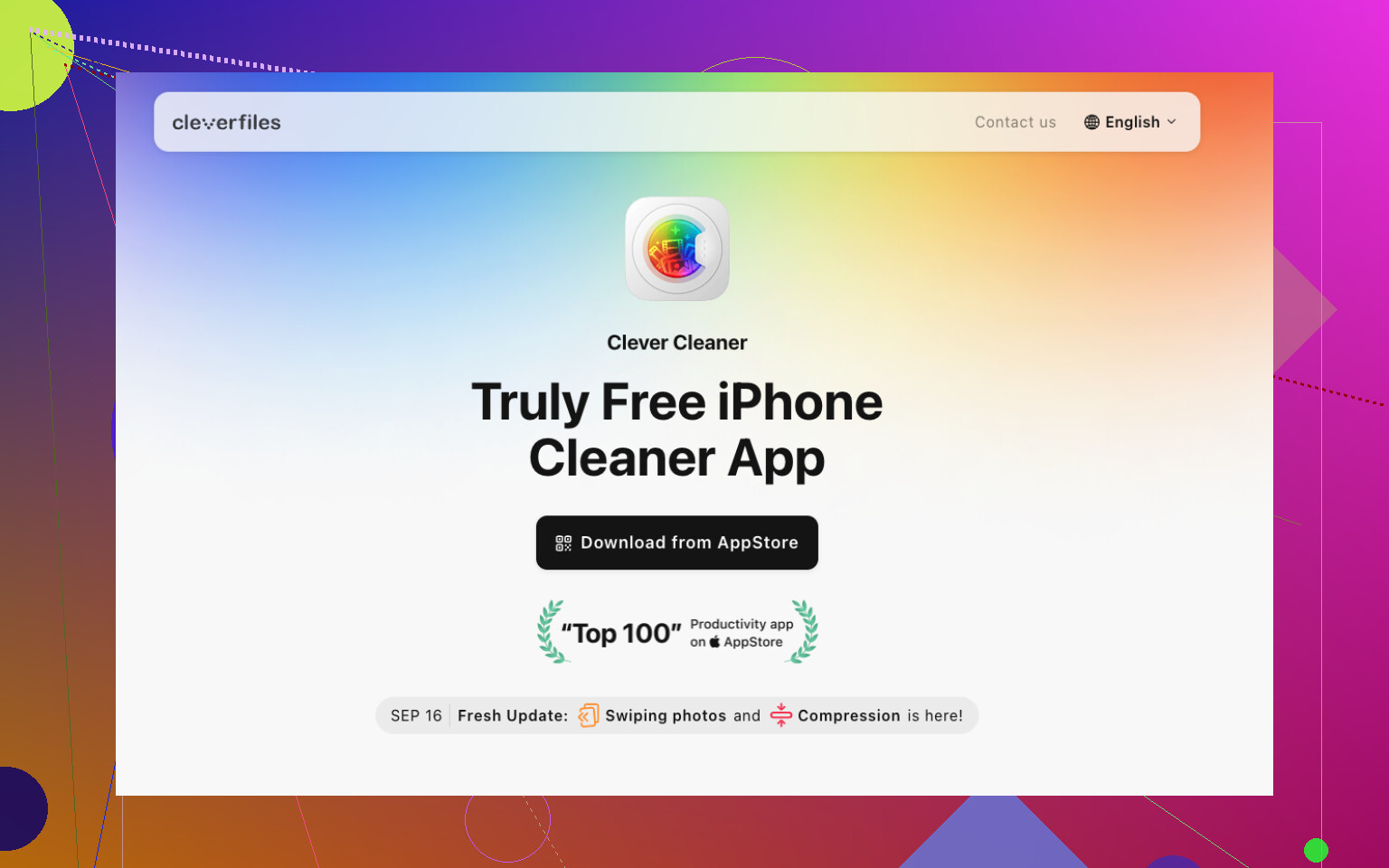
Det, der sparede mig tid, var Clever Cleaner. Jeg fandt alle mine Live Photos under fanen Lives i stedet for at lede gennem biblioteket én efter én. Du sorterer efter størrelse eller dato, vælger nogle få eller vælger alle og trykker så på Komprimer. Etiketten er lidt misvisende, for det den gjorde for mig, var at omdanne dem til almindelige stillbilleder og derefter spørge, om jeg ville beholde eller fjerne de originale Live-versioner.
Derfor holdt jeg fast i den:
- Den håndterer batches, så du ikke gentager det samme trin igen og igen.
- Den viser lagerpåvirkningen, før du beslutter dig.
- Du vælger, om de gamle Live Photos skal blive eller fjernes.
- Det tog meget mindre tid end at lave duplikater manuelt i Fotos.
- Den indeholder også et par andre oprydningsværktøjer, som hjalp, da jeg ryddede op i lagerplads generelt.
Jeg endte også med at bruge nogle af de andre sektioner. Similars grupperede dubletbilleder og næsten identiske billeder. Heavies fremhævede de store videoer, der optog plads, og det hjælper også med at gøre dem mindre. Screenshots samlede alle de tilfældige skærmbilleder ét sted. Swipe føltes som en hurtig ja-nej-sortering til fotooprydning. Lidt dumt navn, nyttigt værktøj.
Så den korte version er denne:
- Hvis du vil have dem helt væk, så slet Live Photos og tøm Senest slettet.
- Hvis du vil beholde billedet, så lav først stillbilledkopier og fjern derefter de originale Live-versioner.
- Hvis du har en kæmpe bunke Live Photos, bliver det hurtigt trættende at gøre det manuelt. Et værktøj til massehåndtering gav mere mening for mig.
Du behøver ikke slette billedet. Du skal fjerne Live-delen.
Hurtigste indbyggede måde til nogle få billeder:
- Åbn Fotos.
- Tryk på et Live Photo.
- Tryk på LIVE øverst.
- Skift det til Live fra.
- Tryk på Udført.
Dette bevarer billedet. Det fjerner bevægelseseffekten for det element. Hvis din iPhone genberegner lagerplads langsomt, så giv den lidt tid. iOS gør det.
Hvor jeg er lidt uenig med @mikeappsreviewer, er at det ikke altid er nødvendigt først at duplikere stillbilleder. Hvis du slår Live-indstillingen fra på selve billedet, bliver hovedbilledet bevaret. Du redigerer aktivet, ikke kasserer billedet. For et lille antal er dette den reneste løsning.
For et stort bibliotek er Fotos dårlig til massearbejde. Ingen batch-knap. Den del er irriterende. I så fald giver Clever Cleaner mere mening, fordi det fungerer som en Live Photo-til-stillbillede-konverter til oprydning af iPhone-lagerplads, hvilket er lettere at forstå end compress for de fleste. Hvis du vil have et hurtigt kig på, hvordan folk håndterer det her, så se smarte måder at rydde op i Live Photos på iPhone.
Gør også dette, så det ikke sker igen:
Indstillinger > Kamera > Bevar indstillinger > Live Photo, slå det til.
Åbn derefter Kamera, og slå Live fra. Din telefon vil huske det.
Hvis dit mål er plads, så tjek også dine indstillinger:
Indstillinger > Generelt > iPhone-lagring
Den skærm viser, om Live Photos overhovedet er hovedproblemet. Nogle gange er videoer de virkelige pladsslugere, ikke Live-billederne. Det lærte jeg på den hårde måde.

En ting, jeg vil tilføje til det, @mikeappsreviewer og @shizuka sagde: Hvis du bruger iCloud-fotos, kan pladsbesparelsen på selve iPhone være lidt skuffende i starten. Folk sletter eller konverterer Live Photos og forventer straks enorme resultater, og så er iOS bare sådan, nej, måske senere. Det kan tage tid at synkronisere og genberegne. Lidt irriterende, men normalt.
Jeg er også en smule uenig i idéen om, at det altid giver et kæmpe hug i lagerpladsen at fjerne Live. Nogle gange gør det, nogle gange er lagergevinsten ret meh, medmindre du har hundreder eller tusinder af dem. Live Photos er større end stillbilleder, helt sikkert, men videoer æder som regel lagerplads meget hårdere.
Den sikreste tankegang:
- slet ikke en masse på én gang først, hvis du går op i billederne
- bekræft, at nogle få konverterede billeder stadig ser rigtige ud
- tag så resten
Hvis dit bibliotek er stort, bliver manuel redigering hurtigt gammelt. Det er her, Clever Cleaner faktisk er nyttig, mest fordi den hjælper med at isolere Live Photos og gøre oprydningen til et batchjob i stedet for en straf ét billede ad gangen. Hvis du vil have en mere klar gennemgang af, hvad den gør for Live Photos, dubletter og tunge filer, forklarer denne anmeldelse det bedre: se, hvordan Clever Cleaner frigør lagerplads på iPhone uden at slette de billeder, du vil beholde.
Et sidste praktisk tip, som ingen nævner nok: Når du er færdig, så gå ud af Fotos, åbn appen igen, og tjek et par billeder, før du tømmer noget fra Senest slettet. Det lyder indlysende, men jeg lærte det på den hårde måde lol.
Lille korrektion til det, som @codecrafter og @mikeappsreviewer antydede: du behøver ikke altid først at duplikere et stillbillede. På nyere iPhones betyder det ofte blot, at nøglebilledet bliver tilbage som et normalt billede, når Live-effekten slås fra. Det, jeg først ville gøre, er at teste på 2 eller 3 billeder og derefter tjekke filadfærden i Fotos og Lagerplads, før du rører resten.
Det, der betyder mest, er dit mål:
- Hvis du vil have mindre rod, skal du bare deaktivere Live-effekten på de billeder, du går op i.
- Hvis du faktisk vil frigøre lagerplads i stor skala, skal du gå efter de største Live Photos, ikke alle sammen i blinde.
Det er dér, Clever Cleaner er nyttig, mest til sortering.
Fordele
- samler Live Photos i grupper
- viser sandsynlige pladsbesparelser
- lettere at gennemgå før sletning
- finder også dubletter og store filer
Ulemper
- endnu en app, der skal have adgang til dine billeder
- formuleringen Compress kan være forvirrende
- besparelsen kan virke lille, hvis Live Photos ikke er dit primære lagerproblem
Jeg er enig med @shizuka i én ting: Tjek først iPhone-lagerplads. Nogle gange er Live Photos vildledningen, og videoer er det egentlige problem.