Jeg kom ved et uheld til at slette vigtige filer fra min harddisk og indså for sent, at jeg stadig har brug for dem. Jeg leder efter den bedste måde at gendanne slettede filer fra harddisken på, før noget bliver overskrevet, herunder sikkert gendannelsessoftware eller trin, der faktisk virker.
Jeg ville ikke gå i panik endnu. Jeg har oplevet drev, der så færdige ud, og som så hostede filer op igen, da jeg holdt op med at rode med dem. Det vigtigste er dette: stop med at skrive noget nyt til drevet lige nu.
Ingen installationer. Ingen store downloads. Flyt ikke rundt på mapper. Når en fil bliver slettet, er filposten ofte væk først, mens de rå data stadig ligger der, indtil noget andet bliver skrevet ovenpå. Hvis du bliver ved med at bruge drevet, gør du dit eget gendannelsesarbejde sværere.
Når softwaregendannelse normalt virker
Ud fra det jeg har set, klarer værktøjer sig fint med ting som:
- filer slettet ved et uheld
- Papirkurven allerede tømt
- en hurtig formatering
- en partition, der er forsvundet
- filer, der forsvinder efter et nedbrud eller en forkert nedlukning
Det er en anden historie, hvis drevet begynder at klikke, skurre, bippe eller tilfældigt forsvinde fra systemet. Der stopper jeg. De lyde betyder som regel, at problemet er fysisk, og gentagne opstarter af drevet har en tendens til at gøre det værre.
Et enkelt første forsøg
Hvis jeg startede helt fra bunden, ville jeg prøve Disk Drill først. Jeg brugte det engang på et eksternt drev efter en sjusket formatering, og det var nemt nok at komme igennem uden at læse en bunke dokumentation. Det håndterer almindelige tilfælde som slettede filer, formaterede diskenheder, beskadigede filsystemer og eksterne HDD'er eller SSD'er. Forhåndsvisningsværktøjet hjælper meget, da du kan tjekke, om en fil stadig kan åbnes, før du gemmer den. På Windows er den gratis gendannelsesgrænse 100 MB.
Sådan ville jeg gøre det
- Installer Disk Drill på et andet drev, ikke det hvor filerne forsvandt fra.
- Tilslut det berørte drev.
- Start Disk Drill, og vælg den korrekte disk.
- Tryk på “Søg efter mistede data.”
- Lad scanningen blive færdig, også selvom det føles langsomt.
- Brug filtrene eller søgefeltet til at indsnævre resultaterne.
- Forhåndsvis et par filer, før du gendanner dem.
- Vælg det, du vil have tilbage.
- Gem de gendannede filer på et andet drev.
Det sidste trin er vigtigere, end folk tror. Hvis du gendanner til det samme drev, risikerer du at overskrive data, som du endnu ikke har gendannet. Jeg har set folk gøre det én gang og så undre sig over, hvorfor halvdelen af mappen kom tilbage ødelagt. Dårlig dag.
Tjek de enkle ting først
Før du kører en lang scanning, så kig de oplagte steder først:
Papirkurv. OneDrive. Filhistorik på Windows. Time Machine på Mac.
Jeg har set folk bruge en hel aften på at scanne sektorer og derefter finde de manglende filer liggende i en mappe til skysynkronisering. Irriterende, men bedre end at de er væk.
Andre værktøjer, der er værd at kigge på
- PhotoRec, gratis og stærkt, selvom filnavne ofte kommer tilbage rodede, og arbejdsgangen føles ujævn
- UFS Explorer, solidt med eksterne drev, selvom det er mere teknisk
Når jeg ville stoppe med at gøre det selv
Hvis drevet viser fysiske problemer, eller din computer slet ikke registrerer det, ville jeg springe hjemmeværktøjer til gendannelse over. På det tidspunkt giver et gendannelseslaboratorium mere mening. Software reparerer ikke beskadiget hardware, og ekstra forsøg gør nogle gange laboratoriets arbejde sværere. Det lærte jeg på den hårde måde.
Stop med at bruge drevet først. Jeg er 100 procent enig med @mikeappsreviewer i den del. Der, hvor jeg er uenig, er dette: Jeg ville tjekke for sikkerhedskopier, før jeg overhovedet kører nogen scanning. Folk spilder timer på at scanne, når filen ligger i OneDrive versionshistorik, Filhistorik, Time Machine eller endda i en apps midlertidige mappe.
Min rækkefølge ville være:
- Tjek Papirkurv eller Skrald.
- Tjek papirkurven for skysynkronisering og filhistorik.
- Tjek appers autosave-mapper, Office, Adobe osv.
- Hvis der ikke dukker noget op, så kør gendannelsessoftware.
Når det gælder software, er Disk Drill et solidt valg, fordi forhåndsvisning betyder noget. Hvis forhåndsvisningen åbner, er dine chancer bedre. Recuva er fin til simple sletninger på sunde drev, men den overser ting på beskadigede filsystemer efter min erfaring. PhotoRec finder flere rå filer frem, men filnavne kommer ofte tilbage som et rod. Det bliver hurtigt grimt.
En ting mere, som folk springer over. Hvis dette er en SSD, sænker TRIM chancerne for gendannelse meget efter sletning. HDD’er giver dig normalt en bedre chance, hvis du stopper skriveaktivitet hurtigt.
Hvis SMART-statistik viser stigende dårlige sektorer, eller drevet kobler fra, så stop med gør det selv. Klon det først med noget som ddrescue, og scan derefter klonen. At arbejde på originalen er sådan, data går fra at kunne gendannes til at være væk.
Hvis du vil have en ren guide, siger denne trådtitel det bedre: bedste måder at gendanne slettede filer fra en harddisk
Stor regel: Gendan gendannede filer til et andet drev. Gendannelse på det samme drev er sådan, folk ødelægger deres anden chance.
Jeg er for det meste enig med @mikeappsreviewer og @jeff, men jeg vil tilføje én ting, som folk springer over: tjek, om sletningen var logisk eller blot skjult af filsystemet, før du kører en fuld gendannelsesscanning.
Hvis drevet er en HDD og stadig monteres normalt, så åbn Kommandoprompt som administrator og kør chkdsk X: /f kun hvis du har mistanke om filsystemfejl, ikke bare en normal sletning. Nogle gange “forsvinder” filer, fordi indekset er blevet mærkeligt, ikke fordi dataene er væk. Jeg ved, at nogle folk hader at anbefale chkdsk, og det er fair nok, for på et defekt drev kan det gøre tingene værre. Så jeg ville ikke bruge det, hvis disken laver lyde, fryser eller går offline.
Søg også efter filsignatur og filendelse, ikke kun mappestien. Slettede filer mister ofte de oprindelige navne først. Derfor er Disk Drill nyttig her, især til forhåndsvisning af dokumenter, billeder og videoer før gendannelse. Alene deres forhåndsvisning sparer meget tid sammenlignet med blindt at gendanne 20 GB skrammel.
Et punkt, hvor jeg er lidt uenig med @jeff: at klone først er ideelt, men for et helt sundt drev med en simpel utilsigtet sletning kan det være overkill for almindelige brugere. Hvis drevet dog viser det mindste tegn på ustabilitet, så ja, klon først.
Jeg ville også undgå “reparationsværktøjer” og registreringsdatabase-rensere. Det er sådan, folk forvandler et rod, der kan gendannes, til et større rod. Gendan til en anden disk, og sortér bagefter.
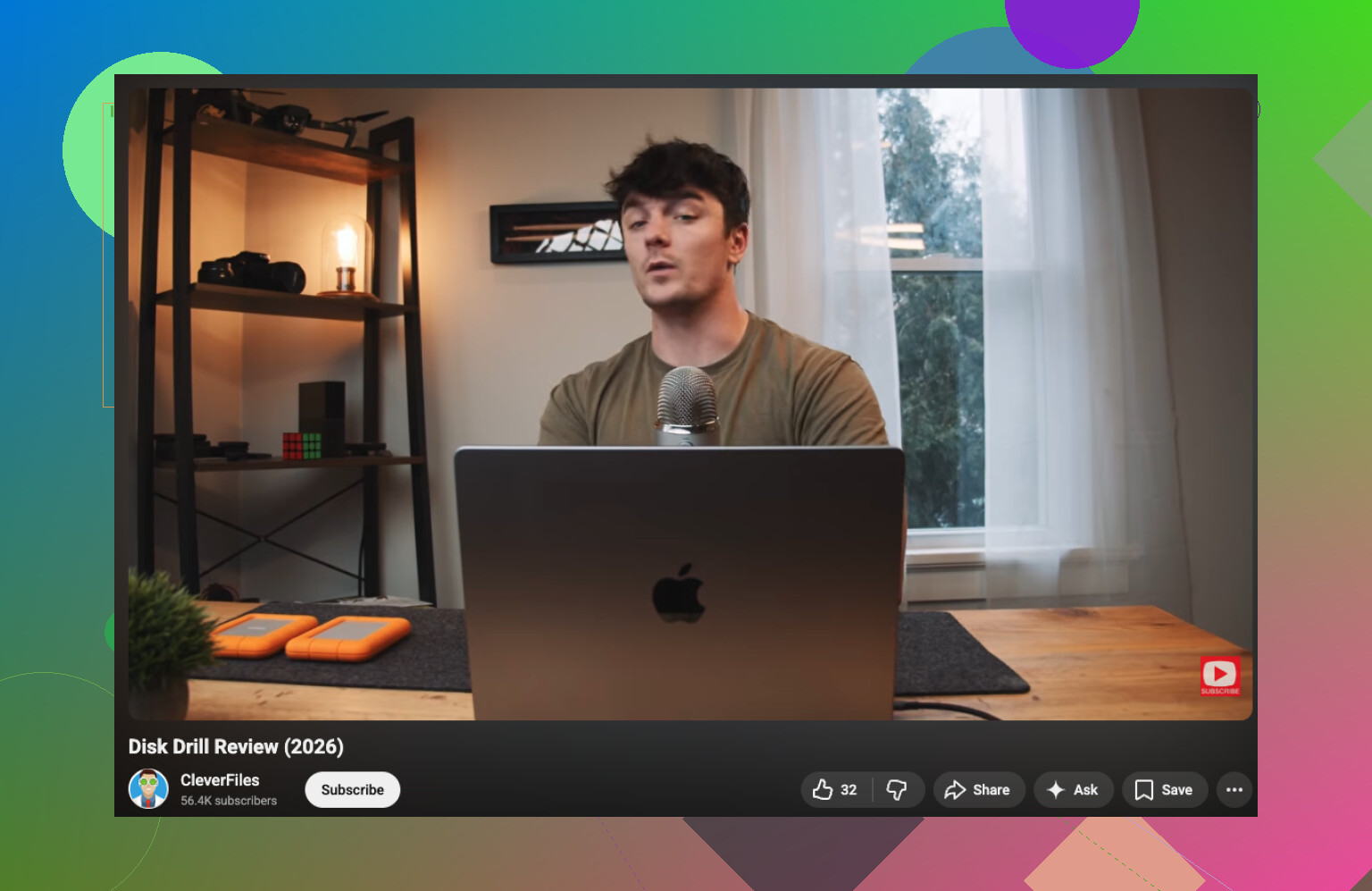
Hvis du vil have en læsbar anmeldelse af Disk Drill og gennemgang af gendannelse af slettede filer, er den værd at se, før du klikker på tilfældige knapper. Den dækker, hvordan Disk Drill håndterer slettede filer, formaterede drev, korrupte partitioner og forhåndsviser data, der kan gendannes, hvilket er den del, der faktisk betyder noget.
Kort version: stop med at bruge drevet, verificér sikkerhedskopier og skjulte kopier, scan smart, ikke hårdt, og “reparér” ikke drevet, før du gendanner fra det. Det er dér, folk ødelægger det.
En vinkel, jeg synes @jeff, @espritlibre og @mikeappsreviewer kun delvist berørte: hvis de slettede filer lå på systemdrevet, så sluk computeren og gendan fra et andet OS, hvis det er muligt. At starte Windows normalt fortsætter med at skrive logfiler, midlertidige filer, opdateringer, browsercache, alle de irriterende små skrivninger, der kan overskrive slettede data. For en intern HDD ville jeg hellere tage drevet ud, tilslutte det som en sekundær disk eller via en USB-dock og derefter scanne det fra en anden maskine.
Jeg ville heller ikke straks bruge `chkdsk` ved almindelig sletning. Det er fint til tilfælde med mappekorruption, men ved utilsigtet sletning løser reparationsværktøjer det forkerte problem.
Om Disk Drill, så er det en god mellemvej.
**Fordele**
- nem forhåndsvisning af filer før gendannelse
- fornuftig filtrering efter type og størrelse
- håndterer simple sletninger og mange rodede logiske tilfælde
- mindre skræmmende end nogle retsmedicinske værktøjer
**Ulemper**
- gratis gendannelse på Windows er begrænset
- dybere scanninger kan returnere meget rod
- ikke mit førstevalg til drev med fysisk fejl
- store scanninger kan tage et stykke tid
Min egen regel:
- Sund HDD, nylig sletning: Disk Drill først
- Brug for gratis og enkelt: Recuva
- Brug for rå carving og ligeglad med filnavne: PhotoRec
- Drev ustabilt: lav først et image/en klon, og gendan derefter fra kopien
Et andet ofte overset sted: antivirus-karantæne. Jeg har set slettede dokumenter ligge der hele tiden. Tjek også, om filen blev flyttet af konflikthåndtering ved synkronisering i stedet for slettet. OneDrive, Dropbox og nogle NAS-apps elsker at lave duplikerede konfliktkopier i mærkelige mapper.
En stor fejl folk begår, er at sortere de gendannede filer på kildedrevet. Gendan først, organisér senere.