Jeg kom ved et uheld til at slette og formatere mit USB-drev og mistede vigtige filer, som jeg stadig har brug for. Jeg leder efter den bedste måde at gendanne data fra et formateret USB-drev uden at forårsage mere skade, og jeg ville virkelig sætte pris på råd om pålidelige værktøjer til gendannelse af USB-data eller trin, der måske kan hjælpe.
Jeg gjorde det her én gang med en USB-stick fuld af familiebilleder, og den del, der betød mest, var enkel. Stop med at skrive noget som helst til drevet. Lige nu. Hvis du kopierer nye ting over på det, bliver noget af de gamle data overskrevet. Derefter kan gendannelsesværktøjer ikke hente de dele tilbage.
Det, der skete under formateringen, betyder også noget. Hvis formateringen blev færdig på få sekunder, var det næsten helt sikkert en hurtigformatering. Det er det bedre udfald. Hurtigformatering genopbygger normalt filsystemet og rydder filindekset, men mange af de rå data bliver liggende, indtil nye filer bliver skrevet ovenpå. Fuld formatering er hårdere. Den overskriver lageret, så chancerne for gendannelse falder kraftigt.
Hvis du ikke har en sikkerhedskopi, ville jeg springe de tilfældige Kommandoprompt-rettelser over, som folk kopierer ind alle vegne. Det samme gælder reparationsværktøjer. CHKDSK er til filsystemproblemer, ikke til at hente data tilbage fra et formateret drev. Jeg har set det gøre et rodet drev værre.
Det ville jeg gøre:
- Frakobl USB’en, og stop med at bruge den.
- Installer gendannelsessoftware på computerens interne drev, ikke på USB’en.
- Tilslut flashdrevet igen.
- Kør en fuld scanning.
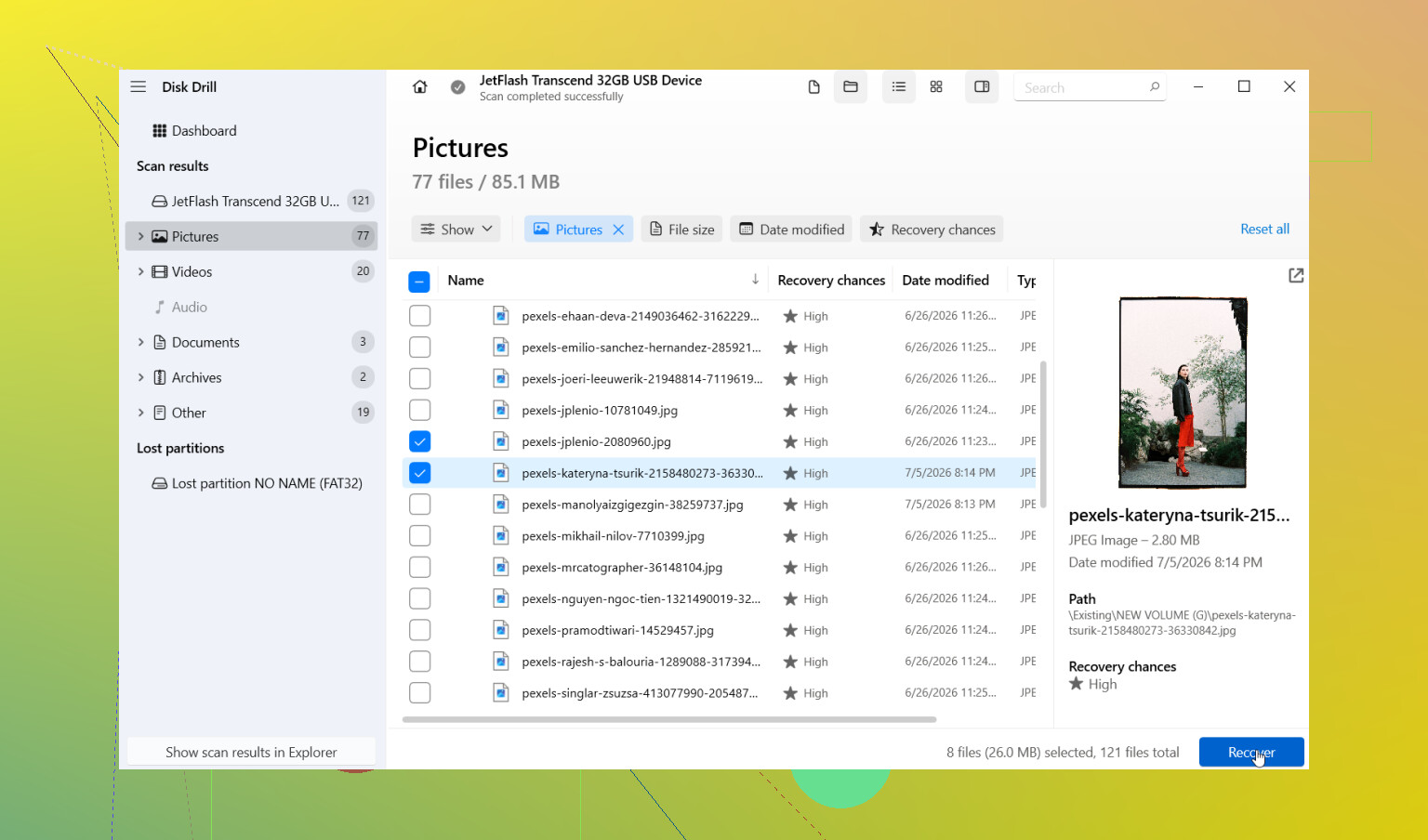
- Tjek forhåndsvisninger, før du gendanner filer.
- Gem gendannede filer på et andet drev, aldrig tilbage på den samme USB.
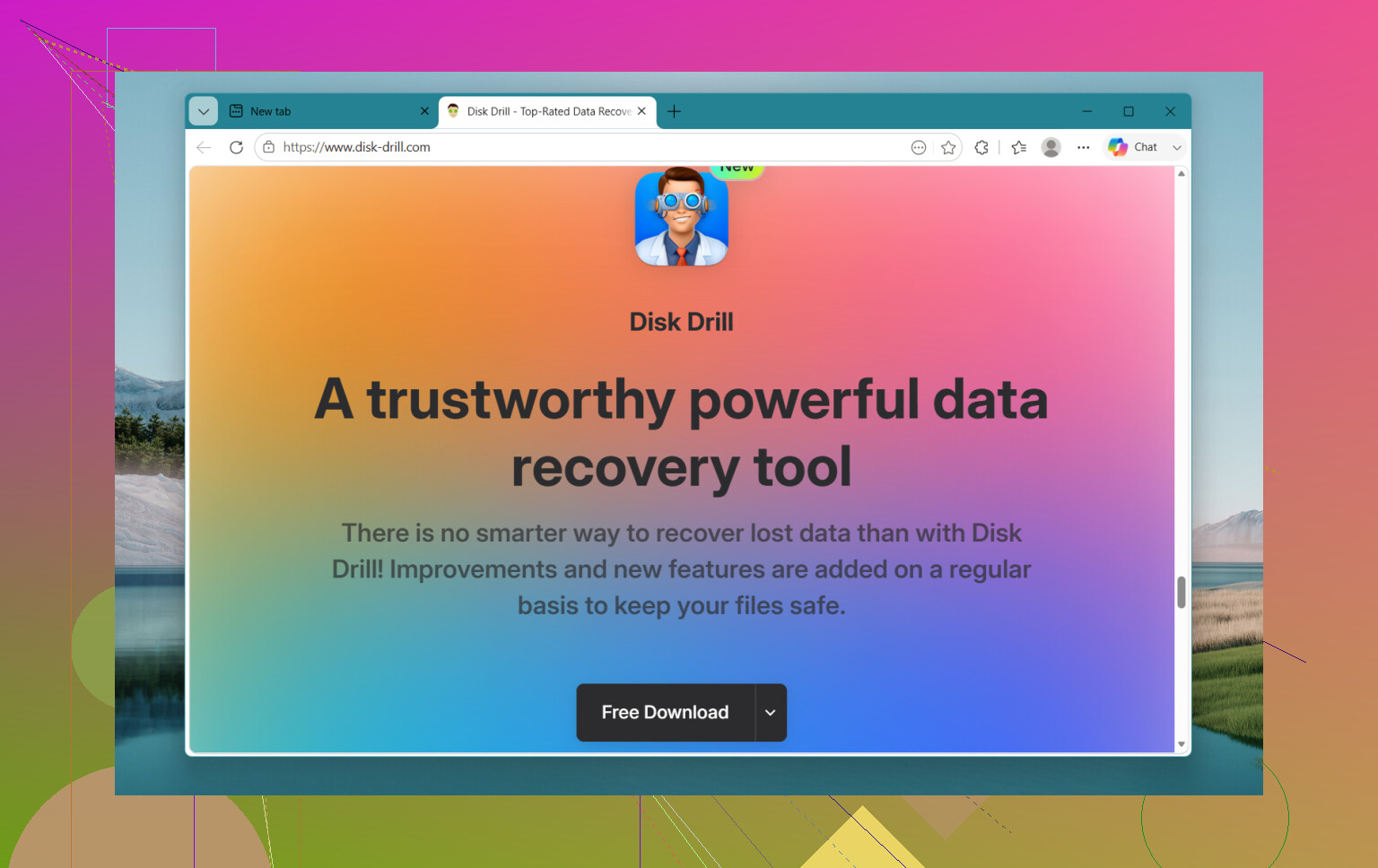
Jeg havde rimelig god held med Disk Drill. Opsætningen er nem at følge, hvilket hjalp mig, fordi jeg var halvt i panik første gang, jeg brugte det. Vælg USB’en, kør Universal Scan, vent til den er færdig, og gennemgå derefter resultaterne. Den sorterer efter filtype, hvilket sparede mig tid. Forhåndsvisningsværktøjet hjalp også. Hvis et billede kunne åbnes i forhåndsvisning, fik jeg som regel en brugbar gendannelse ud af det.
En del, jeg bedre kunne lide end forventet, var diskafbildning. Hvis USB’en mister forbindelsen, giver fejl eller virker ustabil, så lav først et image og scan imaget i stedet for at belaste det originale drev igen og igen. Det er mere sikkert, når flashhukommelsen virker ustabil.
Et par ting ændrer dine chancer:
- Hvis du ikke skrev noget nyt til USB’en efter formateringen, er dine chancer bedre.
- Hvis du ændrede filsystemet, kan gendannelse stadig virke, selvom nogle fildetaljer går tabt.
- Billeder, dokumenter og videoer er almindelige mål for gendannelsesværktøjer, så de går normalt bedre end usædvanlige filtyper.
Hvis gendannede filer kommer tilbage med mærkelige navne, ville jeg ikke gå i panik. Jeg så masser af filer miste det oprindelige filnavn efter en formatering. Sortering efter type, størrelse eller dato hjælper som regel med at samle tingene igen.
Stop heller ikke scanningen for tidligt. Det skete for mig én gang. Jeg troede, scanningen var færdig, fordi der allerede var dukket en bunke filer op. Senere i scanningen dukkede flere af de vigtige ting op. Lad den blive helt færdig.
Hvis USB’en slet ikke bliver registreret, bliver ved med at afbryde forbindelsen, eller Windows viser den forkerte størrelse, kan problemet være mere end bare formatering. Gentagne scanninger på et flashdrev, der er ved at fejle, er ikke nogen god idé. Hvis det forbliver tilsluttet længe nok, så prøv først at lave et image af det. Hvis filerne betyder meget, ville jeg stoppe der og overlade det til et gendannelsesværksted.
Så ja, gendannelse uden en sikkerhedskopi er ofte stadig mulig. De to store faktorer er, om det var en hurtigformatering, og om du skrev noget til drevet bagefter. Hvis det var hurtigt, og USB’en har fået lov at være i fred siden, er dine chancer stadig rimelige.
For det første, stol ikke på USB’en endnu. En formateringsfejl er én ting. En døende flash-controller er noget andet. Jeg er enig med @mikeappsreviewer i at stoppe alle skrivninger, men jeg ville tilføje ét trin før scanning. Tjek SMART- eller helbredsoplysningerne, hvis dit værktøj viser dem, og noter drevets nøjagtige størrelse i Diskhåndtering. Hvis Windows viser en falsk størrelse, 0 byte, eller hvis det bliver ved med at genoprette forbindelsen, så stop først med at rode med filgendannelse.
Min vurdering er lidt anderledes, når det gælder fuld formatering. På moderne Windows vil en ægte fuld formatering som regel overskrive nok til at ødelægge normal gendannelse, men jeg har set folk kalde en hurtig omformatering for en “fuld formatering” ved en fejl. Så bekræft, hvad der skete, før du giver op.
Det ville jeg gøre:
- Sæt det i en bageste USB-port, ikke en hub.
- Tjek Diskhåndtering. Se, om partitionen og kapaciteten ser normale ud.
- Hvis det er stabilt, så lav først et byte-for-byte-image. Det betyder mere, end folk tror.
- Scan imaget, ikke USB’en, med Disk Drill eller en anden gendannelsesapp.
- Gendan de vigtigste filtyper først, fotos, dokumenter, projektfiler.
- Åbn et udvalg af gendannede filer, før du gemmer hundredvis af GB skrammel.
Disk Drill er et solidt valg til gendannelse af formaterede USB-drev, fordi det håndterer både resultater fra filsystemscanning og signaturbaseret gendannelse samlet ét sted. Hvis den oprindelige mappestruktur er væk, så sortér efter type og dato. Det er langsommere, men ofte det værd.
En ting mere. Hvis USB’en var krypteret med BitLocker eller brugt på en Mac med APFS/HFS+, afhænger dine resultater meget af softwaren. Folk springer dette over og spilder timer.
Hvis du vil have en enkel guide til gendannelse af flashdrev, er denne video ganske god:
trinvis vejledning til datagendannelse fra USB-flashdrev
Hvis filerne desuden er forretningsmæssige eller juridiske dokumenter, ville jeg stoppe efter imaging. Gør det selv bliver hurtigt risikabelt. Det lærte jeg på den hårde måde, to gange.
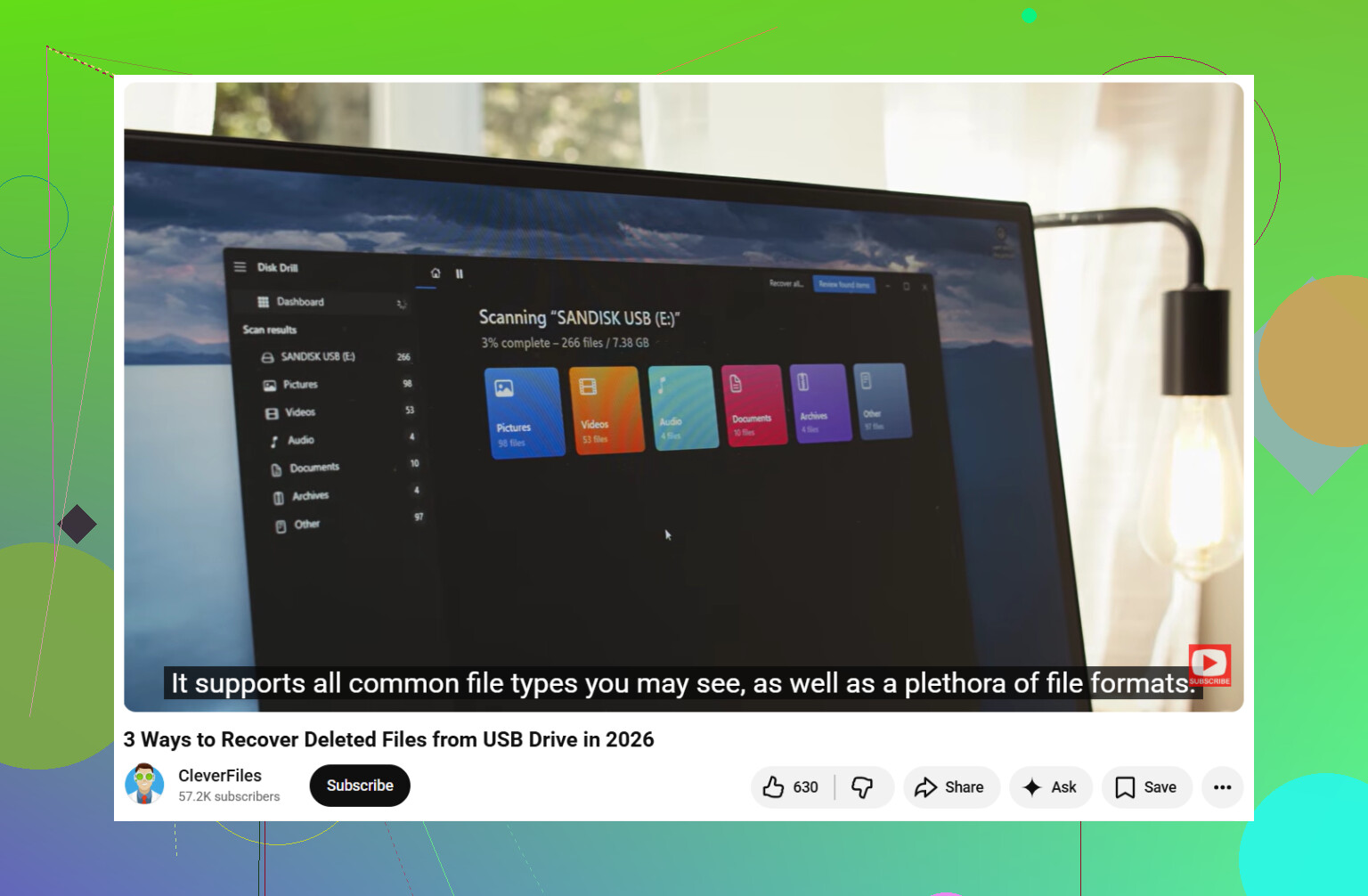
En ting, jeg ville tilføje til det, som @mikeappsreviewer og @voyageurdubois sagde: døm ikke gendannelse ud fra resultatet af den første scanning. Formaterede USB-drev ser ofte tomme ud på filsystemniveau, men dybere signaturscanninger kan stadig finde en masse data med manglende navne/mapper. Folk giver op for tidligt og tror, det mislykkedes.
Også en lille detalje: at lave et image først er ideelt, men på et billigt og sundt flashdrev, der blev formateret ved et uheld og stadig er stabilt, ville jeg ikke gøre det unødigt kompliceret, hvis du ikke er særlig teknisk. Hvis drevet opfører sig normalt, er en direkte scanning med Disk Drill som regel helt fint. Hvis det er ustabilt, så lav et image af det, før du gør noget som helst andet.
Det, der hjælper chancerne for gendannelse ud over ikke at skrive nye data:
- den samme computer/det samme operativsystem, som brugte drevet før, kan nogle gange hjælpe med at identificere filsystemets særlige forhold
- hvis du kan huske filtyperne, så filtrér efter dem først i stedet for at gendanne alt
- gendan et par filer som test, og åbn dem, før du bruger timer på resten
- hvis videoer kommer tilbage, men ikke vil afspilles, kan de have brug for reparation, ikke en ny gendannelse
Og ja, undgå at reparere USB-drevet før gendannelse. Det er dér, folk gør det værre.
Hvis du vil have en ren trin-for-trin-guide, er denne faktisk nyttig:
nem guide til at gendanne filer fra et formateret USB-drev
Kort version: stop med at bruge USB-drevet, scan det med Disk Drill, gendan de fundne filer et andet sted, og kontrollér de vigtige ting først. Hvis drevet kobler fra eller viser mærkelige størrelsesoplysninger, så stop med gør-det-selv-forsøgene, for det er dér, simpel filgendannelse meget hurtigt bliver til hardwareproblemer.
Jeg vil tilføje én vinkel, som de andre kun berørte let: tjek om TRIM/sikker sletning kan have været involveret. På nogle USB-flashdrev, især nyere med bedre controllere, kan en formatering udløse oprydning, som gør gendannelse meget vanskeligere end den sædvanlige regel om, at en hurtig formatering efterlader data. Så jeg er en smule uenig i den generelle optimisme, folk ofte har om hurtige formateringer. Det kan ofte gendannes, men ikke altid.
Det ville jeg gøre anderledes:
- Kig først på drevet i en hex-fremviser eller forhåndsvisning i et gendannelsesprogram, og se om store områder læses som kun nuller eller kun FF’er.
- Hvis den gendannede scanning mest viser filnavne, men filerne er tomme/ødelagte, er det et tegn på, at controlleren muligvis allerede har ryddet blokkene.
- Hvis drevet blev formateret i en anden enhed som et kamera, tv eller en optager, kan resultatet af gendannelse være meget anderledes end ved en Windows-formatering.
Om svarene fra @voyageurdubois, @nachtschatten og @mikeappsreviewer: generelt gode råd, især om ikke at skrive nye data og ikke at forsøge at reparere først. Jeg er kun uenig på ét punkt: hvis USB-drevet er billigt og gammelt, kan imaging mislykkes eller gå i stå i meget lang tid. Nogle gange er en målrettet scanning efter kritiske filtyper først det hurtigere triage-træk.
Disk Drill er et rimeligt valg her.
Fordele
- nemt at bruge
- god til at kombinere resultater fra filsystem- og rå gendannelse
- forhåndsvisninger hjælper med at sortere skrammel fra
- udmærket til fotos, dokumenter og almindelige videoformater
Ulemper
- rå gendannelse kan miste oprindelige navne/mapper
- dybe scanninger kan give masser af rod
- ingen mirakelløsning, hvis flash-controlleren allerede har slettet blokkene
- licensprisen kan irritere folk
Hvis Disk Drill finder dine filer, så gendan kun de vigtigste først til en anden disk. Hvis det ikke finder andet end generiske fragmenter, så test et andet scanningsværktøj, før du antager, at dataene er væk. Forskellige værktøjer er bedre til at udskære forskellige filtyper.