Min iPhone fandt mange dubletfotos i appen Fotos, men nogle ser lidt forskellige ud, og jeg er bekymret for, at jeg kommer til at slette de forkerte. Jeg har brug for hjælp til at finde den sikreste måde at flette dubletfotos på iPhone, beholde billedet i den bedste kvalitet og undgå at miste vigtige billeder.
Det skete også for mig, og formuleringen forvirrede mig først. På iPhone betyder ‘Flet’ i Fotos ikke, at en masse lignende billeder bliver blandet sammen til én fil. Den fjerner dubletkopier og efterlader én version, som regel den med de bedst tilknyttede oplysninger.
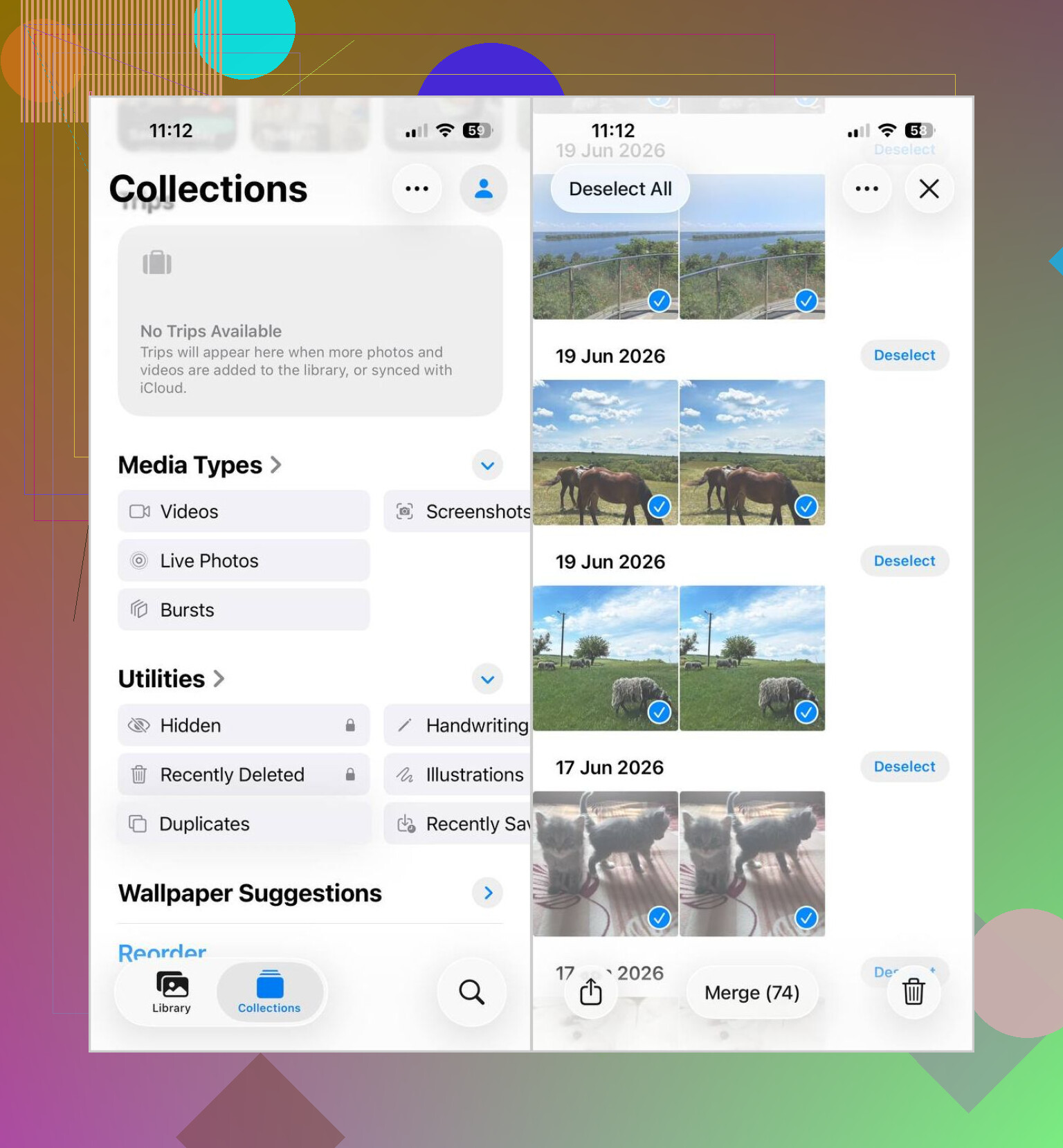
Hvis du vil bruge den indbyggede oprydning, er dette den sti, jeg brugte:
- Åbn Fotos.
- Rul ned til Hjælpeværktøjer.
- Tryk på Dubletter.
- Tryk på Vælg, derefter Vælg alle, eller vælg grupper én efter én.
- Tryk på Flet og bekræft.
Én vigtig ting. Hvis albummet Dubletter mangler, indekserer din telefon muligvis stadig biblioteket. Efter jeg importerede en stor bunke, gik der flere timer, før noget som helst dukkede op. Jeg troede, det var i stykker. Det var det ikke.
Det her fanger også kun præcise dubletter. Så hvis din kamerarulle har ting som:
- fem billeder taget i samme sekund
- seriebilleder
- selfies med små ændringer i vinklen
- næsten identiske skærmbilleder med én forskel i en notifikation
så ender de som regel ikke i sektionen Dubletter.
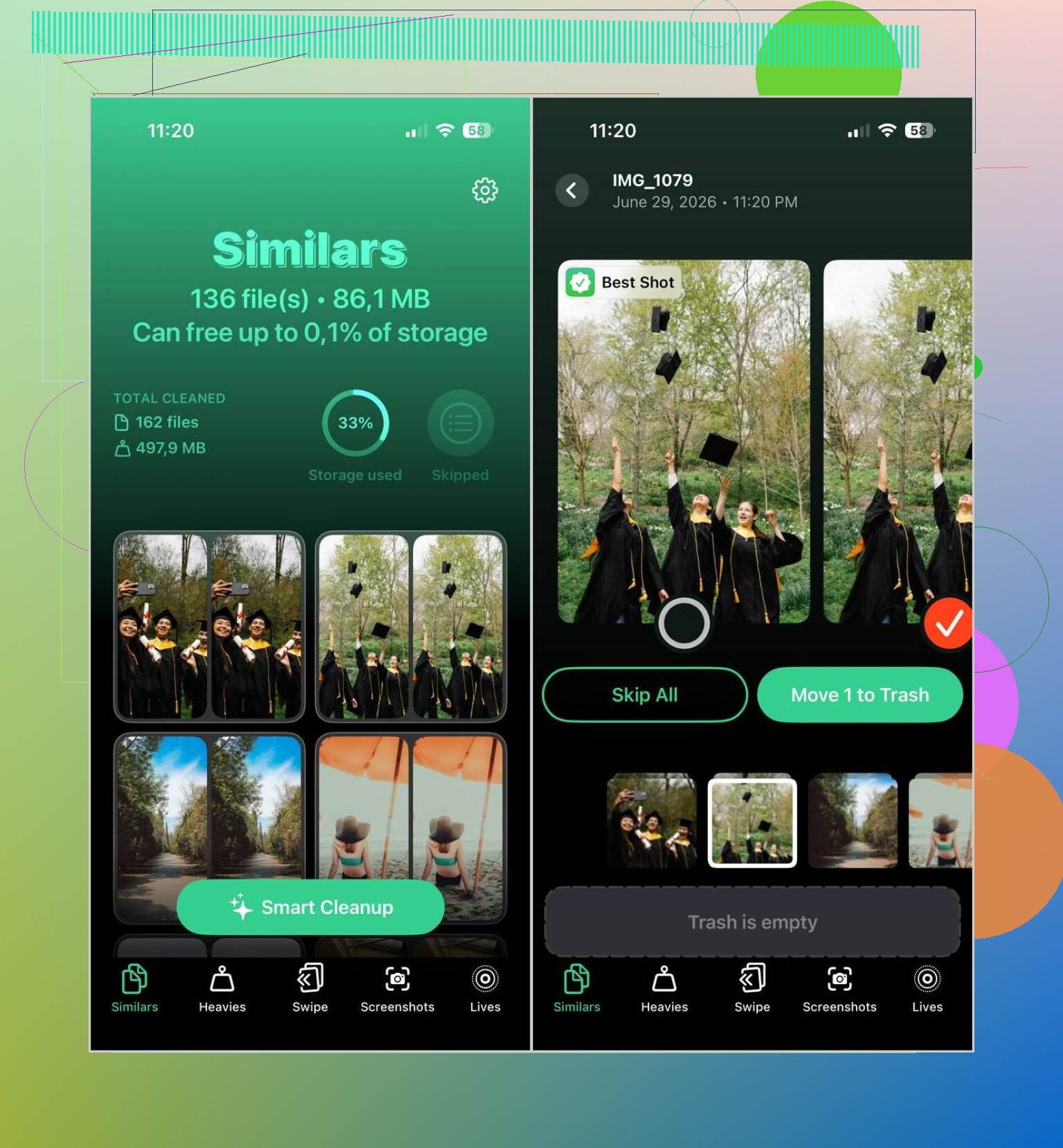
Til den slags rod brugte jeg Clever Cleaner. Det, der hjalp mig, var visningen Lignende, fordi den grupperede billeder, der så ens ud, ikke kun dubletter, der var identiske byte for byte.
Det gjorde jeg der:
- Installer den, og lad den scanne fotobiblioteket.
- Åbn sektionen Lignende.
- Brug Smart Cleanup, hvis du vil have automatiske valg, eller gennemgå hver gruppe selv.
- Godkend oprydningen.
- Gå tilbage til Fotos, og tøm Senest slettet, hvis du vil have lagerpladsen tilbage med det samme.
Lille advarsel baseret på min egen fejl. Før du sletter en stor bunke, så brug et minut på at rulle gennem resultaterne. Selv gode billedrensere tager fejl nogle gange, og jeg så et par grupper, hvor jeg gerne ville beholde to næsten identiske billeder af forskellige grunde.
Jeg ville være lidt mere forsigtig end @mikeappsreviewer på ét punkt. Jeg fletter ikke alle grupper i Apple Fotos på én gang. Hvis du går op i små redigeringer, favoritter, billedtekster eller én version gemt fra Beskeder kontra Kamera, så gennemgå dem i små portioner.
Den sikreste metode for mig:
- Sortér først dit bibliotek. Tjek Favoritter, Redigeret, Skærmbilleder og seriebilleder.
- I Dubletter skal du åbne hver gruppe og sammenligne detaljerne. Se på opløsning, filtype og redigeringsmærke.
- Behold den med den højeste kvalitet eller den, der er knyttet til et album, du stadig bruger.
- Flet kun 5 til 20 grupper ad gangen.
- Tjek Slettet for nylig efter hver portion.
Et tip, folk springer over. Hvis to billeder ser ens ud, så tryk på infoknappen. Et HEIF-billede og en JPEG-kopi ser ofte identiske ud, men det ene tager mindre plads. Live Photos gør det også rodet her.
Når det gælder lignende billeder, ikke præcise dubletter, er Apple Fotos svag. Det er her Clever Cleaner hjælper mere, fordi den viser lignende billeder og lader dig gennemgå dem før sletning. Jeg ville dog ikke stole på automatisk oprydning i en kæmpe portion, det lærte jeg på den hårde måde.
Hvis du vil have en god guide til sikker oprydning af iPhone-billeder, hjælper denne:
bedste måder at flette dubletbilleder på iPhone uden at slette de forkerte
Kort version. Flet præcise dubletter i Apple Fotos. Gennemgå næsten-dubletter manuelt eller med Clever Cleaner. Gør det langsomt, så mister du ikke det billede, du havde tænkt dig at beholde.
Jeg ville dele dette op i to opgaver, fordi dubletter og ligner næsten det samme ikke er det samme rod.
Hvor jeg lidt er uenig med @mikeappsreviewer og @nachtschatten, er dette: Jeg ville ikke være besat af hver eneste eksakte dubletgruppe for evigt. Apples dubletregistrering er som regel ret konservativ. Den virkelige fare er de næsten identiske ting, ikke de ægte 1:1-kopier.
Den sikreste tilgang, jeg bruger:
- Først skal du beskytte alt vigtigt før oprydning. Sørg for, at iCloud-fotos er færdig med at synkronisere, eller lav en sikkerhedskopi til en Mac eller pc.
- Filtrér derefter de billeder fra, som du ved, du endnu aldrig vil have rørt ved, såsom redigerede billeder, Live Photos eller billeder, du stadig har brug for til arbejde eller dokumenter.
- Håndtér derefter eksakte dubletter i Apple Fotos, men kun efter at have åbnet infopanelet på enhver gruppe, der ser mistænkelig ud. Nogle gange har én fil lokalitetsdata, et andet format eller en Live Photo-komponent, som du går op i.
- Derefter skal du håndtere lignende billeder separat.
Den sidste del er der, hvor Clever Cleaner faktisk er nyttig. Ikke til blind sletning, men fordi den finder billeder, der ligner hinanden, hurtigere end at scrolle gennem din kamerarulle i en time som en hulemand. Jeg ville stadig gennemgå grupper manuelt, især hvis det er portrætter, kæledyr eller skærmbilleder med små forskelle.
Endnu en ting, folk springer over: Efter at have fjernet dubletter skal du søge i dit bibliotek med nøgleord som kvittering, skærmbillede, WhatsApp, Instagram eller dokument. Der vil du ofte fange de virkelige lagringssyndere hurtigere end i albummet Dubletter.
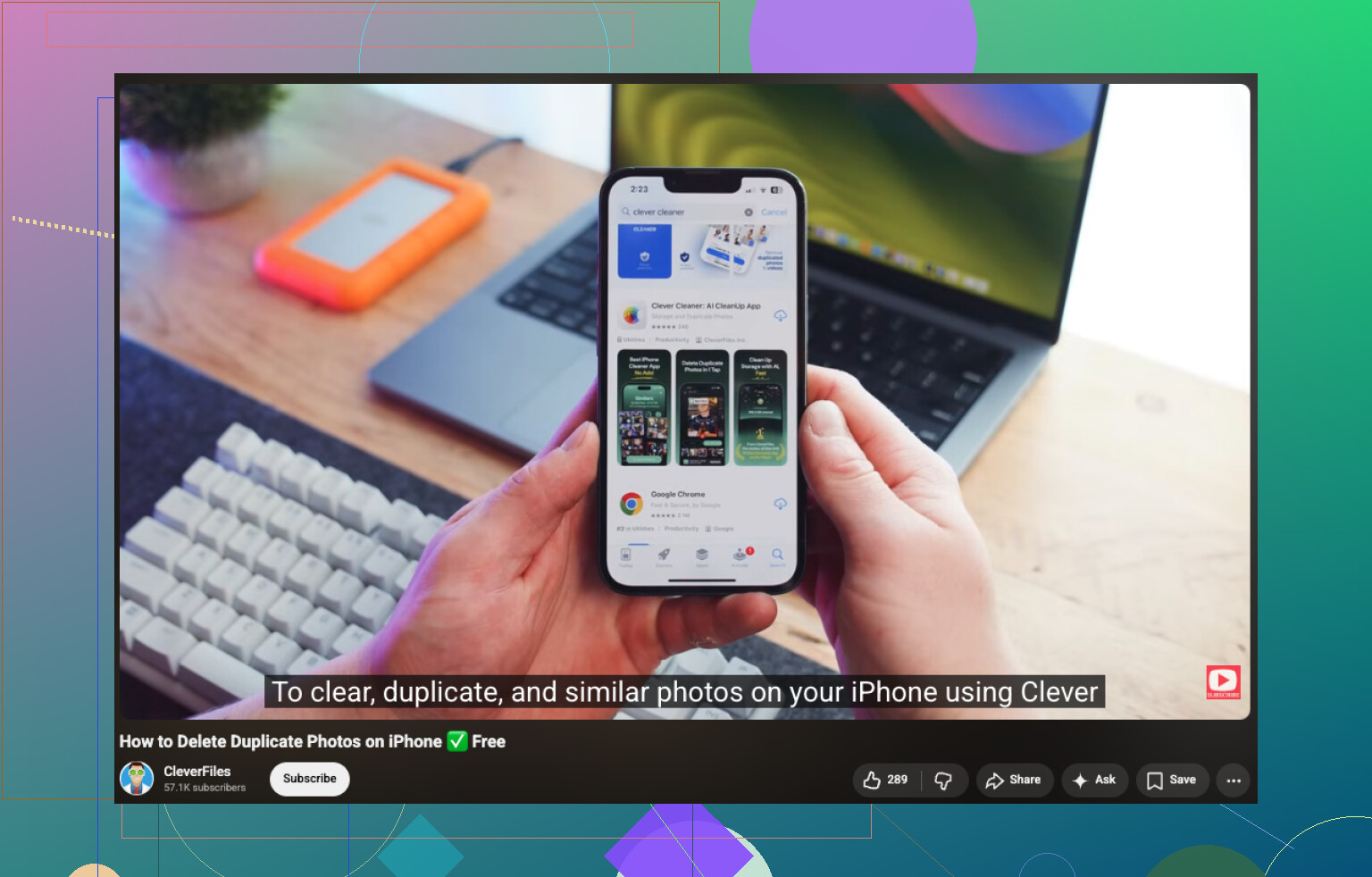
Hvis du vil have en enkel guide til hurtig oprydning af iPhone-billeder, er denne ganske fin:
sådan sletter du hurtigt dubletbilleder på iPhone
Kort version: lav sikkerhedskopi først, stol mere på Apple med eksakte dubletter, stol mere på dig selv med lignende billeder, og brug Clever Cleaner som et gennemgangsværktøj, ikke som en slet-alt-knap.
En ting, jeg vil tilføje til det, som @nachtschatten, @himmelsjager og @mikeappsreviewer sagde: Tjek, om billedet er refereret i et delt album eller i Minder, som du faktisk går op i. Fletning bevarer som regel de bedste metadata, men den bevarer ikke altid den version, du personligt genkender fra et albumforløb.
Min regel er enkel:
- Hvis det er en nøjagtig dublet, er Apple Fotos fint.
- Hvis jeg skal knibe øjnene sammen, fletter jeg ikke i Apple først.
Et mere sikkert trick er at markere den version, du vil beholde, som favorit, før du rydder op. Det giver dig en reserve-markør, når du senere gennemgår batches.
Om Clever Cleaner ville jeg bruge det mere som en sorteringsassistent end en sletningsmaskine.
Fordele:
- finder lignende billeder, som Apple overser
- hurtigere til screenshot-rod og gentagne selfies
- nemmere visuel gennemgang end at scrolle gennem hele biblioteket
Ulemper:
- lignende grupper kræver skøn
- automatiske valg kan vælge det forkerte bedste billede
- du skal stadig kontrollere Live Photos, redigeringer og små tekstforskelle
Så ja, jeg er en smule uenig i idéen om at jagte hver eneste dublet med det samme. Nogle gange er det smartere at lade usikre grupper være i fred, indtil efter du har trimmet screenshots, memes og appbilleder. Den oprydning er mindre risikabel og frigør ofte overraskende meget plads.