Jeg prøver at rydde op i mit iPhone-fotobibliotek, men albummet Dubletter viser ikke mange billeder, der ser næsten ens ud. Jeg har flere lignende billeder, skærmbilleder og gemte billeder, som optager plads, og jeg har brug for hjælp til at finde den bedste måde at finde og fjerne dem på, når Apple Fotos ikke registrerer dem.
Apple Fotos håndterede aldrig dette særlig godt for mig. Den finder præcise dubletter, ja. Men i det øjeblik et billede har anderledes belysning, en lille vinkelforskydning, et ændret ansigt eller en hurtig redigering, holder den op med at behandle dem som det samme foto. Mit bibliotek blev fyldt med små klynger på 5 til 10 næsten ens billeder, og Fotos ignorerede de fleste af dem.
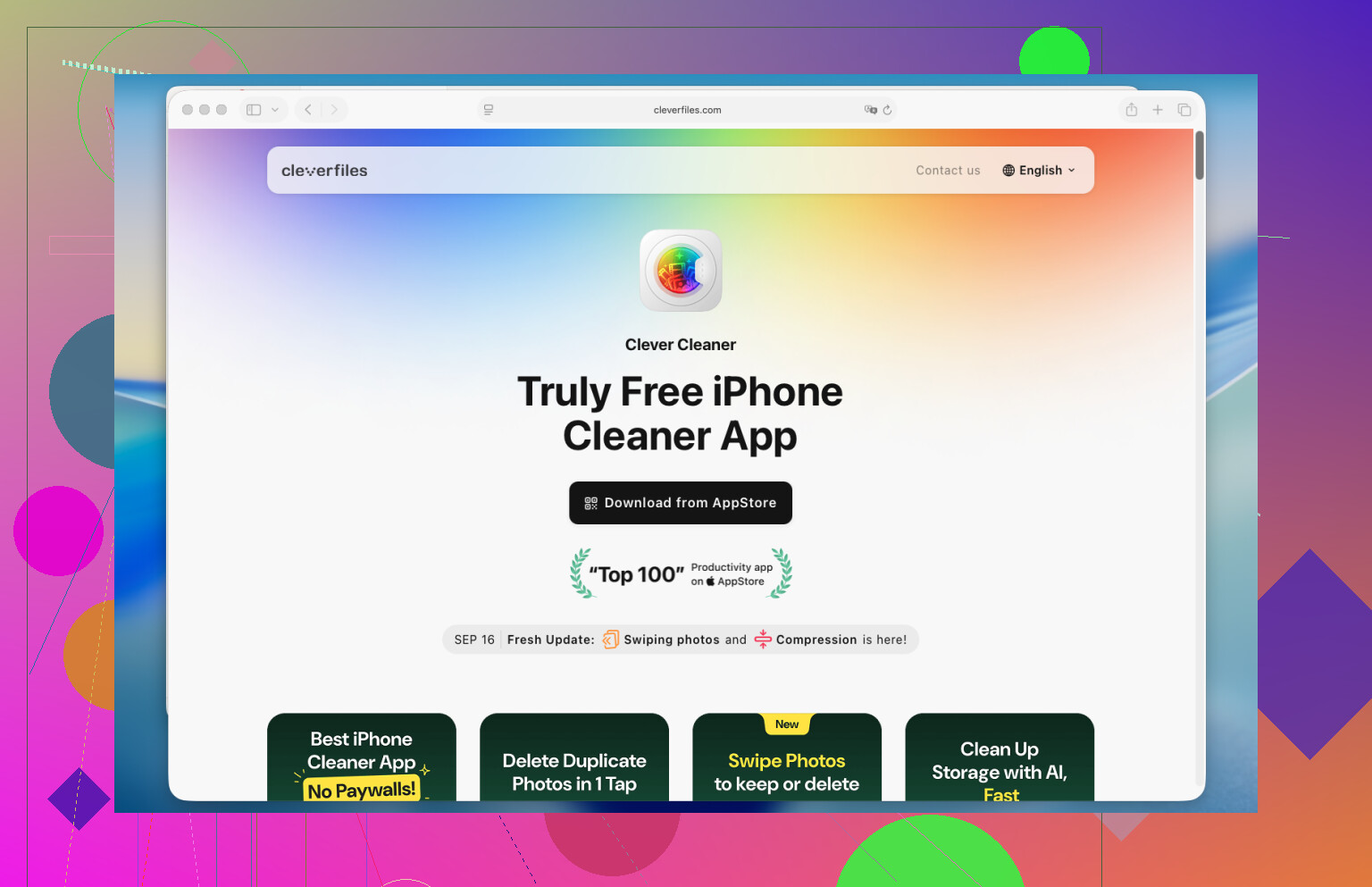
Det, der virkede bedst på min telefon, var Clever Cleaner. Jeg gik ind til det og forventede det sædvanlige skrammel, reklamer overalt, falske scanninger og så en betalingsmur. Denne her føltes anderledes. Jeg kørte den på et stort bibliotek, den grupperede lignende billeder bedre, end jeg havde forventet, og jeg var færdig på omkring 15 minutter. Hvis jeg havde sorteret det samme rod manuelt, ville jeg stadig sidde og rode igennem strandbilleder og slørede middagsfotos.
Sådan gjorde jeg:
- Installer Clever Cleaner fra App Store, og giv adgang til billeder.
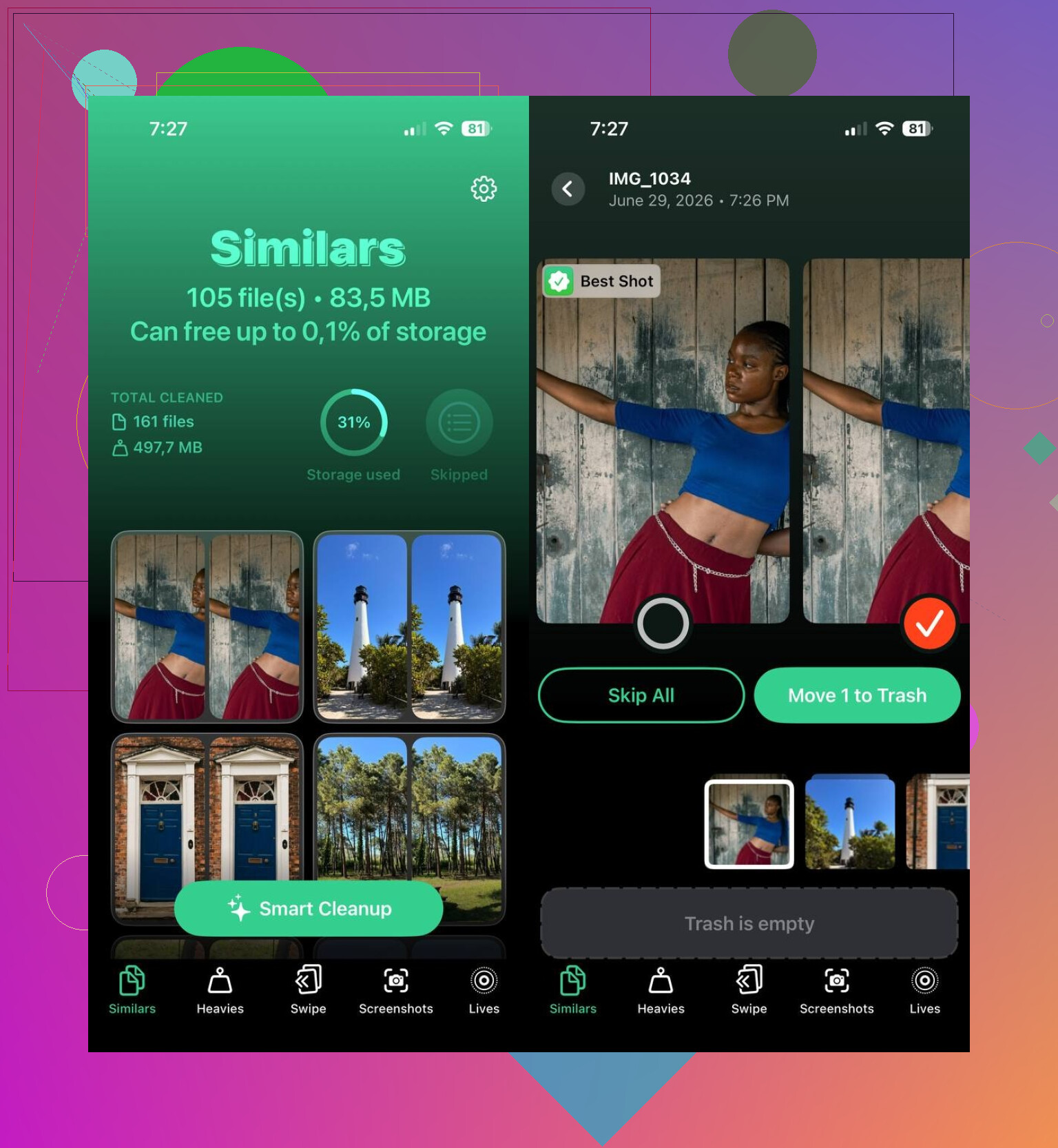
- Åbn fanen Similars.
- Lad den scanne. På mit bibliotek blev den hurtigt færdig, selv med et par tusinde billeder.
- Åbn hver gruppe med lignende billeder. Den vælger selv et Best Shot. Jeg ændrede et par stykker, hvor dens valg så forkert ud for mig.
- Tryk på Move to Trash for grupperne én efter én, eller brug Smart Cleanup, hvis du vil have appen til at håndtere hele bunken.
- Gå bagefter ind i Apple Fotos, og tøm albummet Recently Deleted, ellers får du ikke pladsen tilbage endnu.
Jeg endte også med at prøve de andre sektioner, siden jeg allerede var i gang med at rydde op. Duplicates håndterer præcise kopier. Heavies viser dine største videoer først, hvilket hjalp mig med at finde et par kæmpestore klip, jeg havde glemt fandtes. Screenshots gjorde det nemt at slette gamle kvitteringsbilleder, kort og andet tilfældigt engangsskrammel. Lives laver Live Photos om til almindelige fotos, mens hovedbilledet bevares. Med alt det tilsammen frigjorde jeg meget mere lagerplads, end jeg havde forventet. Lidt irriterende at jeg ikke gjorde det tidligere, ærligt talt.
Hvis du vil springe tredjepartsapps over, kan du sortere det selv. Det prøvede jeg først. Det virker, men det er tungt.
- Brug fanen Search i Fotos, og søg efter en person, et sted, en genstand eller en begivenhed. Lignende billeder ligger som regel tæt på hinanden der.
- Sorter efter dato eller efter en bestemt rejse eller udflugt. Næsten-dubletter bliver ofte taget med få sekunders mellemrum.
- Tjek dine Burst-fotos, og behold ét billede i stedet for hele stakken.
- Se igennem albummer som People & Pets, Trips og Media Types for at indsnævre bunken.
- Hvis du bruger en Mac, hjælper Smart Albums i Fotos rigtig meget. Du kan gruppere efter dato, sted, nøgleord og andre metadata, hvilket reducerer scrollingen.
Manuel oprydning får arbejdet gjort. Jeg gjorde selv noget af det, og det var langsomt og irriterende. Efter at have prøvet begge metoder ville jeg bruge Clever Cleaner igen. Den fangede lignende billeder, jeg selv ville have sprunget over, og den sparede mig flere timer.
Apples Dubletter-album fanger kun helt nøjagtige matches, eller kopier der er tætte nok på med de samme grundlæggende billeddata. Det overser næsten-dubletter hele tiden. Seriebilleder, redigerede fotos, skærmbilleder med små ændringer og gemte billeder fra apps smutter ofte forbi.
En hurtigere løsning er en oprydder til lignende fotos på iPhone. @mikeappsreviewer nævnte Clever Cleaner, og det er jeg for det meste enig i. Der hvor jeg er uenig, er dette: jeg ville ikke stole på nogen auto-valg uden først at tjekke grupperne. Best Shot-gæt er fine, men de overser stadig nogle ting nogle gange.
Hvis du vil finde lignende fotos på iPhone uden at scrolle i det uendelige, dækker denne guide mulighederne godt:
bedste måder at fjerne lignende fotos på iPhone
Et par ting Apple Fotos hjælper med, selv hvis Dubletter fejler:
- Tjek seriebilleder. De stakke er som regel den største kilde til næsten-matchende billeder.
- Filtrér skærmbilleder efter måned og masseslet gamle.
- Brug søgeord som selfies, mad, strand, dokument, bil. Fotos grupperer disse bedre, end folk forventer.
- Gennemgå importer fra WhatsApp, Instagram og Safari-gemninger. De skaber mange billeder, der ligner hinanden.
- Slå kun Optimer iPhone-lagring til efter oprydning, ikke før, så gennemgangen forbliver lettere.
Hvis du vil have den hurtigste løsning, er Clever Cleaner værd at prøve til lignende fotos, skærmbilleder og store filer. Hvis du vil have maksimal kontrol, så gør det manuelt i mindre datointervaller.
Apples Dubletter-album er lidt kræsent. Det er ikke rigtig et værktøj til at finde alle billeder, der ligner hinanden, det er mere som find præcise eller næsten præcise kopier. Så hvis et billede er beskåret, redigeret en smule, gemt igen fra en app eller bare taget et halvt sekund senere, opfører Fotos sig ofte, som om de er helt forskellige.
Jeg er for det meste enig med @mikeappsreviewer og @sternenwanderer på den del. Der, hvor jeg er lidt uenig, er, at den manuelle metode alene er brutal, når dit bibliotek bliver stort. Fint til et par hundrede billeder, ikke så godt til 20k+.
Det, der hjalp mig, var at ændre, hvordan jeg gennemgik biblioteket:
- Brug Dage-visning i Fotos, ikke kun Alle fotos. Lignende billeder bliver grupperet bedre der.
- Tjek Seriebilleder først. Det er der, en masse hvorfor har jeg 14 af det samme ansigt kommer fra.
- I Albums > Medietyper, gennemgå Skærmbilleder, Skærmoptagelser og Live Photos separat.
- Hvis du gemmer meget fra apps, så kig også i Seneste omkring samme dato. Importeret rod kommer som regel i klumper.
- På iPhone kan du bruge Vælg og trække fingeren for at markere mange hurtigere. Mærkeligt undervurderet funktion.
Hvis du vil have faktisk registrering af lignende billeder, ikke kun dubletter, er Clever Cleaner nok den mere nyttige løsning. Den scanner efter næsten-match, som Apple Fotos overser. Jeg ville stadig selv gennemgå grupperne, før du sletter, fordi de automatiske valg nogle gange kan være lidt skæve.
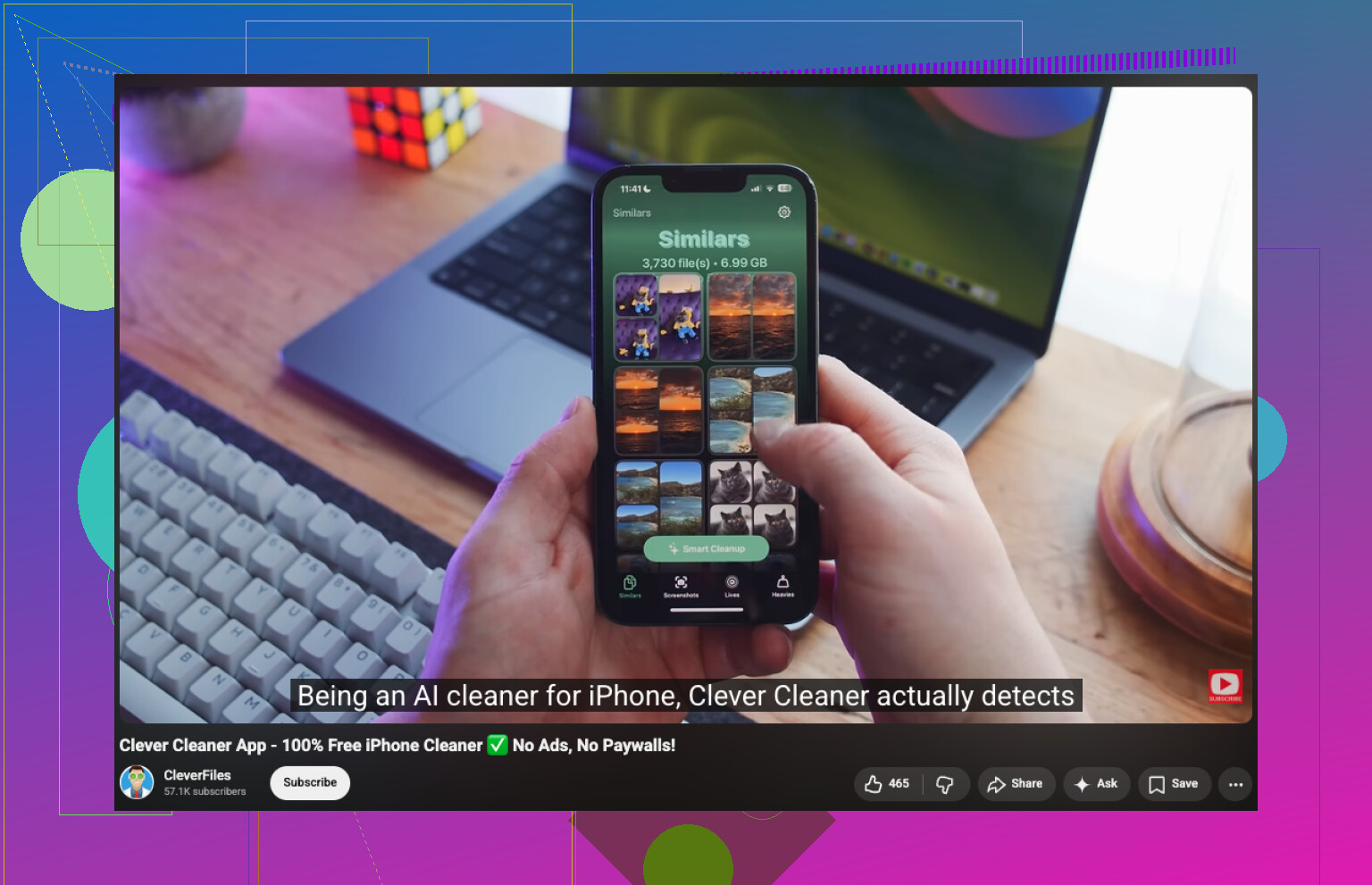
Hvis du vil have en simpel gennemgang, viser denne video på hvordan man finder lignende billeder på iPhone med Clever Cleaner processen ret tydeligt.
Kort version: Apple finder dubletter. Clever Cleaner finder lignende billeder. Det er ikke det samme, og Apple lader lidt som om, det er.
Dubletter i Fotos er smallere, end folk tror. @sternenwanderer, @espritlibre og @mikeappsreviewer har ret i den del, men jeg vil tilføje én ekstra vinkel: nogle gange er grunden til, at lignende billeder aldrig dukker op, ikke kun kvaliteten af registreringen, men fragmenteret metadata. Ting, der er gemt fra Beskeder, WhatsApp, Instagram, redigerede kopier, HDR-varianter og skærmbilleder, kan ende med at ligne hinanden for dig, men være uden relation i Fotos.
Det ville jeg gøre før en stor sletterunde:
- Åbn et foto, som du ved har lignende billeder
- Tryk på infoknappen
- Sammenlign filkilde, opløsning, objektiv, dato, og om et af dem er redigeret
- Hvis de adskiller sig meget, vil Apple normalt ikke gruppere dem
Det er vigtigt, fordi det fortæller dig, om manuel gennemgang er din tid værd, eller om du har brug for en app, der er bygget til visuel lighed i stedet for dubletmatchning.
Min vurdering af Clever Cleaner: nyttig, men ikke magisk.
Fordele:
- finder næsten-dubletter, som Apple overser
- god til rod med skærmbilleder
- hurtigere end at scrolle gennem et stort bibliotek
- hjælper også med at finde store pladsslugere
Ulemper:
- valg af bedste billede kræver stadig menneskelig gennemgang
- kan gruppere billeder, der er en del af en serie, som du faktisk måske vil beholde
- hvis du tager billeder af begivenheder, sport, børn eller kæledyr, betyder lignende ikke altid, at det kan smides væk
- du skal stadig tømme Senest slettet efter oprydning
Én ting, jeg er lidt uenig i ved rådet om bare at bruge en cleaner: til albums med affektionsværdi ville jeg ikke starte der. Jeg ville først lave en lille manuel gennemgang af Rejser, Favoritter, Selfies eller et hvilket som helst album, hvor kontekst betyder noget. Værktøjer til lignende billeder er bedre til praktisk rod end til kuratering af minder.
Så min opdelte tilgang ville være:
- Ryd manuelt op i skærmbilleder, memes, kvitteringer, downloads.
- Gennemgå burst-lignende klynger fra samme minut.
- Brug Clever Cleaner til det rodede midterfelt, hvor Apple Fotos fejler.
- Behold en sidste gennemgang til billeder af mennesker, kæledyr og særlige begivenheder.
Det giver som regel bedre resultater end at forvente, at mappen Dubletter klarer hele arbejdet.