Ho eliminato accidentalmente il mio file PST di Outlook mentre facevo pulizia dei vecchi file, e ora non riesco ad accedere a email, contatti e cartelle importanti. Ho bisogno di aiuto per capire il modo migliore per recuperare un file PST eliminato in Outlook senza peggiorare la situazione o perdere altri dati.
L'ho fatto una volta con un PST di Outlook e l'errore mi ha colpito dritto allo stomaco. “File non trovato” sembra una cosa da poco sullo schermo, ma di solito significa che Outlook ha perso l'unico file che non volevi toccare. Nella maggior parte dei casi succede dopo aver ripulito Documenti, Download o una vecchia cartella di backup.
Per prima cosa, smetti di usare il PC più del necessario. Quando Windows elimina un file, spesso rimuove prima il puntatore e lascia i dati lì finché qualcos'altro non prende il loro posto. Se continui a installare programmi, scaricare file o anche solo a riempire la cache del browser, aumenti le probabilità di sovrascrivere il PST.
Cosa farei per prima cosa
Inizia con i controlli più banali. Fanno risparmiare tempo.
1. Controlla il Cestino e il cestino del cloud
Guarda nel Cestino. Se hai premuto Elimina, il PST potrebbe essere ancora lì. Se hai usato Shift+Delete, ha saltato il cestino.
Poi controlla qualsiasi servizio di sincronizzazione collegato a Documenti o Desktop. OneDrive e Dropbox conservano entrambi gli elementi eliminati per un po'. Dropbox mantiene anche la cronologia delle versioni, che una volta mi ha aiutato con un archivio danneggiato. Accedi al pannello web e controlla lì, non solo nell'app locale.
2. Prova le versioni precedenti di Windows
Questa possibilità può funzionare oppure no. Apri la cartella in cui si trovava il PST, spesso:
C:\Users\YourName\Documents\Outlook Files
Fai clic con il tasto destro sulla cartella, scegli “Ripristina versioni precedenti”. Se Windows aveva le copie shadow attivate, potresti vedere un'istantanea più vecchia. Aprine una e copia il PST in un'altra posizione. Non ripristinare alla cieca se non sei sicuro di cos'altro si trova nella cartella.
Se è sparito del tutto
Allora sei nel territorio degli strumenti di recupero. Fastidioso, ma vale comunque la pena provare.
3. Esegui una scansione di recupero
La strada più pratica è un'app di recupero file. Ho visto persone recuperare i PST in questo modo dopo un'eliminazione completa. Uno strumento che molte persone citano spesso è Disk Drill.
Se scegli questa strada, fallo così:
Installalo su un'unità diversa, se ne hai una. Va bene anche una chiavetta USB. Lo scopo è evitare di scrivere nuovi dati sulla stessa unità dove si trovava il PST.
Esegui la scansione dell'unità di sistema, di solito C:.
Filtra i risultati per PST oppure cerca *.pst.
Non prendere il primo risultato che vedi. Controlla la dimensione del file.
Questa parte è più importante di quanto si pensi. Outlook spesso crea un nuovo PST vuoto dopo aver perso quello vecchio. Questi file appena creati sono minuscoli, spesso intorno a 265 KB. Il tuo vero archivio, quello con anni di posta e cartelle personalizzate, di solito è molto più grande. Mi aspetterei centinaia di MB, a volte diversi GB.
Se trovi un PST di grandi dimensioni, recuperalo sul Desktop o in un'altra cartella sicura. Non ancora nella cartella originale di Outlook. Lo so, sembra più lento. Evita di peggiorare la situazione.
4. Se Outlook ha già creato una sostituzione vuota
Questo trae in inganno molte persone. Outlook perde il vecchio file di dati, poi ne crea silenziosamente uno nuovo e vuoto con un nome generico. Così apri Outlook e vedi una struttura vuota, o un elenco di cartelle ridotto, e sembra che tutto sia sparito. La posta potrebbe essere ancora recuperabile. Outlook sta semplicemente puntando al file sbagliato.
Dopo il recupero, apri Outlook e usa:
File > Apri ed esporta > Apri file di dati di Outlook
Sfoglia fino al PST recuperato sul Desktop e aprilo. Se il recupero ha funzionato, le tue vecchie cartelle dovrebbero comparire nel riquadro sinistro. Controlla alcune cartelle prima di modificare le impostazioni dell'account. Una volta verificato che i dati sono integri, vai in Impostazioni account e reimposta come predefinito il file di dati sul PST recuperato.
Un dettaglio che molti trascurano
5. Gli account IMAP sono un caso a parte
Se il tuo account di posta usava IMAP, come Gmail o Comcast, spesso anche la posta in arrivo si trova sul server. Aggiungere di nuovo l’account in Outlook di solito ricrea un nuovo OST e riscarica la posta. Questa è la buona notizia.
La parte negativa riguarda gli elementi solo locali. Se conservavi archivi, cartelle locali personalizzate o regole di posta collegate a un PST archiviato solo sul tuo computer, questi non si trovavano sul server. Il recupero di questi elementi dipende dal ripristino del PST eliminato.
Quindi, se la posta in arrivo ricompare dopo aver aggiunto di nuovo l’account, non dare per scontato che sia tutto risolto. Controlla le vecchie cartelle di progetto, le ricevute salvate, gli archivi locali e tutto ciò che si trova sotto “Sul mio computer” o nei file di dati separati. Ho visto persone trascurare questo aspetto e accorgersene due settimane dopo, quando avevano bisogno di una vecchia conversazione.
Dopo il momento di panico
Se riesci a recuperare il file, spostalo in un posto più sicuro. Io terrei il PST in una posizione inclusa nel backup con sincronizzazione cloud, oppure esporterei una copia su un’unità esterna con una frequenza che riuscirai davvero a rispettare. Una volta a settimana è noioso. Una volta a settimana funziona.
Outlook fa un pessimo lavoro nell’avvisarti che un solo file eliminato può cancellare la cronologia delle tue email, la struttura delle cartelle e anni di roba salvata che improvvisamente ti serve il giorno delle tasse. Quindi la rete di sicurezza deve dipendere da te.
Se la scansione trova un PST di grandi dimensioni, le tue probabilità sono discrete. Se tutto ciò che vedi sono piccoli file nuovi, la situazione si complica rapidamente. Comunque, controllerei ogni risultato del recupero prima di arrendermi. Al primo passaggio mi sono perso il file giusto perché il nome sembrava sbagliato.
Se Outlook ha perso il PST, controllerei una cosa prima di fare altro lavoro di recupero file. Cerca in Windows i file .pst e ordina per Data di modifica. Spesso Outlook punta al file sbagliato dopo un’eliminazione, oppure il PST è stato spostato invece di essere cancellato. Ho visto vecchi archivi in AppData, vecchie cartelle profilo o su una seconda unità.
Controlla anche Outlook stesso. File, Impostazioni account, File di dati. Se la voce è presente ma non funziona, annota il percorso completo. Questo ti dice dove cercare e quale intervallo di dimensioni ti interessa.
Sono d’accordo con @mikeappsreviewer su un punto: Disk Drill è un’opzione valida quando il file non compare più nei normali risultati di ricerca. Non sono del tutto d’accordo sul Desktop come posizione di recupero, io ripristinerei su un’unità esterna se ne hai una. Meno rischio, meno confusione.
Se riesci a recuperare un PST, esegui scanpst.exe sul file recuperato prima di aprirlo in Outlook. Lo strumento di ripristino Posta in arrivo di Microsoft corregge i danni all’indice e i problemi di intestazione. Il percorso si trova spesso nelle cartelle di installazione di Office e la dimensione del file conta. Un PST da 2 GB con errori riparabili vale più di un nuovo file vuoto da 300 KB.
Se la posta era POP, il PST era molto importante. Se era Exchange o IMAP, la posta del server torna dopo la ricostruzione del profilo, ma le cartelle locali, i vecchi contatti, gli elementi del calendario e il materiale di archiviazione automatica no. Le persone si perdono questa parte continuamente.
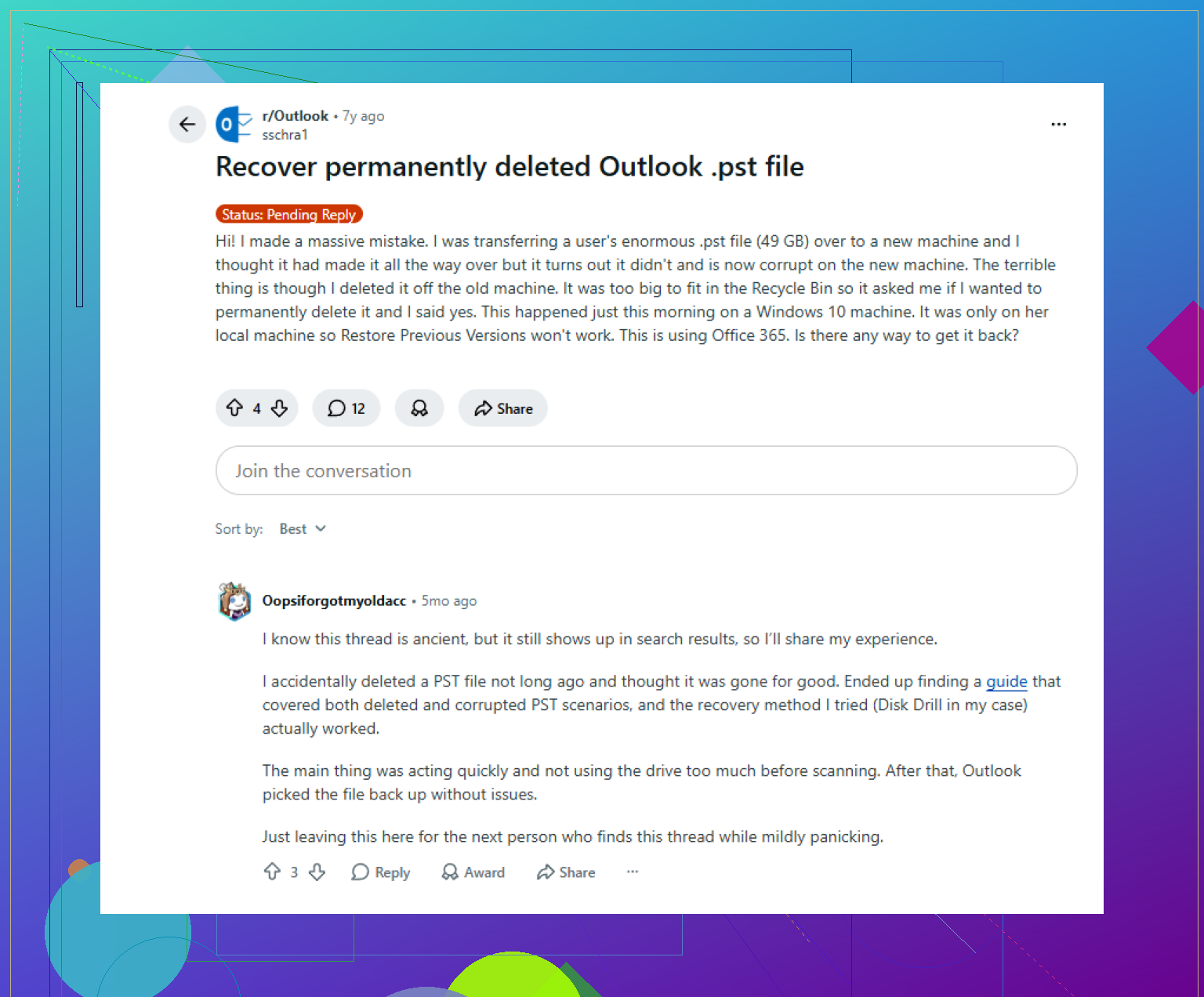
Questa discussione su come recuperare un file PST di Outlook eliminato definitivamente contiene anche alcuni utili casi reali. È una lettura valida se vuoi altri esempi prima di provare qualsiasi cosa.
Una cosa che aggiungerei a quanto hanno detto @mikeappsreviewer e @ombrasilente: controlla se il PST è mai stato indicizzato o collegato a un profilo Outlook diverso. Molte persone passano subito al software di recupero, ma i profili di Outlook possono comportarsi in modo strano e continuare a ricordare i vecchi percorsi dei file di dati anche dopo che il file è stato spostato.
Apri Pannello di controllo > Posta > Mostra profili e verifica se c’è un profilo più vecchio che punta ancora al PST originale. Mi è capitato di vedere questo succedere dopo aggiornamenti di Office o corruzione del profilo, e sembra che il file sia stato eliminato quando in realtà è solo scollegato. Abbastanza stupido, ma molto da Outlook.
Inoltre, se usi Cronologia file o Backup di Windows, non limitarti a ripristinare l’intera cartella. Ripristina prima la copia del PST in una posizione separata, poi testala. Ripristinare sopra una configurazione di profilo più recente può creare un secondo pasticcio.
Non sono del tutto d’accordo con l’approccio del recuperarlo e aprirlo subito. Se il file è stato parzialmente sovrascritto, aprirlo in Outlook troppo presto a volte può causare più errori o una reindicizzazione inutile. La mossa migliore è:
- Recuperare il PST su un’altra unità
- Fare una copia di quel file recuperato
- Eseguire ScanPST sulla copia
- Solo allora testarlo in Outlook
Se il file è davvero eliminato e non è nei backup, Disk Drill è uno dei modi più pratici per recuperare un file PST di Outlook eliminato perché può trovare i file PST persi per tipo e dimensione, il che conta quando Outlook ha già creato un piccolo file sostitutivo. Per una rapida panoramica, questa guida alle funzionalità di Disk Drill per il recupero dei PST di Outlook merita uno sguardo.
Un’altra cosa che molti non considerano: gli indirizzi di AutoComplete non sono i tuoi contatti. Quindi anche se la posta torna da IMAP o Exchange, quegli indirizzi memorizzati nella cache potrebbero non tornare. Lo stesso vale per le vecchie voci di calendario archiviate solo nel file locale. Ecco perché il PST in sé è più importante di quanto la gente pensi.
Un aspetto che manca da quanto hanno trattato @ombrasilente, @mike34 e @mikeappsreviewer è questo: controlla se il PST eliminato sia mai stato copiato nella posizione di AutoArchive di Outlook o in una vecchia cartella di esportazione. Gli utenti di Outlook spesso dimenticano di aver esportato la posta anni fa, poi vanno nel panico per il PST principale mentre un backup quasi completo si trova in Documenti, nella radice di un’unità esterna o in una cartella di backup datata.
Eviteri anche chkdsk o qualsiasi strumento di riparazione dell unità prima del recupero. Qui sono leggermente in disaccordo con il solito approccio a tappeto. Se il file system è instabile, quegli strumenti possono modificare i metadati e rendere più difficile il recupero dei file.
Se il PST è davvero eliminato, Disk Drill è una scelta ragionevole perché tende a individuare i file PST tramite firma, non solo per nome file.
Pro di Disk Drill
- Buon filtro per tipo di file
- Di solito è facile individuare PST di grandi dimensioni
- Il flusso di anteprima e recupero è semplice
Contro
- La qualità del recupero dipende dai danni da sovrascrittura
- Le scansioni profonde possono restituire molti risultati inutili
- Le funzioni migliori non sono sempre completamente gratuite
Un altro trucco specifico per Outlook: se avevi Cached Exchange Mode disattivata, alcuni elementi potrebbero essere stati archiviati più direttamente sul server di quanto pensi. Ma se avevi archivi manuali, vecchie cartelle personali o contatti esportati, solo il recupero del PST può riportarli indietro.
Procedura consigliata dopo il recupero:
- duplica il PST recuperato
- testa la copia in Outlook
- successivamente esporta le cartelle critiche in un nuovo PST
Questo riduce il rischio di affidarsi a lungo termine a un file danneggiato solo in parte.