L’unità APFS del mio Mac ha smesso di montarsi dopo un arresto anomalo e Utility Disco non è riuscita a ripararla. Sto cercando di recuperare file importanti prima di rischiare di peggiorare la situazione. Quali sono i passaggi o gli strumenti più sicuri da provare per il recupero dati APFS?
Smetterei subito di usare quell’unità APFS. È questo il punto che le persone tendono a sottovalutare. Salvare nuovi file, installare app o anche solo lasciare che macOS continui a funzionare normalmente può sovrascrivere i dati eliminati e rendere il recupero più difficile.
Quello che fai dopo dipende molto dal tipo di unità.
Se si tratta di un HDD esterno, o di un Mac più vecchio con un disco rigido formattato APFS, le probabilità di recupero sono di solito buone finché nulla ha ancora sovrascritto i dati.
Se invece è un SSD, la situazione diventa più complicata a causa di TRIM. TRIM indica all’SSD quali blocchi eliminati può liberare. Una volta che questi blocchi vengono effettivamente cancellati, il software di recupero non può ricostruirli magicamente. Quindi, se questo è successo su un SSD APFS, non continuare a usare il Mac sperando che i file ricompaiano più tardi. Più a lungo resta acceso, maggiori sono le probabilità che TRIM renda l’eliminazione permanente. Nelle versioni più recenti di macOS, di solito non è comunque possibile disattivare TRIM per l’SSD interno, quindi la cosa principale è agire in fretta.
Prima di pagare o usare un software di recupero, controlla prima le cose più semplici:
- Backup di Time Machine.
- Eventuali snapshot APFS disponibili.
- Crittografia FileVault. Se l’unità è crittografata, in genere deve essere sbloccata o decrittografata prima che gli strumenti di recupero possano analizzarla correttamente.
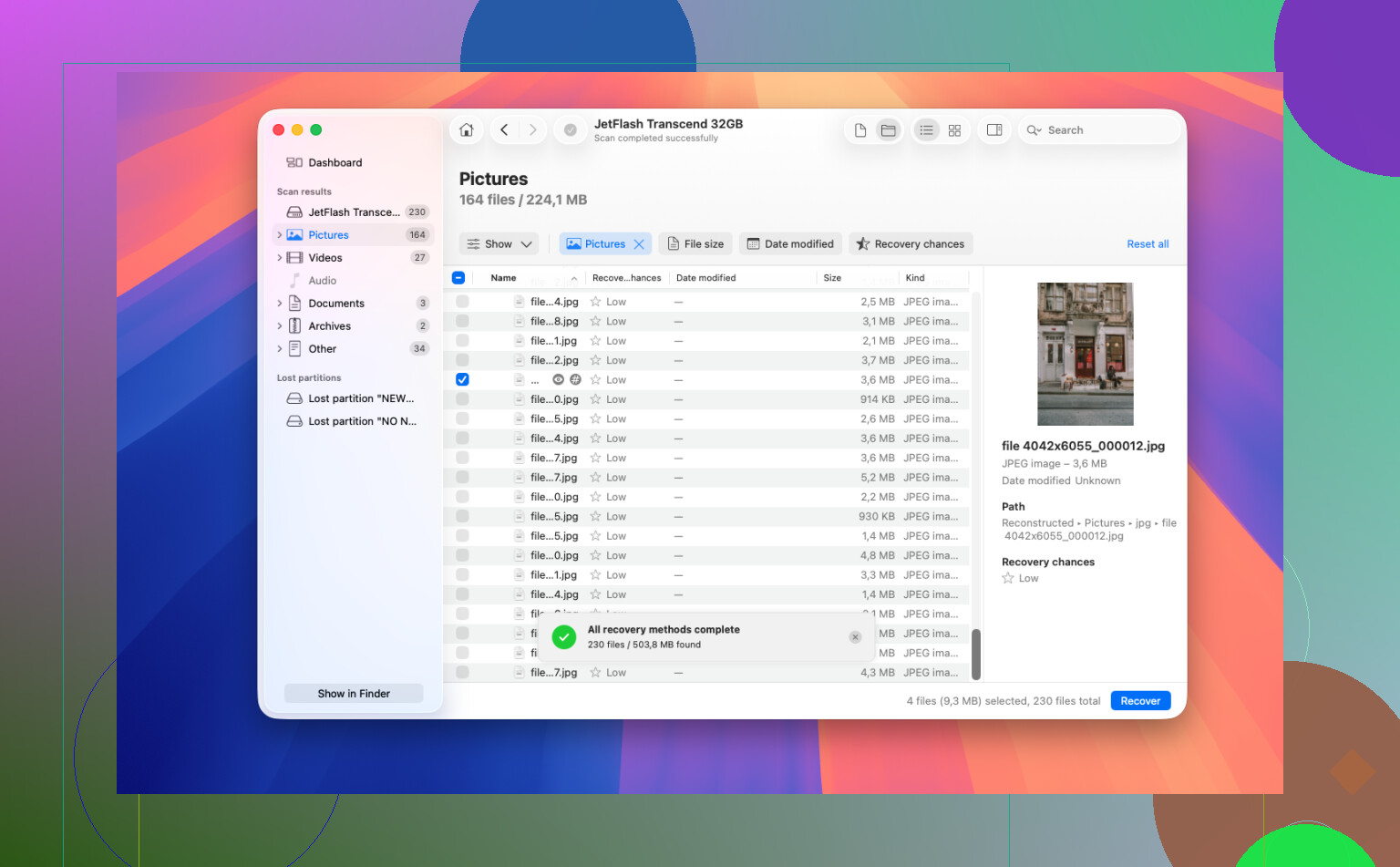
Per il tentativo di recupero vero e proprio, Disk Drill è quello che proverei per primo. Gestisce APFS come file system, non solo come una scansione grezza per firme, quindi se i metadati APFS sono ancora presenti, potresti riuscire a recuperare la struttura delle cartelle e i nomi dei file invece di ritrovarti con un mucchio di file casuali.
Il flusso di lavoro più sicuro è qualcosa del genere:
- Installa Disk Drill su un unità separata, non su quella da cui stai cercando di recuperare i dati.
- Collega l’unità APFS interessata.
- Esegui una scansione completa.
- Usa l’anteprima per verificare se i file sembrano integri.
- Recupera su un altro disco. Non salvare i file recuperati di nuovo sull’unità originale.
Vale la pena fare il passaggio dell’anteprima perché ti dice abbastanza rapidamente se i file sono probabilmente utilizzabili prima di perdere altro tempo.
Se l’unità non si monta, perde la connessione o fa rumori strani, non iniziare ancora a cercare di ripararla. Eviterei Utility Disco - SOS o qualsiasi strumento di riparazione che potrebbe scrivere modifiche sul disco finché i file importanti non sono stati copiati altrove. Prima recupera, poi ripara.
Nella migliore delle ipotesi, si tratta solo di file eliminati o di corruzione APFS. È una situazione molto migliore rispetto a un’unità in avaria.
Se l’unità sta cedendo fisicamente, salta i tentativi di riparazione e crea prima un’immagine/clone. Disk Drill o qualsiasi altro strumento di recupero dovrebbe analizzare quella copia, non l’originale, perché una lunga scansione APFS può essere sufficiente a mandare definitivamente in crisi un’unità debole.
<img src=‘upload://wegVSs8J6r3EK0xYSF8mjiyEFMo.jpeg’ alt=‘Recupero dati APFS, c’è ancora speranza per i miei file?’ width=‘’ height=‘’>
Un’unità che compare costantemente in Informazioni di Sistema è un problema molto diverso da una che scompare, fa clic o si disconnette durante la scansione. Se rimane visibile, lo tratterei come un problema APFS/container e mi concentrerei sul copiarla o crearne un’immagine prima di fare qualsiasi cosa di complicato. Se è instabile, il recupero software non è la prima mossa giusta e un laboratorio potrebbe essere la scelta più sicura. Piccola avvertenza: non continuare a provare S.O.S. perché magari al prossimo tentativo si sistema. Le riparazioni APFS possono modificare i metadati, e questo può peggiorare il lavoro di uno strumento di recupero. Disk Drill o strumenti simili vanno bene dopo che hai un clone/immagine, ma il passaggio noioso di verificare che l’unità possa essere letta in modo affidabile conta più dell’app che scegli.
Il fallimento di SOS non significa che i file siano spariti. Di solito significa che macOS non riesce a rendere il volume APFS abbastanza coerente da poterlo montare in sicurezza. Sono problemi diversi, e trattarli come se fossero uguali è il modo in cui le persone trasformano accidentalmente un disco recuperabile in un disastro peggiore.
L’avvertimento che non ho visto sottolineare abbastanza è il pop-up di macOS che dice che il disco è illeggibile e offre di inizializzarlo. Non cliccare nulla che crei, cancelli, formatti, converta o “configuri” il disco. Lo stesso vale per il tentativo di usare comandi casuali del terminale presi da vecchi post sul recupero HFS+. I container APFS, i volumi, le istantanee e la crittografia aggiungono abbastanza stranezze da far sì che anche un comando che sembra innocuo possa comunque scrivere sul disco.
Sono d’accordo con il consiglio di clonare prima, ma assicurati che la destinazione sia più grande dell’intero disco fisico o del container APFS, non solo più grande dei file che speri di recuperare. Le persone tendono a sottovalutarlo quando il volume mostrava “300 GB usati” su un’unità da 1 TB. La creazione dell’immagine potrebbe comunque richiedere spazio per il dispositivo da 1 TB. Se puoi creare un’immagine in sola lettura da un altro Mac o da un sistema esterno avviato, quello è un posto più sicuro in cui lasciare che il software di recupero lavori per ore.
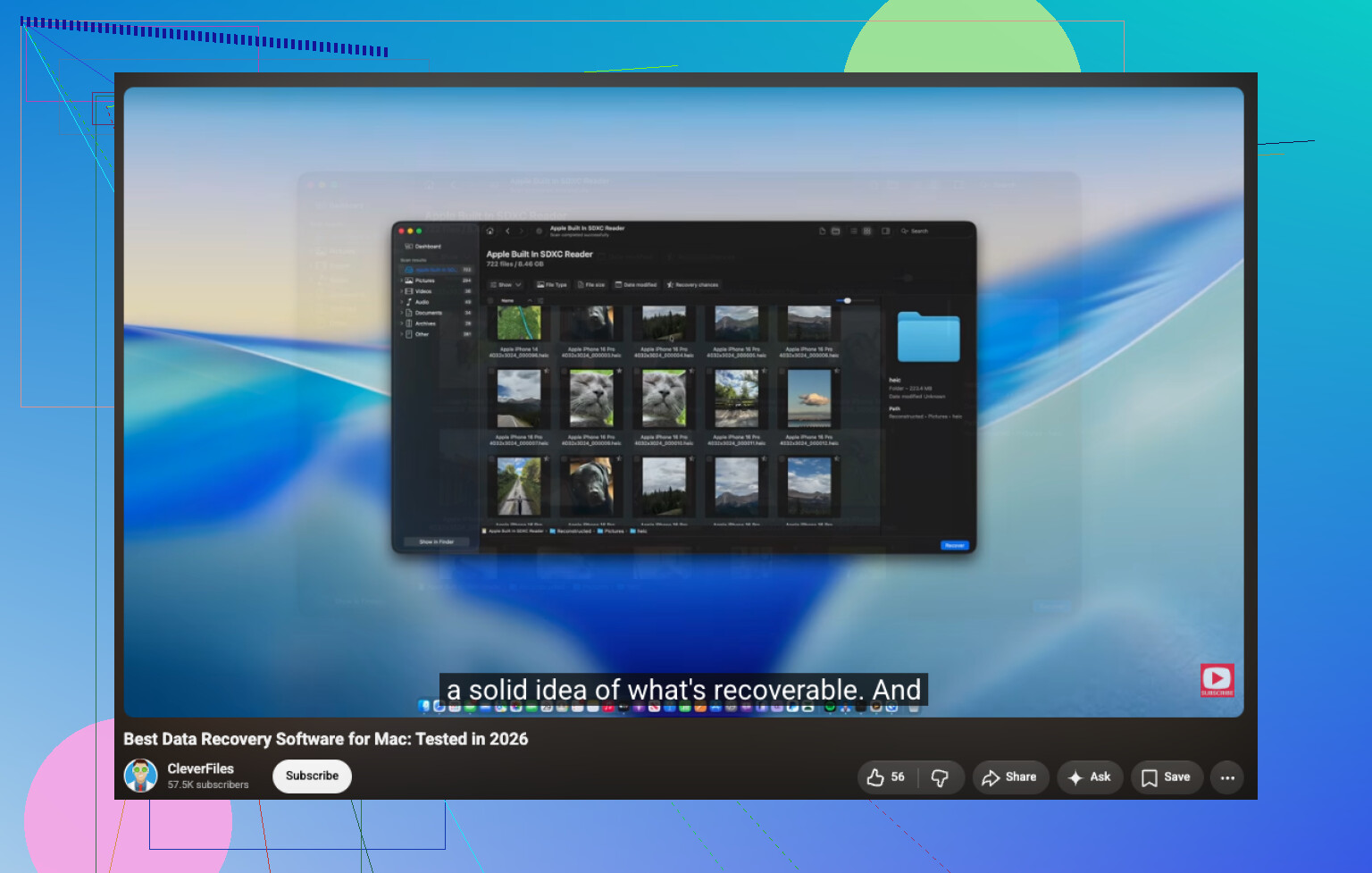
Dopo di che, Disk Drill è uno strumento ragionevole da provare, ma non valuterei la scansione solo in base al fatto che mostri il vecchio nome del volume. A volte una scansione di recupero APFS trova i dati sotto un container generico o una sezione “persa”, soprattutto se i record del volume sono danneggiati. Controlla in anteprima anche alcuni file banali, come PDF, foto e documenti che sai dovrebbero aprirsi. Un elenco di file con i nomi è utile, ma non dimostra che i contenuti siano integri.
Se FileVault era attivo, tieni a portata di mano la password o la chiave di recupero e non inizializzare il Mac pensando di poter “reinstallare e poi recuperare”. La crittografia cambia completamente la situazione. Senza poter sbloccare il volume APFS, la maggior parte dei risultati dei programmi di recupero per utenti comuni sarà solo rumore inutile. E se l’unità inizia a disconnettersi, a rallentare fino quasi a fermarsi o a generare errori di I/O durante la creazione dell’immagine, fermati lì. Quello è il punto in cui insistere non è coraggio, è solo usura aggiuntiva sull’unica copia.