J’ai accidentellement supprimé mon fichier PST Outlook en nettoyant d’anciens fichiers, et maintenant je ne peux plus accéder à des e-mails importants, à mes contacts et à mes dossiers. J’ai besoin d’aide pour trouver la meilleure façon de récupérer un fichier PST supprimé dans Outlook sans aggraver la situation ni perdre davantage de données.
J’ai déjà fait cela avec un fichier PST Outlook et l’erreur m’a frappé en plein ventre. « Fichier introuvable » paraît anodin à l’écran, mais cela signifie généralement qu’Outlook a perdu le seul fichier que vous ne vouliez surtout pas toucher. La plupart du temps, cela arrive après avoir nettoyé Documents, Téléchargements ou un ancien dossier de sauvegarde.
Première chose, arrêtez d’utiliser le PC plus que nécessaire. Lorsque Windows supprime un fichier, il retire souvent d’abord le pointeur et laisse les données en place jusqu’à ce que quelque chose d’autre prenne leur place. Si vous continuez à installer des choses, télécharger des fichiers ou même remplir le cache du navigateur, vous augmentez les chances d’écraser le PST.
Ce que je ferais d’abord
Commencez par les vérifications les plus simples. Elles font gagner du temps.
1. Vérifiez la Corbeille et la corbeille du cloud
Regardez dans la Corbeille. Si vous avez appuyé sur Supprimer, le fichier PST s’y trouve peut-être encore. Si vous avez utilisé Shift+Delete, il a contourné la Corbeille.
Ensuite, vérifiez tout service de synchronisation lié à Documents ou au Bureau. OneDrive et Dropbox conservent tous deux les éléments supprimés pendant un certain temps. Dropbox conserve aussi l’historique des versions, ce qui m’a aidé un jour avec une archive endommagée. Connectez-vous au tableau de bord web et vérifiez là, pas seulement dans l’application locale.
2. Essayer les versions précédentes de Windows
Ça peut marcher... ou pas. Ouvrez le dossier où se trouvait le PST, souvent :
C:\Users\YourName\Documents\Outlook Files
Faites un clic droit sur le dossier, puis choisissez “Restaurer les versions précédentes”. Si les clichés instantanés de Windows étaient activés, vous pourriez voir un ancien instantané. Ouvrez-en un et copiez le PST vers un autre emplacement. Ne restaurez pas à l’aveugle si vous n’êtes pas sûr de ce qui se trouve d’autre dans le dossier.
S’il a vraiment disparu
Alors vous entrez dans le domaine des outils de récupération. Pénible, mais ça vaut encore le coup d’essayer.
3. Exécutez une analyse de récupération
La solution la plus pratique est une application de récupération de fichiers. J’ai déjà vu des personnes récupérer des fichiers PST de cette manière après une suppression complète. Un outil souvent mentionné est Disk Drill.
Si vous choisissez cette méthode, procédez comme suit :
Installez-le sur un autre lecteur si vous en avez un. Une clé USB convient aussi. Le but est d’éviter d’écrire de nouvelles données sur le même lecteur où se trouvait le PST.
Analysez le lecteur système, généralement C:.
Filtrez les résultats par PST, ou recherchez *.pst.
Ne prenez pas le premier résultat que vous voyez. Vérifiez la taille du fichier.
Cette partie est plus importante que les gens ne le pensent. Outlook crée souvent un nouveau fichier PST vide après avoir perdu l’ancien. Ces nouveaux fichiers sont minuscules, souvent autour de 265 Ko. Votre véritable archive, celle qui contient des années de courriels et des dossiers personnalisés, est souvent bien plus volumineuse. Je m’attendrais à plusieurs centaines de Mo, parfois plusieurs Go.
Si vous trouvez un fichier PST volumineux, récupérez-le sur le Bureau ou dans un autre dossier sûr. Pas encore dans le dossier Outlook d’origine. Je sais, cela semble plus lent. Cela évite d’aggraver la situation.
4. Si Outlook a déjà créé un remplacement vide
Cela perturbe beaucoup de monde. Outlook perd l ancien fichier de données, puis crée discrètement un nouveau fichier vide avec un nom générique. Vous ouvrez alors Outlook et voyez une arborescence vide, ou une liste de dossiers réduite, et tout semble avoir disparu. Le courrier peut encore être récupérable. Outlook pointe simplement vers le mauvais fichier.
Après la récupération, ouvrez Outlook et utilisez :
Fichier > Ouvrir et exporter > Ouvrir le fichier de données Outlook
Accédez au PST récupéré sur votre Bureau et ouvrez-le. Si la récupération a fonctionné, vos anciens dossiers devraient apparaître dans le volet de gauche. Vérifiez quelques dossiers avant de modifier les paramètres du compte. Une fois que vous savez que les données sont intactes, ouvrez les Paramètres du compte et remettez le fichier de données par défaut sur le PST récupéré.
Un détail que les gens oublient
5. Les comptes IMAP sont un cas mitigé
Si votre compte de messagerie utilisait IMAP, comme Gmail ou Comcast, la boîte de réception elle-même se trouve souvent aussi sur le serveur. Rajouter le compte dans Outlook reconstruit généralement un nouvel OST et retélécharge les messages. C’est la bonne nouvelle.
La mauvaise nouvelle, ce sont les éléments uniquement locaux. Si vous conserviez des archives, des dossiers locaux personnalisés ou des règles de messagerie liées à un PST stocké uniquement sur votre machine, ils ne se trouvaient pas sur le serveur. La récupération de ces éléments dépend de la restauration du PST supprimé.
Donc si votre boîte de réception revient après avoir rajouté le compte, ne supposez pas que tout est réglé. Vérifiez les anciens dossiers de projet, les reçus enregistrés, les archives locales et tout ce qui se trouve sous “Sur mon ordinateur” ou dans des fichiers de données séparés. J’ai vu des gens passer à côté de ça et ne s’en rendre compte que deux semaines plus tard, quand ils ont besoin d’un ancien fil de discussion.
Après la phase de panique
Si vous récupérez le fichier, déplacez-le vers un endroit plus sûr. Je conserverais le PST dans un emplacement sauvegardé par synchronisation cloud, ou j’exporterais une copie vers un disque externe selon un planning que vous respecterez vraiment. Une fois par semaine, c’est ennuyeux. Une fois par semaine, ça marche.
Outlook vous avertit très mal lorsqu’un seul fichier supprimé efface votre historique de messagerie, l’organisation de vos dossiers et des années de choses sauvegardées dont vous avez soudainement besoin au moment des impôts. Le filet de sécurité doit donc venir de vous.
Si l’analyse trouve un gros PST, vos chances sont correctes. Si tout ce que vous voyez, ce sont de petits fichiers récents, la situation se complique vite. Malgré tout, je vérifierais chaque résultat de récupération avant d’abandonner. J’ai raté le bon fichier lors de mon premier passage parce que le nom semblait incorrect.
Si Outlook a perdu le PST, je vérifierais une chose avant de faire plus de travail de récupération de fichiers. Recherchez dans Windows les fichiers .pst et triez par Date de modification. Outlook pointe souvent vers le mauvais fichier après une suppression, ou le PST a été déplacé au lieu d’être effacé. J’ai déjà vu d’anciennes archives dans AppData, d’anciens dossiers de profil ou sur un second disque.
Vérifiez aussi Outlook lui-même. Fichier, Paramètres du compte, Fichiers de données. Si l’entrée est là mais cassée, notez le chemin complet. Cela vous indique où chercher et quelle plage de taille viser.
Je suis d’accord avec @mikeappsreviewer sur un point, Disk Drill est une option solide quand le fichier n’apparaît plus dans les résultats de recherche normaux. Je ne suis pas tout à fait d’accord sur le Bureau comme emplacement de récupération, je restaurerais plutôt vers un disque externe si vous en avez un. Moins de risque, moins de désordre.
Si vous récupérez bien un PST, exécutez scanpst.exe sur le fichier récupéré avant de l’ouvrir dans Outlook. L’outil de réparation de la boîte de réception de Microsoft corrige les dommages d’index et les problèmes d’en-tête. Le chemin se trouve souvent dans les dossiers d’installation d’Office, et la taille du fichier compte. Un PST de 2 Go avec des erreurs réparables vaut plus qu’un nouveau fichier vide de 300 Ko.
Si le courrier était en POP, le PST comptait beaucoup. Si c’était Exchange ou IMAP, votre courrier du serveur revient après la reconstruction du profil, mais les dossiers locaux, les anciens contacts, les éléments de calendrier et les éléments d’archivage automatique ne reviennent pas. Les gens passent à côté de cette partie tout le temps.
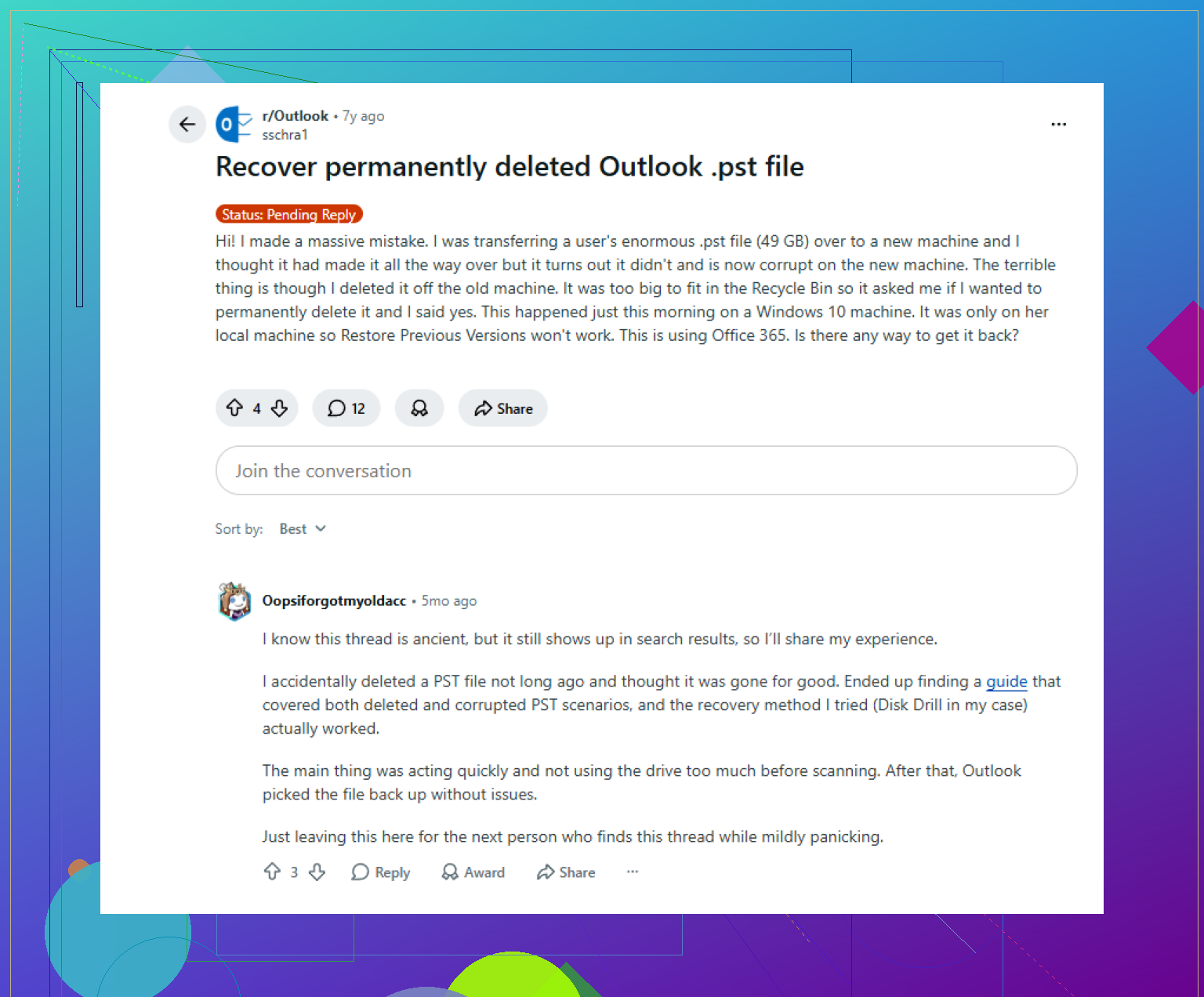
Cette discussion sur la récupération d’un fichier PST Outlook supprimé définitivement contient aussi quelques cas concrets utiles. C’est une lecture intéressante si vous voulez des exemples supplémentaires avant d’essayer quoi que ce soit.
Une chose que j’ajouterais à ce qu’ont dit @mikeappsreviewer et @ombrasilente : vérifiez si le PST a déjà été indexé ou attaché à un autre profil Outlook. Beaucoup de gens passent directement à un logiciel de récupération, mais les profils Outlook peuvent devenir bizarres et encore se souvenir des anciens chemins de fichiers de données même après le déplacement du fichier.
Ouvrez Panneau de configuration > Courrier > Afficher les profils et voyez s’il existe un ancien profil qui pointe encore vers le PST d’origine. J’ai déjà vu cela se produire après des mises à jour d’Office ou une corruption du profil, et on dirait que le fichier est supprimé alors qu’en réalité il est simplement orphelin. Un peu idiot, mais très Outlook.
De plus, si vous utilisez Historique des fichiers ou Sauvegarde Windows, ne restaurez pas simplement tout le dossier. Restaurez d’abord la copie du PST dans un emplacement séparé, puis testez-la. Restaurer par-dessus une configuration de profil plus récente peut créer un deuxième bazar.
Je ne suis pas tout à fait d’accord avec l’approche consistant à le récupérer et à l’ouvrir tout de suite. Si le fichier a été partiellement écrasé, l’ouvrir trop tôt dans Outlook peut parfois déclencher davantage d’erreurs ou une réindexation inutile. Mieux vaut procéder ainsi :
- Récupérez le PST sur un autre lecteur
- Faites une copie de ce fichier récupéré
- Exécutez ScanPST sur la copie
- Ensuite seulement, testez-le dans Outlook
Si le fichier est réellement supprimé et qu’il n’est pas dans les sauvegardes, Disk Drill est l’une des façons les plus pratiques de récupérer un fichier PST Outlook supprimé, car il peut retrouver des fichiers PST perdus par type et par taille, ce qui compte quand Outlook a déjà créé un petit fichier de remplacement. Pour un aperçu rapide, ce guide des fonctionnalités de Disk Drill pour la récupération de PST Outlook vaut le coup d’œil.
Une dernière chose que les gens oublient : les adresses de saisie semi-automatique ne sont pas vos contacts. Donc même si les messages reviennent depuis IMAP ou Exchange, ces adresses en cache pourraient ne pas revenir. Même chose pour les anciennes entrées de calendrier stockées uniquement dans le fichier local. C’est pourquoi le PST lui-même est plus important que les gens ne le pensent.
Un angle manquant dans ce qu’ont couvert @ombrasilente, @mike34 et @mikeappsreviewer est celui-ci : vérifiez si le PST supprimé a déjà été copié dans l’emplacement AutoArchive d’Outlook ou dans un ancien dossier d’exportation. Les utilisateurs d’Outlook oublient qu’ils ont exporté des e-mails il y a des années, puis paniquent à propos du PST principal alors qu’une sauvegarde presque complète se trouve dans Documents, à la racine d’un disque externe ou dans un dossier de sauvegarde daté.
J’éviterais aussi chkdsk ou tout outil de réparation du disque avant la récupération. Léger désaccord ici avec l’approche habituelle au hasard. Si le système de fichiers est instable, ces outils peuvent modifier les métadonnées et rendre la récupération de fichiers plus difficile.
Si le PST est vraiment supprimé, Disk Drill est un choix raisonnable car il a tendance à détecter les fichiers PST par signature, pas seulement par nom de fichier.
Avantages de Disk Drill
- Bon filtrage par type de fichier
- Il est généralement facile de repérer les gros PST
- Le flux de prévisualisation et de récupération est simple
Inconvénients
- La qualité de la récupération dépend des dommages dus à l’écrasement
- Les analyses approfondies peuvent renvoyer beaucoup de déchets
- Les meilleures fonctionnalités ne sont pas toujours entièrement gratuites
Une autre astuce spécifique à Outlook : si le mode Exchange mis en cache était désactivé, certains éléments ont peut-être été stockés plus directement sur le serveur que vous ne le pensez. Mais si vous aviez des archives manuelles, d’anciens dossiers personnels ou des contacts exportés, seule la récupération du PST permet de les restaurer.
Bonne pratique après la récupération :
- dupliquez le PST récupéré
- testez la copie dans Outlook
- exportez ensuite les dossiers critiques dans un nouveau PST
Cela réduit le risque de faire confiance à long terme à un fichier à moitié endommagé.