Eliminé accidentalmente mi archivo PST de Outlook mientras limpiaba archivos antiguos, y ahora no puedo acceder a correos electrónicos, contactos y carpetas importantes. Necesito ayuda para averiguar la mejor manera de recuperar un archivo PST eliminado en Outlook sin empeorar las cosas ni perder más datos.
Hice esto una vez con un PST de Outlook y el error me golpeó directo en el estómago. “No se puede encontrar el archivo” se ve pequeño en pantalla, pero normalmente significa que Outlook perdió el único archivo que no querías tocar. La mayoría de las veces pasa después de limpiar Documentos, Descargas o una carpeta de copia de seguridad antigua.
Lo primero: deja de usar la PC más de lo necesario. Cuando Windows elimina un archivo, a menudo quita primero el puntero y deja los datos ahí hasta que otra cosa ocupe su lugar. Si sigues instalando cosas, descargando archivos o incluso llenando la caché del navegador, aumentas las probabilidades de sobrescribir el PST.
Qué haría primero
Empieza con las comprobaciones tontas. Ahorran tiempo.
1. Revisa la Papelera de reciclaje y la papelera en la nube
Busca en la Papelera de reciclaje. Si pulsaste Eliminar, es posible que el PST aún esté allí. Si usaste Shift+Delete, omitió la papelera.
Luego revisa cualquier servicio de sincronización vinculado a Documentos o Escritorio. Tanto OneDrive como Dropbox conservan los elementos eliminados durante un tiempo. Dropbox también guarda el historial de versiones, lo que una vez me ayudó con un archivo dañado. Inicia sesión en el panel web y revisa allí, no solo en la aplicación local.
2. Prueba las versiones anteriores de Windows
Este método puede funcionar o no. Abre la carpeta donde solía estar el PST, a menudo:
C:\Users\YourName\Documents\Outlook Files
Haz clic derecho en la carpeta y elige “Restaurar versiones anteriores”. Si Windows tenía activadas las copias de sombra, puede que veas una instantánea más antigua. Abre una de ellas y copia el PST a otra ubicación. No restaures a ciegas si no estás seguro de qué más hay en la carpeta.
Si desapareció por completo
Entonces entras en el terreno de las herramientas de recuperación. Molesto, pero aún así vale la pena intentarlo.
3. Ejecuta un escaneo de recuperación
La opción más práctica es una aplicación de recuperación de archivos. He visto a personas recuperar archivos PST de esta manera después de una eliminación completa. Una herramienta que mucha gente menciona es Disk Drill.
Si sigues esta opción, hazlo así:
Instálala en una unidad diferente si tienes una. Una memoria USB también sirve. La idea es evitar escribir datos nuevos en la misma unidad donde solía estar el PST.
Escanea la unidad del sistema, normalmente C:.
Filtra los resultados por PST o busca *.pst.
No tomes el primer resultado que veas. Comprueba el tamaño del archivo.
Esta parte importa más de lo que la gente cree. Outlook a menudo crea un PST nuevo y vacío después de perder el anterior. Esos archivos recién creados son pequeños, a menudo de unos 265 KB. Tu archivo real, el que contiene años de correos y carpetas personalizadas, suele ser mucho más grande. Yo esperaría cientos de MB, a veces varios GB.
Si encuentras un PST grande, recupéralo en el Escritorio o en otra carpeta segura. Todavía no lo devuelvas a la carpeta original de Outlook. Lo sé, parece más lento. Evita empeorar el problema.
4. Si Outlook ya hizo un reemplazo en blanco
Esto confunde a la gente. Outlook pierde el archivo de datos antiguo y luego, silenciosamente, crea uno nuevo vacío con un nombre genérico. Así que abres Outlook y ves un árbol vacío, o una lista de carpetas reducida, y parece que todo desapareció. Es posible que el correo aún pueda recuperarse. Outlook simplemente está apuntando al archivo equivocado.
Después de la recuperación, abre Outlook y usa:
Archivo > Abrir y exportar > Abrir archivo de datos de Outlook
Busca el PST recuperado en tu Escritorio y ábrelo. Si la recuperación funcionó, tus carpetas antiguas deberían aparecer en el panel izquierdo. Revisa algunas carpetas antes de cambiar la configuración de la cuenta. Una vez que sepas que los datos están intactos, ve a Configuración de la cuenta y vuelve a cambiar el archivo de datos predeterminado al PST recuperado.
Un detalle que la gente pasa por alto
5. Las cuentas IMAP son un caso mixto
Si tu cuenta de correo usaba IMAP, como Gmail o Comcast, la bandeja de entrada en sí misma a menudo también vive en el servidor. Volver a añadir la cuenta en Outlook normalmente reconstruye un nuevo OST y vuelve a descargar el correo. Esa es la buena noticia.
La parte mala es el contenido solo local. Si guardabas archivos, carpetas locales personalizadas o reglas de correo vinculadas a un PST almacenado solo en tu equipo, eso no estaba en el servidor. Esos elementos dependen de recuperar el PST eliminado.
Así que si tu bandeja de entrada vuelve después de volver a añadir la cuenta, no asumas que ya terminaste. Revisa las carpetas de proyectos antiguas, recibos guardados, archivos locales y cualquier cosa en “On My Computer” o en archivos de datos separados. He visto que la gente pase esto por alto y se dé cuenta dos semanas después, cuando necesita un hilo antiguo.
Después de la parte de pánico
Si recuperas el archivo, muévelo a un lugar más seguro. Yo mantendría el PST en una ubicación respaldada por sincronización en la nube, o exportaría una copia a una unidad externa con una frecuencia que realmente vayas a cumplir. Semanalmente es aburrido. Semanalmente funciona.
Outlook hace un mal trabajo advirtiéndote que un archivo eliminado puede borrar tu historial de correo, la estructura de carpetas y años de cosas guardadas que de repente necesitas el día de impuestos. Así que la red de seguridad tiene que venir de ti.
Si el escaneo encuentra un PST grande, tus probabilidades son decentes. Si todo lo que ves son archivos nuevos diminutos, la situación se complica rápido. Aun así, revisaría cada resultado de recuperación antes de rendirme. Pasé por alto el archivo correcto en mi primera revisión porque el nombre parecía incorrecto.
Si Outlook perdió el PST, yo comprobaría una cosa antes de hacer más trabajo de recuperación de archivos. Busca en Windows archivos .pst y ordénalos por Fecha de modificación. Outlook a menudo apunta al archivo equivocado después de una eliminación, o el PST se movió en lugar de borrarse. He visto archivos antiguos en AppData, carpetas de perfiles viejos o en una segunda unidad.
Comprueba también el propio Outlook. Archivo, Configuración de la cuenta, Archivos de datos. Si la entrada está ahí pero dañada, anota la ruta completa. Eso te dirá dónde buscar y qué rango de tamaño estás buscando.
Estoy de acuerdo con @mikeappsreviewer en un punto, Disk Drill es una opción sólida cuando el archivo ya no aparece en los resultados normales de búsqueda. No coincido del todo en usar el Escritorio como ubicación de recuperación, yo restauraría en una unidad externa si tienes una. Menos riesgo, menos desorden.
Si consigues recuperar un PST, ejecuta scanpst.exe en el archivo recuperado antes de abrirlo en Outlook. La herramienta de reparación de la bandeja de entrada de Microsoft corrige daños en el índice y problemas de encabezado. La ruta suele estar en las carpetas de instalación de Office, y el tamaño del archivo importa. Un PST de 2 GB con errores reparables vale más que un archivo vacío nuevo de 300 KB.
Si el correo era POP, el PST importaba mucho. Si era Exchange o IMAP, el correo del servidor vuelve después de reconstruir el perfil, pero las carpetas locales, contactos antiguos, elementos del calendario y el contenido de autoarchivo no. La gente pasa por alto esa parte todo el tiempo.
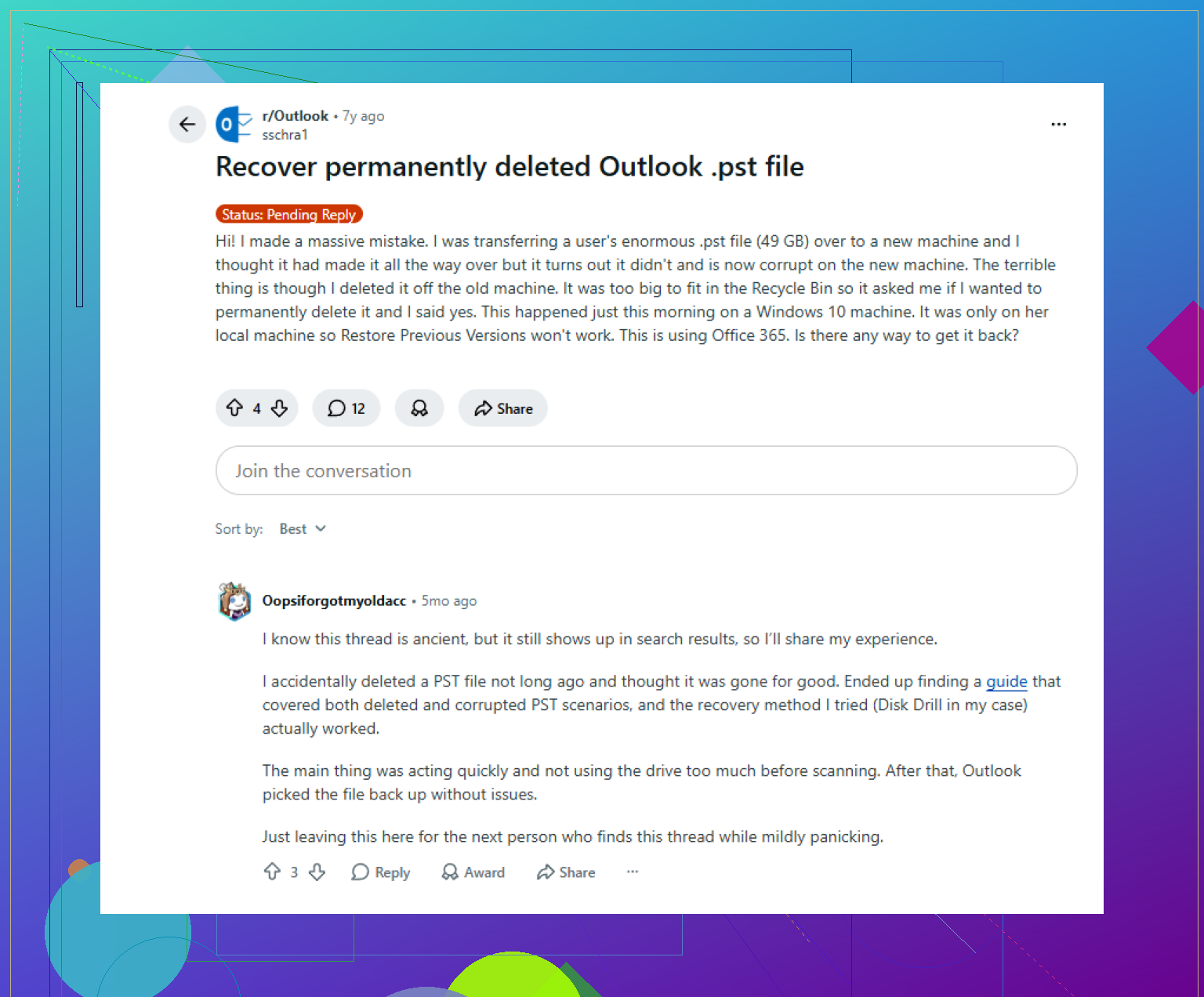
Este hilo sobre recuperar un archivo PST de Outlook eliminado permanentemente también tiene algunos casos útiles del mundo real. Es una lectura recomendable si quieres ejemplos adicionales antes de probar nada.
Una cosa que añadiría a lo que dijeron @mikeappsreviewer y @ombrasilente: comprueba si el PST alguna vez fue indexado o adjuntado a un perfil de Outlook diferente. Mucha gente pasa directamente al software de recuperación, pero los perfiles de Outlook pueden comportarse de forma extraña y aun así recordar rutas antiguas de archivos de datos incluso después de que se mueva el archivo.
Abre Panel de control > Correo > Mostrar perfiles y comprueba si hay un perfil antiguo que siga apuntando al PST original. He visto que esto ocurre después de actualizaciones de Office o corrupción del perfil, y parece que el archivo está eliminado cuando en realidad solo quedó huérfano.
Además, si usas Historial de archivos o Copia de seguridad de Windows, no restaures toda la carpeta sin más. Primero restaura la copia del PST en una ubicación separada y luego pruébala. Restaurar encima de una configuración de perfil más nueva puede crear un segundo problema.
No estoy del todo de acuerdo con el enfoque de recuperarlo y abrirlo de inmediato. Si el archivo fue sobrescrito parcialmente, abrirlo en Outlook demasiado pronto a veces puede provocar más errores o basura de reindexación. Una mejor opción es:
- Recuperar el PST en otra unidad
- Hacer una copia de ese archivo recuperado
- Ejecutar ScanPST en la copia
- Solo entonces probarlo en Outlook
Si el archivo realmente está eliminado y no está en las copias de seguridad, Disk Drill es una de las formas más prácticas de recuperar un archivo PST de Outlook eliminado porque puede encontrar archivos PST perdidos por tipo y tamaño, lo cual importa cuando Outlook ya ha creado un pequeño archivo de reemplazo. Para un resumen rápido, esta guía sobre las funciones de Disk Drill para la recuperación de PST de Outlook merece la pena.
Una cosa más que la gente suele pasar por alto: las direcciones de Autocompletar no son tus contactos. Así que, aunque el correo vuelva desde IMAP o Exchange, esas direcciones en caché puede que no. Lo mismo ocurre con las entradas antiguas del calendario almacenadas solo en el archivo local. Por eso el propio PST importa más de lo que la gente piensa.
Un ángulo que falta de lo que cubrieron @ombrasilente, @mike34 y @mikeappsreviewer es este: comprueba si el PST eliminado alguna vez se copió en la ubicación de Autoarchivar de Outlook o en una carpeta de exportación antigua. Los usuarios de Outlook olvidan que exportaron correo hace años y luego entran en pánico por el PST principal mientras una copia de seguridad casi completa está en Documentos, en la raíz de una unidad externa o en una carpeta de copia de seguridad con fecha.
Yo también evitaría chkdsk o cualquier herramienta de reparación de unidad antes de la recuperación. Ahí discrepo ligeramente con el enfoque habitual de disparar a todo. Si el sistema de archivos está inestable, esas herramientas pueden cambiar metadatos y dificultar más la recuperación de archivos.
Si el PST realmente está eliminado, Disk Drill es una opción razonable porque tiende a mostrar archivos PST por firma, no solo por nombre de archivo.
Ventajas de Disk Drill
- Buen filtrado por tipo de archivo
- Suele ser fácil detectar PST grandes
- El flujo de vista previa y recuperación es simple
Desventajas
- La calidad de la recuperación depende del daño por sobrescritura
- Los escaneos profundos pueden devolver mucha basura
- Las mejores funciones no siempre son totalmente gratuitas
Un truco más específico de Outlook: si tenías Modo de Exchange en caché desactivado, es posible que algunos elementos hayan estado más directamente en el servidor de lo que crees. Pero si tenías archivos manuales, carpetas personales antiguas o contactos exportados, solo la recuperación del PST los devolverá.
Mejor práctica después de la recuperación:
- duplica el PST recuperado
- prueba la copia en Outlook
- exporta después las carpetas críticas a un PST nuevo y limpio
Eso reduce la probabilidad de confiar a largo plazo en un archivo medio dañado.