Eu excluí acidentalmente meu arquivo PST do Outlook enquanto limpava arquivos antigos, e agora não consigo acessar e-mails, contatos e pastas importantes. Preciso de ajuda para descobrir a melhor maneira de recuperar um arquivo PST excluído no Outlook sem piorar a situação ou perder mais dados.
Eu já passei por isso uma vez com um PST do Outlook, e o erro me deu um frio na barriga. “Arquivo não pode ser encontrado” parece algo pequeno na tela, mas geralmente significa que o Outlook perdeu justamente o arquivo que você não queria mexer. Na maioria das vezes isso acontece depois de limpar Documentos, Downloads ou uma pasta de backup antiga.
A primeira coisa é parar de usar o PC mais do que o necessário. Quando o Windows exclui um arquivo, ele geralmente remove primeiro o ponteiro e deixa os dados ali até que outra coisa ocupe o lugar. Se você continuar instalando coisas, baixando arquivos ou até enchendo o cache do navegador, aumenta as chances de sobrescrever o PST.
O que eu faria primeiro
Comece pelas verificações mais óbvias. Elas economizam tempo.
1. Verifique a Lixeira e a lixeira da nuvem
Procure na Lixeira. Se você pressionou Delete, o PST ainda pode estar lá. Se usou Shift+Delete, ele pulou a lixeira.
Depois, verifique qualquer serviço de sincronização vinculado a Documentos ou Área de Trabalho. OneDrive e Dropbox mantêm itens excluídos por algum tempo. O Dropbox também mantém histórico de versões, o que já me ajudou uma vez com um arquivo corrompido. Entre no painel da web e verifique lá, não apenas no aplicativo local.
2. Tente versões anteriores do Windows
Este método pode funcionar ou não. Abra a pasta onde o PST costumava ficar, geralmente:
C:\Users\YourName\Documents\Outlook Files
Clique com o botão direito na pasta e escolha “Restaurar versões anteriores”. Se o Windows tinha cópias de sombra ativadas, você poderá ver um instantâneo mais antigo. Abra um deles e copie o PST para outro local. Não restaure às cegas se não tiver certeza do que mais está na pasta.
Se ele sumiu de vez
Então você entrou no território das ferramentas de recuperação. É irritante, mas ainda vale a tentativa.
3. Execute uma varredura de recuperação
O caminho mais prático é usar um aplicativo de recuperação de arquivos. Já vi pessoas conseguirem recuperar arquivos PST dessa forma após uma exclusão completa. Uma ferramenta que muita gente menciona é o Disk Drill.
Se você seguir por esse caminho, faça assim:
Instale-o em uma unidade diferente, se você tiver uma. Um pendrive também serve. A ideia é evitar gravar novos dados na mesma unidade onde o PST costumava estar.
Faça a varredura da unidade do sistema, geralmente C:.
Filtre os resultados por PST ou pesquise por *.pst.
Não pegue o primeiro resultado que encontrar. Verifique o tamanho do arquivo.
Esta parte é mais importante do que as pessoas imaginam. O Outlook geralmente cria um novo PST vazio depois de perder o antigo. Esses arquivos novos são pequenos, muitas vezes com cerca de 265 KB. Seu arquivo real, aquele com anos de e-mails e pastas personalizadas, costuma ser bem maior. Eu esperaria centenas de MB, às vezes vários GB.
Se você encontrar um PST grande, recupere-o para a Área de Trabalho ou outra pasta segura. Ainda não o coloque de volta na pasta original do Outlook. Eu sei, parece mais lento. Isso evita piorar a bagunça.
4. Se o Outlook já fez uma substituição em branco
Isso confunde muita gente. O Outlook perde o arquivo de dados antigo e então, discretamente, cria um novo vazio com um nome genérico. Então você abre o Outlook e vê uma árvore vazia, ou uma lista de pastas reduzida, e parece que tudo sumiu. O e-mail ainda pode ser recuperável. O Outlook simplesmente está apontando para o arquivo errado.
Após a recuperação, abra o Outlook e use:
Arquivo > Abrir e Exportar > Abrir Arquivo de Dados do Outlook
Navegue até o PST recuperado na sua Área de Trabalho e abra-o. Se a recuperação funcionou, suas pastas antigas deverão aparecer no painel esquerdo. Verifique algumas pastas antes de alterar as configurações da conta. Quando tiver certeza de que os dados estão intactos, vá em Configurações da Conta e altere o arquivo de dados padrão de volta para o PST recuperado.
Um detalhe que as pessoas deixam passar
5. As contas IMAP são um caso à parte
Se a sua conta de e-mail usava IMAP, como Gmail ou Comcast, a própria caixa de entrada geralmente também fica no servidor. Adicionar a conta novamente no Outlook normalmente recria um novo OST e baixa os e-mails outra vez. Essa é a parte boa da notícia.
A parte ruim é o conteúdo apenas local. Se você mantinha arquivos, pastas locais personalizadas ou regras de e-mail vinculadas a um PST armazenado somente no seu computador, isso não ficava no servidor. Esses itens dependem da recuperação do PST excluído.
Portanto, se a sua caixa de entrada voltar depois de adicionar a conta novamente, não presuma que acabou. Verifique pastas de projetos antigos, recibos salvos, arquivos locais e qualquer coisa em “No Meu Computador” ou em arquivos de dados separados. Já vi pessoas ignorarem isso e perceberem duas semanas depois, quando precisavam de uma conversa antiga.
Depois da parte do pânico
Se você recuperar o arquivo, mova-o para um lugar mais seguro. Eu manteria o PST em um local com backup por sincronização em nuvem, ou exportaria uma cópia para uma unidade externa em um cronograma que você realmente vai seguir. Semanalmente é sem graça. Semanalmente funciona.
O Outlook faz um péssimo trabalho ao avisar você de que um arquivo excluído pode apagar todo o seu histórico de e-mails, a organização de pastas e anos de coisas salvas que de repente você precisa no dia de acertar os impostos. Então a rede de segurança precisa vir de você.
Se a verificação encontrar um PST grande, suas chances são boas. Se tudo o que você vê são arquivos novos minúsculos, a situação fica complicada rapidamente. Mesmo assim, eu verificaria cada resultado da recuperação antes de desistir. Eu deixei passar o arquivo certo na minha primeira tentativa porque o nome parecia errado.

Se o Outlook perdeu o PST, eu verificaria uma coisa antes de fazer mais trabalho de recuperação de arquivos. Pesquise no Windows por .pst e classifique por Data de modificação. O Outlook frequentemente aponta para o arquivo errado após uma exclusão, ou o PST foi movido em vez de apagado. Já vi arquivos antigos em AppData, pastas de perfil antigas ou em uma segunda unidade.
Verifique também o próprio Outlook. Arquivo, Configurações da Conta, Arquivos de Dados. Se a entrada estiver lá, mas quebrada, anote o caminho completo. Isso indica onde procurar e qual faixa de tamanho você deve buscar.
Concordo com @mikeappsreviewer em um ponto: o Disk Drill é uma opção sólida quando o arquivo não aparece nos resultados normais de pesquisa. Discordo um pouco sobre a Área de Trabalho como local de recuperação; eu restauraria para uma unidade externa, se você tiver uma. Menos risco, menos bagunça.
Se você conseguir recuperar um PST, execute o scanpst.exe no arquivo recuperado antes de abri-lo no Outlook. A Ferramenta de Reparo da Caixa de Entrada da Microsoft corrige danos no índice e problemas de cabeçalho. O caminho costuma ficar nas pastas de instalação do Office, e o tamanho do arquivo importa. Um PST de 2 GB com erros reparáveis vale mais do que um arquivo vazio novo de 300 KB.
Se o e-mail era POP, o PST era muito importante. Se era Exchange ou IMAP, seus e-mails do servidor voltam após recriar o perfil, mas pastas locais, contatos antigos, itens de calendário e conteúdo de arquivamento automático não voltam. As pessoas deixam passar essa parte o tempo todo.
Este tópico sobre recuperar um arquivo PST do Outlook excluído permanentemente também tem alguns casos práticos úteis. É uma boa leitura se você quiser exemplos extras antes de tentar qualquer coisa.
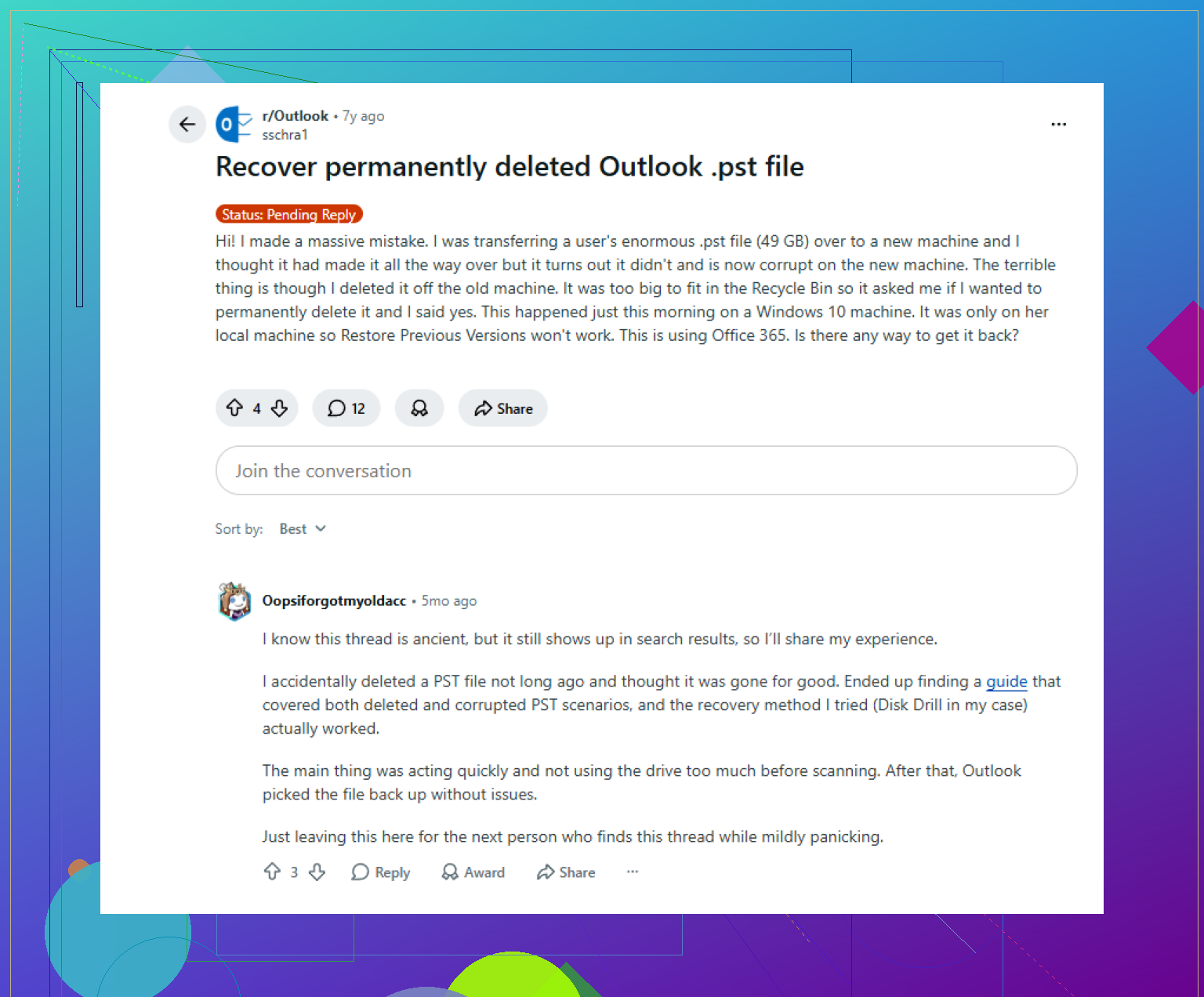
Uma coisa que eu acrescentaria ao que @mikeappsreviewer e @ombrasilente disseram: verifique se o PST já foi indexado ou anexado a um perfil diferente do Outlook. Muita gente vai direto para um software de recuperação, mas os perfis do Outlook podem ficar estranhos e ainda lembrar caminhos antigos de arquivos de dados mesmo depois que o arquivo é movido.
Abra Painel de Controle > Mail > Mostrar Perfis e veja se há um perfil antigo que ainda aponta para o PST original. Já vi isso acontecer depois de atualizações do Office ou corrupção de perfil, e parece que o arquivo foi excluído quando na verdade ele só ficou órfão. Meio bobo, mas bem Outlook.
Além disso, se você usa Histórico de Arquivos ou Backup do Windows, não restaure a pasta inteira de uma vez. Restaure primeiro a cópia do PST para um local separado e depois teste. Restaurar por cima de uma configuração de perfil mais recente pode criar uma segunda bagunça.
Discordo um pouco da abordagem de recuperar e abrir imediatamente. Se o arquivo foi parcialmente sobrescrito, abri-lo no Outlook cedo demais às vezes pode gerar mais erros ou lixo de reindexação. O melhor caminho é:
- Recuperar o PST para outra unidade
- Fazer uma cópia desse arquivo recuperado
- Executar o ScanPST na cópia
- Só então testá-lo no Outlook
Se o arquivo foi realmente excluído e não está nos backups, o Disk Drill é uma das formas mais práticas de recuperar um arquivo PST do Outlook excluído porque consegue encontrar arquivos PST perdidos por tipo e tamanho, o que importa quando o Outlook já criou um pequeno arquivo de substituição. Para uma visão geral rápida, este guia dos recursos do Disk Drill para recuperação de PST do Outlook vale a pena conferir.
Mais uma coisa que muita gente deixa passar: endereços do AutoComplete não são seus contatos. Então, mesmo que os e-mails voltem via IMAP ou Exchange, esses endereços em cache podem não voltar. O mesmo vale para entradas antigas de calendário armazenadas apenas no arquivo local. É por isso que o próprio PST importa mais do que as pessoas pensam.
Um ângulo que faltou no que @ombrasilente, @mike34 e @mikeappsreviewer abordaram é o seguinte: verifique se o PST excluído já foi copiado para o local do AutoArchive do Outlook ou para uma pasta de exportação antiga. Usuários do Outlook esquecem que exportaram e-mails anos atrás e depois entram em pânico por causa do PST principal enquanto um backup quase completo está em Documents, na raiz de uma unidade externa ou em uma pasta de backup com data.
Eu também evitaria o chkdsk ou quaisquer ferramentas de reparo de unidade antes da recuperação. Discordo um pouco da abordagem comum de tentar tudo de uma vez nesse ponto. Se o sistema de arquivos estiver instável, essas ferramentas podem alterar metadados e dificultar a recuperação do arquivo.
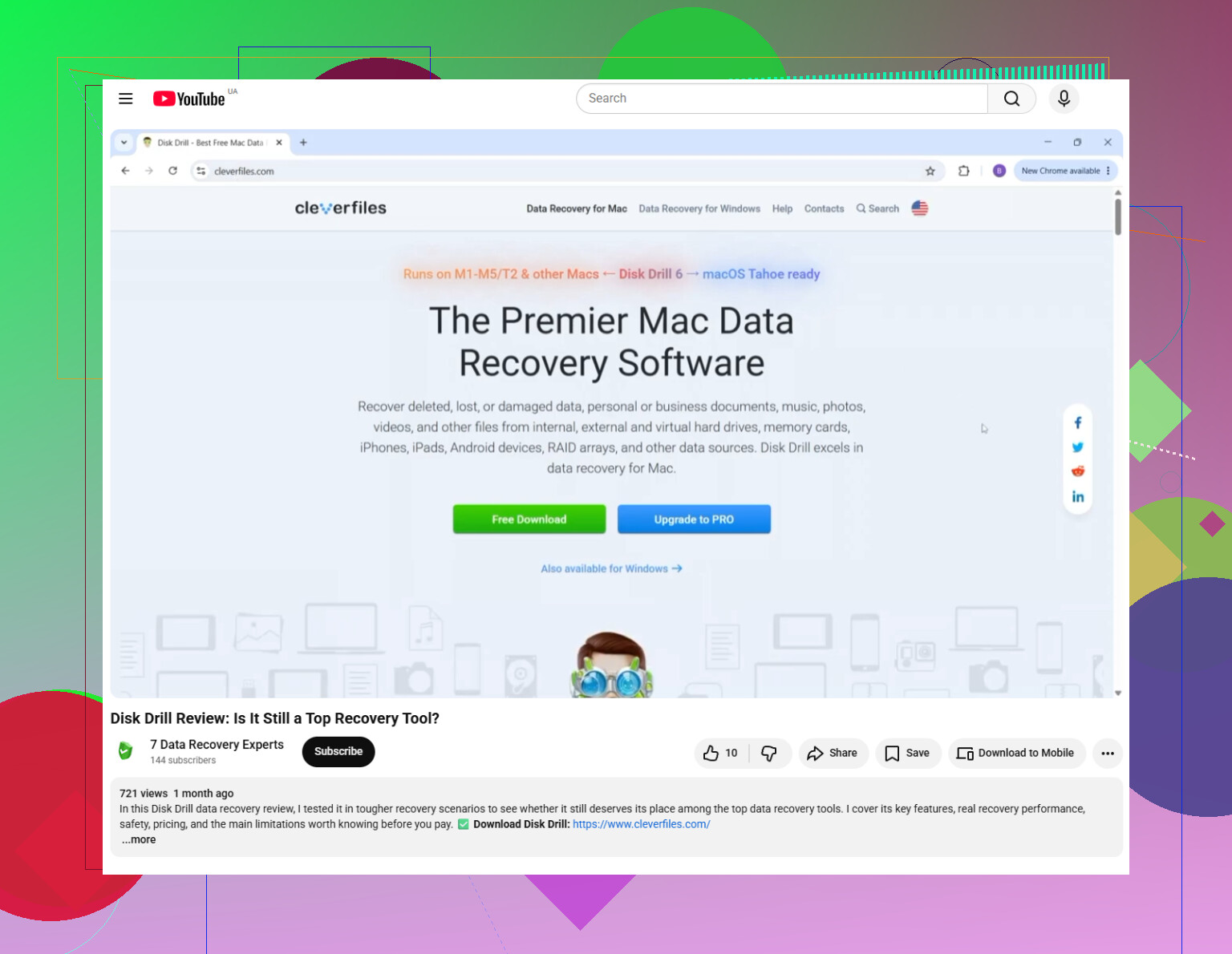
Se o PST foi realmente excluído, o Disk Drill é uma escolha razoável porque tende a localizar arquivos PST por assinatura, não apenas pelo nome do arquivo.
Prós do Disk Drill
- Bom filtro por tipo de arquivo
- Normalmente é fácil identificar PSTs grandes
- O fluxo de visualização e recuperação é simples
Contras
- A qualidade da recuperação depende dos danos por sobrescrita
- Verificações profundas podem retornar muito lixo
- Os melhores recursos nem sempre são totalmente gratuitos
Mais um truque específico do Outlook: se você estava com o Modo Cache do Exchange desativado, alguns itens podem ter ficado mais diretamente no servidor do que você imagina. Mas se você tinha arquivos manuais, pastas pessoais antigas ou contatos exportados, somente a recuperação do PST traz isso de volta.
Melhor prática após a recuperação:
- duplique o PST recuperado
- teste a cópia no Outlook
- depois exporte as pastas críticas para um PST novo
Isso reduz a chance de confiar em um arquivo parcialmente danificado a longo prazo.