Harici sabit diskim aniden NTFS yerine RAW olarak görünmeye başladı ve artık onu açamıyor ya da dosyalarıma erişemiyorum. İçinde önemli fotoğraflar ve iş belgeleri var, bu yüzden sürücüyü biçimlendirmeden veya veri kaybetmeden RAW biçimini güvenli bir şekilde NTFS’ye dönüştürmenin bir yoluna ihtiyacım var. İlk olarak hangi adımları denemeliyim?
NTFS sürücüsünde RAW etiketi genellikle Windowsun dosya sisteminin izini kaybettiği anlamına gelir. Bunun bir elektrik kesintisinden sonra, harici sürücüyü güvenli kaldırma yapmadan çekince, kopyalama sırasında yaşanan bir çökmede, dosya sistemi hasarında, bozuk sektörlerde veya kablo, kutu ya da denetleyici gibi sorunlu USB donanımında olduğunu gördüm. Sürücünün kendisi her zaman değişmiş olmaz. Çoğu zaman dosyalarınız hâlâ oradadır, ama Windows NTFS yapısını okumayı bırakır ve bunun yerine RAW gösterir.
Benim önce yapacağım şey sıralamayı doğru tutmak olurdu. Önce veri. Sonra biçimlendirme.
- Windows sizi sürekli uyarsa bile sürücüyü biçimlendirmeyin.
- Sürücüyü başka bir bilgisayarda, başka bir USB portunda deneyin ya da kabloyu değiştirin. Kötü bir kablonun birden fazla kez daha büyük bir sorunu taklit ettiğini gördüm.
- Hâlâ RAW olarak görünüyorsa, bölüme dokunmadan önce dosyaları kurtarın. Fazla uğraştırmadan RAW bölümleri işlediği için Disk Drill ile iyi sonuçlar aldım.
- Sürücü kararsız görünüyorsa, rastgele bağlantı kopmaları, garip sesler, sürünen aktarım hızları varsa, önce bir imaj alın. Disk Drill içinde Ek Araçlar > Byte-to-byte Backup yolunu açın, imajı farklı bir sürücüye kaydedin, sonra özgün diski zorlamak yerine imajı bağlayıp onu tarayın.
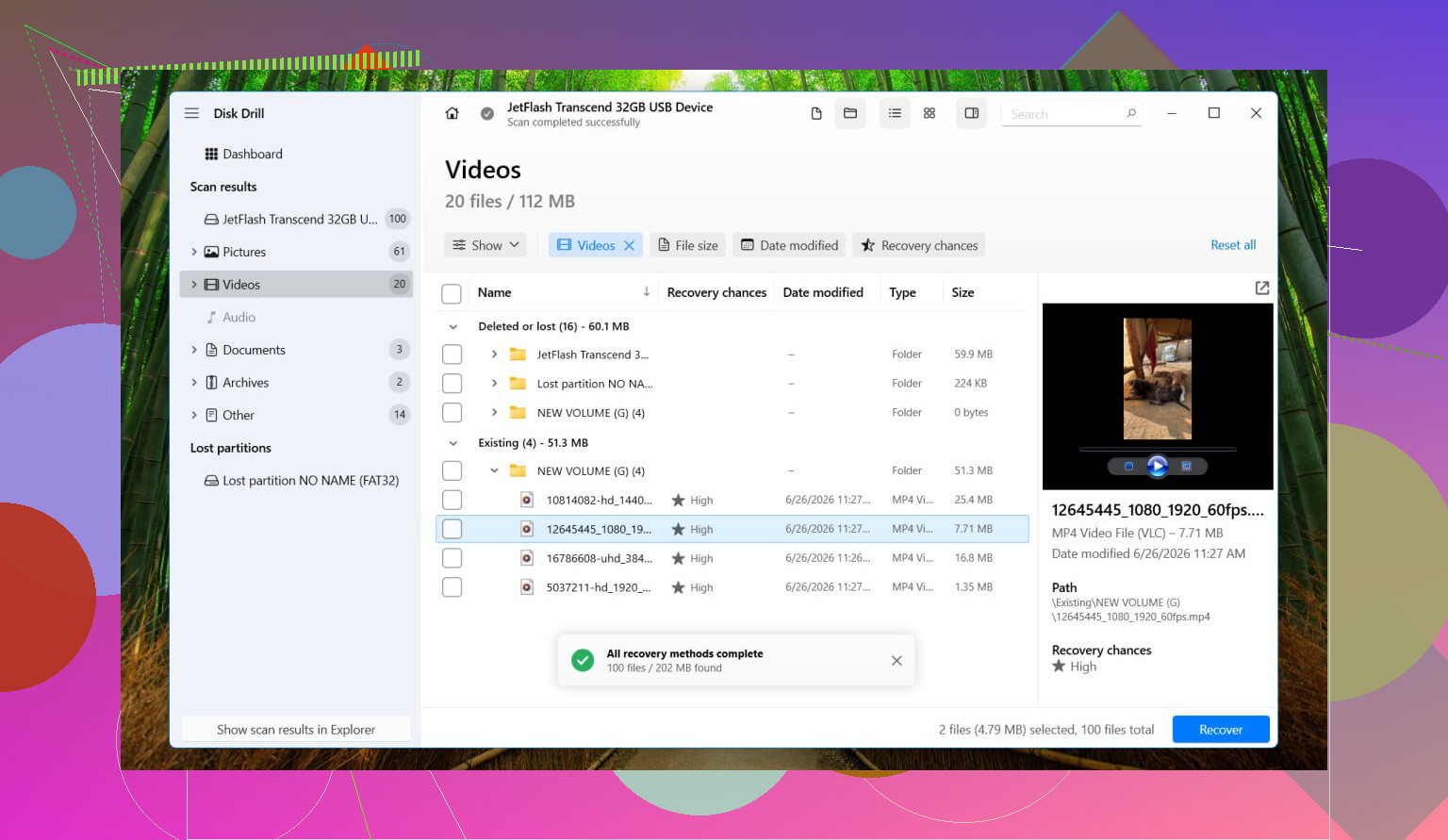
- Evrensel Tarama çalıştırın, bulunan dosyalara göz atın ve bunları başka bir diske kurtarın. Bunları RAW sürücüye geri yazmayın.
- Kurtarılan dosyaların sorunsuz açıldığını doğruladıktan sonra, RAW bölümü yeniden NTFS olarak biçimlendirin. Dosya Gezgini olur. Disk Yönetimi olur. Komut satırını tercih ediyorsanız DiskPart da olur.
- Sonra kurtardığınız verileri yeni biçimlendirilmiş sürücüye geri kopyalayın.
İnsanların sık sık karıştırdığı birkaç şey:
- RAW her zaman ölü donanım anlamına gelmez. Yalnızca dosya sistemi bozulmasından dolayı RAW olan pek çok sürücü gördüm.
- SMART durumunun Good göstermesi faydalıdır, ama yalnızca sürücünün fiziksel sağlığı için. NTFS yapısının hâlâ okunabilir olup olmadığı hakkında hiçbir şey söylemez.
- Dosyalar önemliyse kurtarmadan önce CHKDSK veya TestDisk çalıştırmazdım. CHKDSK zaten genelde RAW birimleri reddeder. TestDisk bazen yardımcı olur, evet, ama değişiklikleri doğrudan diske yazar. Verileri almadan önce bunu riske atmazdım.
Yani hayır, dosyalarınıza dokunulmadan yerinde çalışan temiz bir RAWtan NTFSe geçiş yok. Güvenli yol dosyaları kurtarmak, NTFS olarak biçimlendirmek, sonra verileri geri koymaktır. Kendi sürücüm için güveneceğim yol bu olurdu.
Veri kaybı olmadan RAW’dan NTFS’ye geçiş genellikle gerçek bir dönüştürme değildir. Bu bir onarım işidir ya da bir kurtarma işidir.
Bir konuda @mikeappsreviewer’a katılıyorum. Önce biçimlendirmeyin. Ama her durumda tüm onarım girişimlerinden kaçınılması konusunda biraz farklı düşünüyorum. Sürücü stabilse, tıklama sesi yoksa, bağlantı kopmuyorsa, yavaş donmalar olmuyorsa, tam kurtarmadan önce dosya sistemini test edebilirsiniz.
Benim kontrol edeceklerim:
- Disk Yönetimi’ni açın.
- Bölüm boyutunun doğru görünüp görünmediğine bakın.
- Aygıt Yöneticisi’ni açın ve USB hatalarını kontrol edin.
- CrystalDiskInfo ile SMART verilerini okuyun. Yeniden ayrılan sektörler, bekleyen sektörler veya CRC hataları önemlidir. CRC çoğu zaman harici disklerde çok yaygın olan bozuk bir kabloya veya kutuya işaret eder.
SMART temiz görünüyorsa ve disk bağlı kalıyorsa, yönetici Komut İstemi’nden şunu deneyin:
chkdsk X: /f
Bazen Windows RAW der ve CHKDSK çalışmayı reddeder. Bazen de birim türü yanlış okunduysa yine de çalışır. Dosya sisteminin RAW olduğunu söyleyip çıkarsa, orada durun. Üzerine gitmeye devam etmeyin.
Dosyalara ihtiyacınız varsa, onları başka bir sürücüye kurtarın. Disk Drill, dosya imzalarına ve bulunan bölüm verilerine göre tarama yaptığı için RAW sürücü kurtarma için sağlam bir seçenektir. Kurtarılan dosyaları başka bir yere kaydedin. Asla aynı harici diske geri yazmayın. Bu kısım çok önemlidir.
Dosyalarınız güvende olduktan sonra, sürücüyü NTFS olarak biçimlendirin ve test edin. Bir kopyalama oturumundan sonra tekrar RAW olursa, sorun NTFS değil donanımdır.
İnsanların atladığı bir şey daha var. Bu bir USB kutusu içindeki SSD ise, kutu yonga seti insanların düşündüğünden çok daha sık arızalanır. SSD’yi farklı bir kutuya taşıyarak RAW olan sürücüleri düzelttim. Biraz saçma ama oluyor.
Arama yapan herkes için, bu başlık dosyalarınızı kaybetmeden bir RAW sürücüyü NTFS’ye nasıl dönüştüreceğinizi kapsıyor.
“Veri kaybetmeden RAW’ı NTFS’ye dönüştür” diye gerçek bir düğme yoktur ve Windows’un hiç açıklamadığı kısım da budur. RAW genelde yalnızca Windows’un “dosya sistemini artık okuyamıyorum” demesidir, mutlaka “tüm veriler gitti” anlamına gelmez.
Çoğunlukla @mikeappsreviewer’a katılıyorum ve @cazadordeestrellas’a da kısmen katılıyorum, ancak önemli dosyalar içeren harici bir sürücüde önce onarım deneme konusunda biraz daha az iyimserim. Her şeyden önce insanların unuttuğu bir şeyi kontrol edin: Disk Yönetimi’ni açın ve sürücü harfinin eksik olup olmadığına veya bölümün Sağlıklı görünüp yine de RAW olup olmadığına bakın. Boyut yanlışsa ya da dosyalarınızın olması gereken yerde ayrılmamış alan görünüyorsa, bu basit bir NTFS bozulmasından çok bölüm tablosu hasarına işaret eder.
Ayrıca bu sürücü daha önce bir Mac, TV, kamera veya NAS üzerinde kullanıldıysa, tamamen hasarlı olduğunu varsaymadan önce dosya sistemi karışıklığını eleyin.
Benim görüşüm:
- Sürücüyü kullanmayı bırakın.
- Kabloyu, kutuyu ve gücü kontrol edin.
- Mümkünse SMART verilerine bakın.
- Bölüm boyutu doğru görünüyorsa, önce dosyaları kurtarın.
- Kurtarma işlemini aynı diske değil, farklı bir diske yapın.
Disk Drill burada sağlam bir seçimdir çünkü RAW sürücüleri iyi işler ve devam etmeden önce kurtarılabilir dosyaları önizlemenize izin verir. Bu, sadece rastgele gereksiz şeyleri değil, fotoğrafları ve iş belgelerini kurtarmaya çalışırken önemlidir. Önizlemeler iyi görünüyorsa, önce her şeyi kopyalayın, ardından sürücüyü yeniden NTFS olarak biçimlendirin.
Pek bahsedilmeyen ekleyeceğim bir şey: Biçimlendirmeden sonra, bozuk sektörlerden şüpheleniyorsanız hızlı biçimlendirme değil tam biçimlendirme yapın. Daha uzun sürer ama arızalanan bir sürücüyü ortaya çıkarabilir. Bundan sonra tekrar RAW olursa, kutuyu veya diski kullanımdan kaldırın. Ona tekrar güvenmeyin.
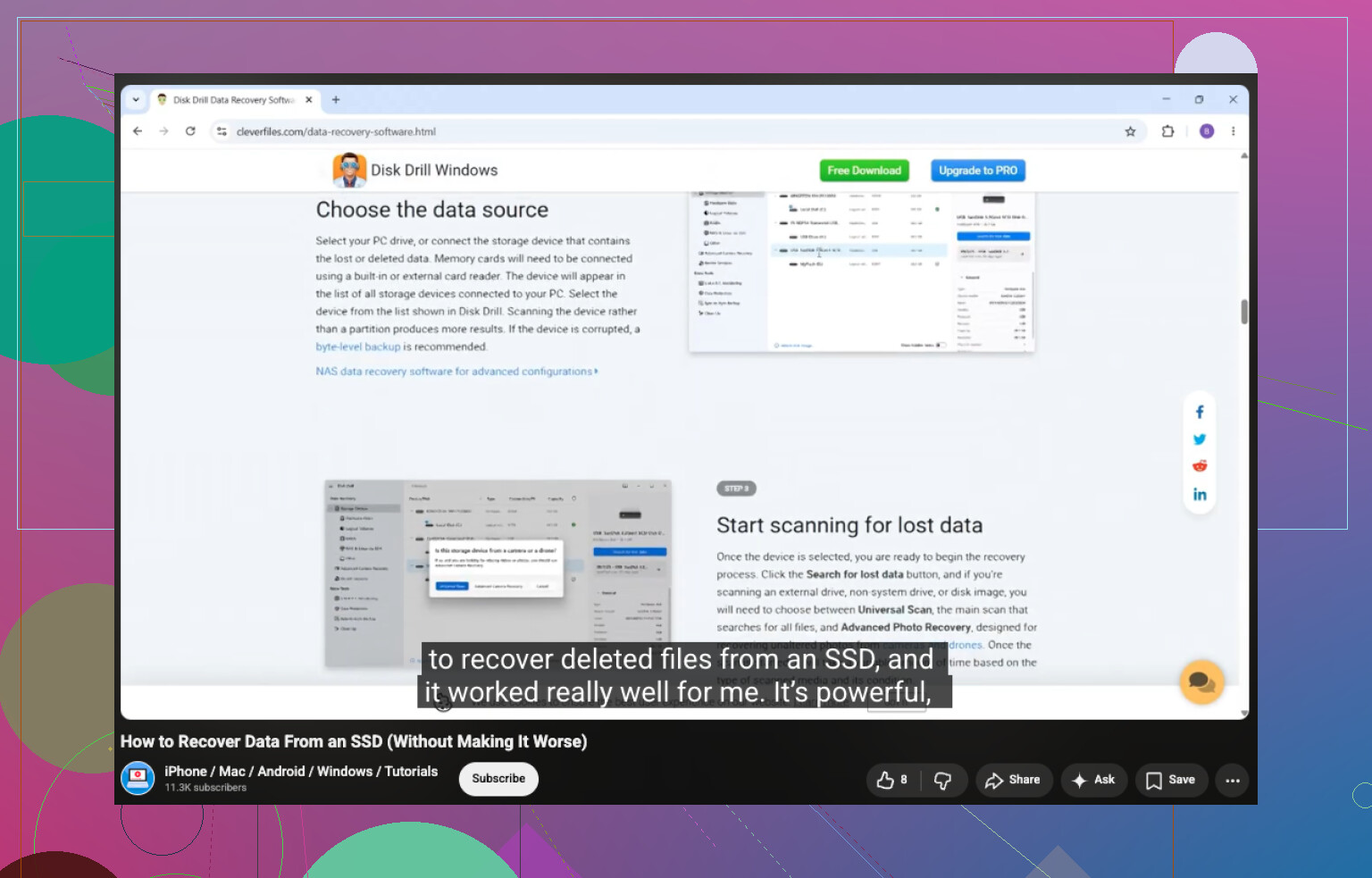
SSD ile ilgili veri kurtarma konusunda daha fazla yardım isterseniz, SSD’den verileri güvenli şekilde nasıl kurtaracağınızı anlatan bu rehber de kolayca takip edilebilir.