再起動後、ドライブが突然RAWに変わってしまい、パーティションを開くことも、そこに保存されている重要なファイルにアクセスすることもできなくなりました。ディスクの管理ではそのパーティションがRAWとして表示され、Windowsはフォーマットするよう何度も求めてきます。状況を悪化させずにRAWパーティションを修復し、データを復旧する方法を知りたいです。
RAW パーティションに一度やられたことがあり、そのときはしばらくドライブが完全にダメになったと思いました。ところが、ファイルはまだ残っていました。Windows がファイルシステムを見失っていたため、そのパーティションを意味不明なものとして扱い、読み取りをやめていただけでした。
これはたいてい、何か厄介なことが起きたあとに発生します。突然のシャットダウン。電源断。バッドセクタ。マルウェア。破損したパーティションテーブル。外付けドライブを取り出し操作せずにいきなり抜いたあとに起きた例も見たことがあります。原因は最初の段階ではそれほど重要ではありません。まず大事なのはシンプルです。まだフォーマットしないでください。
私なら、次の順番で進めます。
- ドライブにこれ以上何も書き込まない。
- 重要なファイルを取り出す。
- パーティションを修復するか、消去して作り直す。
- 復旧したファイルを戻す。
まずはファイルを復旧する
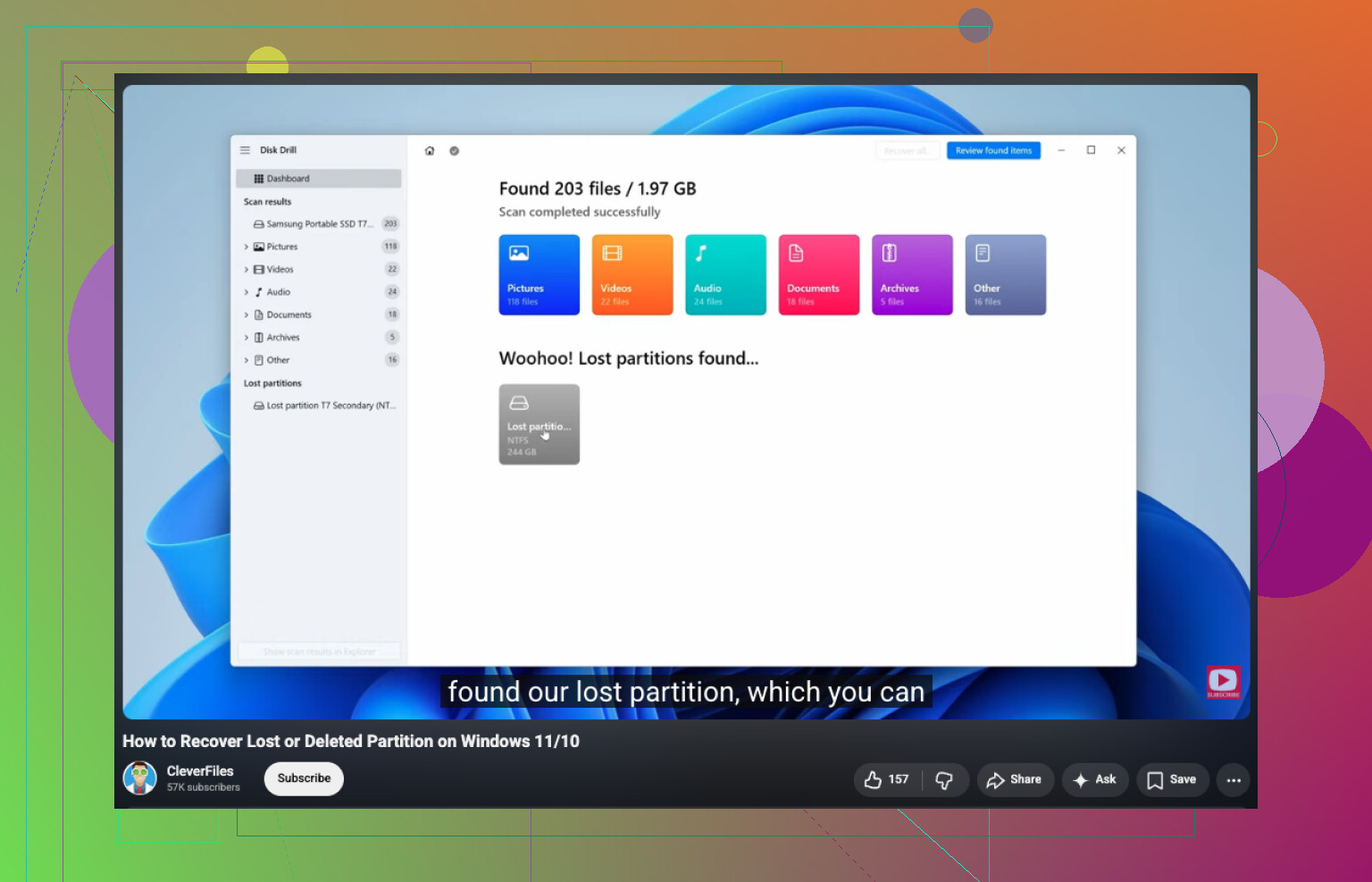
最初に使うなら Disk Drill です。以前 RAW ボリュームで使ったことがありますが、壊れたファイルシステムを信用せず、ディスクを直接読み取るのでうまくいきました。Windows はずっとフォーマットに誘導してきましたが、Disk Drill はそうしたことをすべて無視してデータをスキャンしてくれました。
手順:
- Disk Drill は поврежしたドライブではなく、別のドライブにインストールする。
- 開いて、RAW パーティションまたはディスク全体を選ぶ。
- Search for Lost Data をクリックする。
- 外付けドライブで復旧モードを尋ねられたら、多くの場合は Universal Scan を選ぶ。
- 元データがカメラのカードやドローン映像なら、動画ファイルには Advanced Camera Recovery のほうがうまくいくことが多い。
- スキャンが終わるまで待つ。急がない。
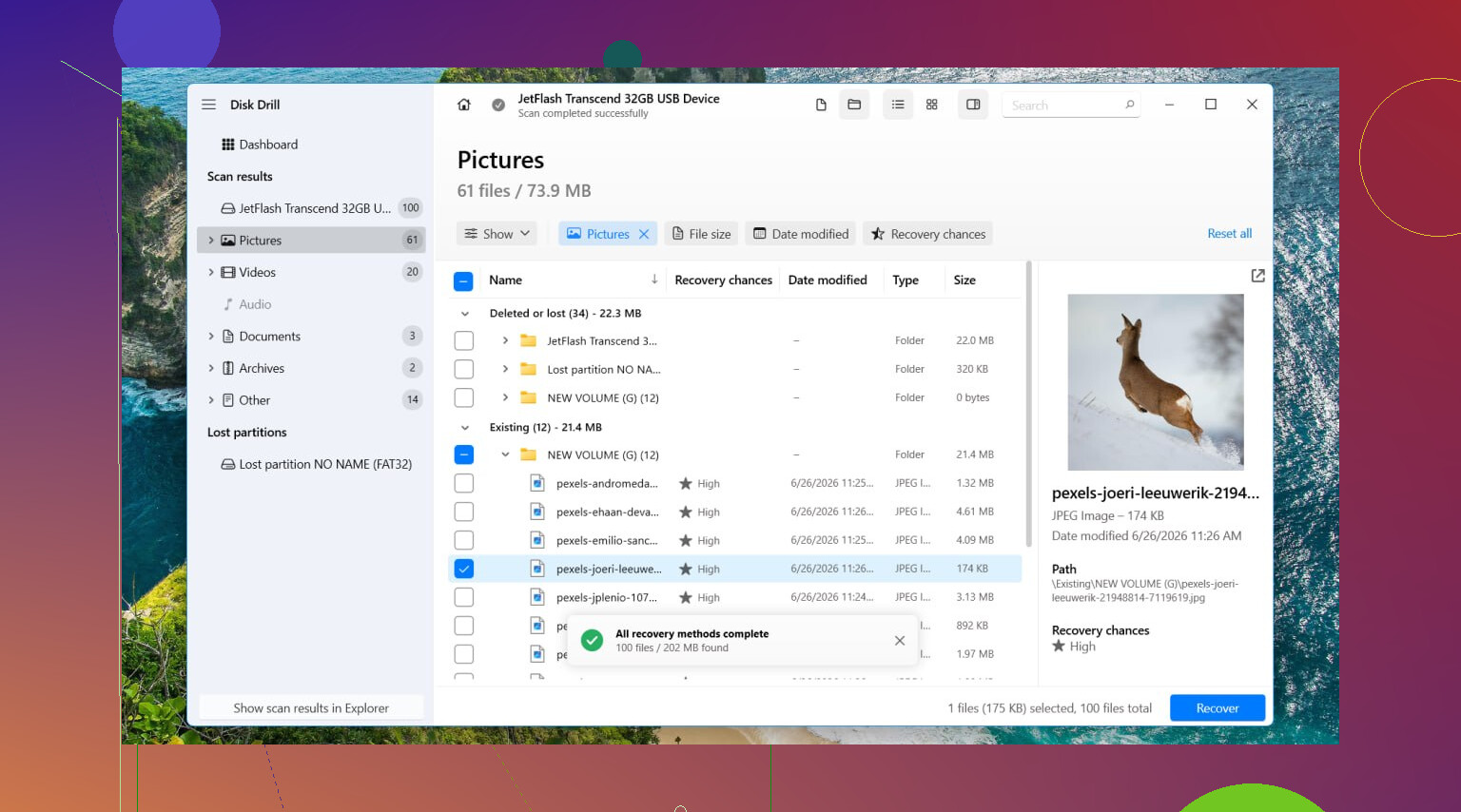
- Review found items を開く。
- まずいくつかのファイルをプレビューする。私は結果を信用する前に、いつも写真、文書、動画をいくつかテストします。
- 必要なものにチェックを入れて Recover を押す。
- すべて別のドライブに保存する。
復旧したファイルを RAW パーティションに戻さないでください。ここで状況を悪化させる人が多いです。
ドライブの挙動が不安定で、読み取りが遅い、ランダムに切断される、変な間がある、といった場合は、先に完全なバイト単位のイメージを作成して、そのイメージをスキャンします。元のディスクへの負担が少なくなります。
RAW パーティションを修復する
ファイルの安全が確保できたら、そのあとで修復を試します。
目的が古いパーティションを元に戻すことなら、最初に試すのは TestDisk です。
手順:
- TestDisk をダウンロードして展開する。
- testdisk_win を実行する。
- Create を選ぶ。
- 問題のあるディスクを選択する。
- 検出されたパーティションテーブルの種類が正しそうなら、そのままにする。
- Analyse に進む。
- Quick Search を実行する。
- 役に立つものが見つからなければ、Deeper Search を実行する。
- 消えたパーティションが表示されたら、それを選んで Write を選ぶ。
- PC を再起動する。
これでうまくきれいに直ることもあります。うまくいかないこともあります。どちらも経験があります。
古いパーティション構造を復元することにこだわらない場合や、TestDisk が失敗した場合は、作り直したほうが早いです。
パーティションを作り直す
- ディスクの管理を開く。
- 必要なら RAW パーティションを削除する。
- 新しいシンプル ボリュームを作成する。
- NTFS または必要な別のファイルシステムでフォーマットする。
- 復旧したファイルを戻す。
私なら RAW パーティションに対して CHKDSK は使いません。たいてい Windows 側がそもそも拒否します。仮に修復ツールが変更を書き込めたとしても、それはデータの安全を確保する前にファイルシステムへ手を加えることになります。バックアップを作る前に手術するようなことはしたくありません。
ここで止めて、それ以上無理に進めない判断をする場面
ドライブがカチカチ音を立てる、オフラインになる、ディスクの管理から消える、またはたまにしか表示されない場合は、使用をやめます。これ以上スキャンしない。再試行もしない。そうした兆候はファイルシステムではなく、ハードウェア寄りです。余計にスピンアップさせるたびに賭けになります。
ファイルが重要なら、ここで私は故障しかけたドライブにこれ以上ソフトを重ねるのではなく、復旧ラボに任せます。
フォーマットしないでください。@mikeappsreviewer のその部分はまったくその通りです。
私から付け加えるならこれです。修復を試す前に、まずドライブの状態を確認してください。再起動後にRAWパーティションになる場合、ファイルシステムの損傷を示していることもありますが、ドライブの故障が始まっているときにも起こります。SMARTの状態に再割り当て済みセクタ、保留中のセクタ、または読み取りエラーが多数表示される場合は、まずパーティションの修復を試すのをやめてください。データを別の場所にコピーするか、ディスクをクローンしてください。
CrystalDiskInfo またはドライブメーカーのツールを使ってください。状態が悪いなら、クローンから作業してください。状態が正常に見えるなら、Disk Drill のようなデータ復旧ソフトを最初に使うのは理にかなっています。これは壊れたファイルシステムを越えて読み取り、フォーマットせずにRAWドライブ上のファイルを見つけられることがよくあります。
一点だけ少し異論があります。TestDisk は優秀ですが、見つかったパーティションをディスクに書き戻すのは、ドライブの状態が良好で、かつ復旧したファイルがすでに安全に確保されている場合でない限り、私の最初の手ではありません。弱ったディスクに一度でも悪い書き込みをすると、状況はすぐに悪化します。
また、適当な「RAW から NTFS への変換ツール」の類は避けてください。そういうツールの大半は粗悪です。
シンプルな手順:
- SMARTの状態を確認する。
- 状態が悪ければ、ドライブをクローンする。
- 別のディスクにファイルを復旧する。Disk Drill は有力な選択肢です。
- ファイルの安全が確保できたら、RAWパーティションを修復するか消去する。
- 後で完全なサーフェステストを実行する。これが不良セクタによって起きたなら、また発生します。
あとでこれを検索する人向けには、より適したフレーズは「データを失わずにRAWパーティションを修復する」または「WindowsでRAWドライブからファイルを復旧する」です。
視覚的な手順説明が欲しいなら、このRAWパーティション復旧動画は悪くありません:
このRAWパーティション復旧ガイドを見る
まず「修正」しないでください。そこが、まだ復旧可能な混乱を本当の災害に変えてしまう部分です。
私は @mikeappsreviewer と @viajantedoceu にほぼ同意しますが、データがすでに安全な場所にない限り、TestDisk を使う場合でも、パーティションへの書き込みは一切あまりしたくありません。RAW は確かに壊れたファイルシステムを意味することがありますが、ドライブが故障し始めていて、あなたをだますのに十分な時間だけ正常に見えている場合もあります。
私が付け加えたいのは次の点です。
- Event Viewer で、不良ブロック、コントローラーのリセット、I/O エラーなどのディスクエラーを確認する
- 外付けドライブなら、別の USB ケーブル / ポート / ケースを試す
- HDD なら、カチカチ音やスピンアップ時の異常がないか確認する
- Linux のライブ USB で起動して、そこでパーティションが読み取り専用でマウントできるか確認する。Windows は Linux より早くお手上げになることがあります
ファイルが重要なら、まず別のディスクに復旧してください。Disk Drill は RAW パーティションの復旧に適したしっかりした選択肢です。Windows がファイルシステムを認識することに頼らず、デバイスを直接スキャンするからです。パーティションテーブルに触る前に、スキャンして、プレビューして、絶対に必要なファイルをコピーするべきです。この順番はとても重要です。
私が絶対にやらないのは、「データ損失なしで RAW を NTFS に変換」といった怪しいツールを使うことです。そういうものの大半は、よくてもかなり疑わしいです。
復旧後に、修復を試すか、単にパーティションを削除して再作成し、フォーマットしてください。あと、RAW になってしまった外付けハードドライブからファイルを復旧すること に関するこの Reddit スレッドも読む価値があります。
大きなルールについては @mikeappsreviewer に同意します。つまり、フォーマットしないことです。ですが、@viajantedoceu と @stellacadente が少ししか触れていない点をもう1つ付け加えたいです。復旧ソフトやパーティション修復を行う前に、Disk Management または DiskPart でパーティションサイズと開始オフセットがまだ正しく見えるか確認してください。サイズが突然おかしくなっていたり、未割り当ての領域が表示されたり、ディスクシグネチャが変わっていたりする場合、これは単なるファイルシステム破損よりもパーティションテーブルの損傷である可能性があります。その場合、やみくもな 修復 の試行はより危険です。
ディスクへの書き込みがほとんど発生しない方法として、私なら次を試します。
diskpartを実行してから、list disk、list volume、detail disk- 報告されるサイズを本来のサイズと比較する
- RAW ボリュームが想定どおりの容量のままか確認する
- 外付けなら、別のケースまたは SATA ポートでドライブを試す
一般的な助言に少し異論があります。慣れているなら、Linux での読み取り専用マウントはかなり早い段階で試す価値があります。Windows では単に RAW と表示される場合でも、ntfs-3g ならクイックコピーに十分な程度に読み取れることがあります。
復旧については、この場合 Disk Drill は妥当です。
長所:
- RAW ボリュームを直接スキャンするのが得意
- ファイルプレビューで復旧可能性を判断しやすい
- 多くの人にとって TestDisk より簡単
短所:
- ディープスキャンでは元のフォルダ構造が失われることがある
- 大規模な復旧には長時間かかることがある
- ドライブに深刻なハードウェア障害がある場合は万能ではない
Disk Drill が重要なファイルを良好なプレビュー付きで見つけたら、まずそれらを別の場所に復旧してください。その後で、パーティションを修復または再構築します。見つかるものの大半が壊れたゴミデータなら、これ以上ディスクに負荷をかける前に止めて、ドライブの状態を再評価してください。