外付けハードドライブが突然NTFSではなくRAWとして表示され、開けなくなってファイルにもアクセスできません。重要な写真や仕事の書類が入っているので、ドライブをフォーマットしたりデータを失ったりせずにRAWをNTFSに安全に変換する方法が必要です。まず最初にどのような手順を試すべきでしょうか。
NTFSドライブにRAWラベルが付いている場合、通常はWindowsがファイルシステムを追跡できなくなったことを意味します。停電の後、取り出しをせずに外付けドライブを引き抜いたとき、コピー途中でクラッシュしたとき、ファイルシステムの損傷、不良セクタ、またはケーブル、ケース、コントローラなどの不安定なUSBハードウェアが原因で起こるのを見てきました。ドライブ自体が必ずしも変わったわけではありません。多くの場合、ファイルはまだそこにありますが、WindowsがNTFS構造を読み取れなくなり、代わりにRAWと表示します。
まず私なら順番をきちんと守ります。先にデータです。フォーマットは後です。
- Windowsが何度も促してきても、ドライブをフォーマットしないでください。
- 別のPC、別のUSBポートで試すか、ケーブルを交換してください。実際には大したことのない問題を、不良ケーブルがもっと深刻な問題に見せかけていたことが一度や二度ではありません。
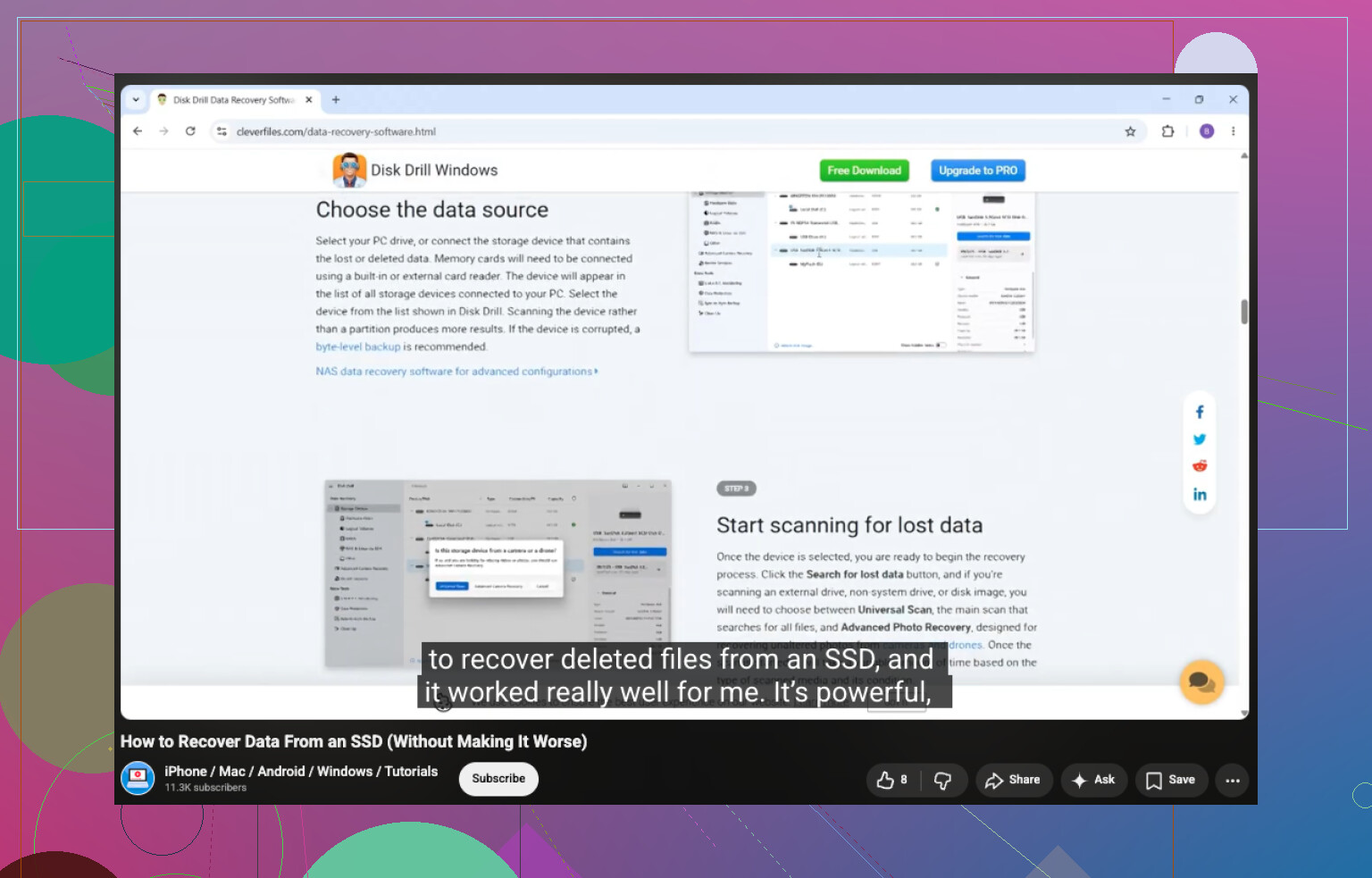
- それでもRAWと表示されるなら、パーティションに手を加える前にファイルを復元してください。RAWパーティションをあまり手間なく扱えるので、私はDisk Drillでまずまずの結果を得ています。
- ドライブが不安定そうな場合、たとえばランダムに切断される、変な音がする、転送速度が極端に遅いといった場合は、先にイメージを作成してください。Disk Drillで Extra Tools > Byte-to-byte Backup を開き、別のドライブにイメージを保存し、その後イメージをマウントして、元のディスクに負荷をかけ続ける代わりにそちらをスキャンします。
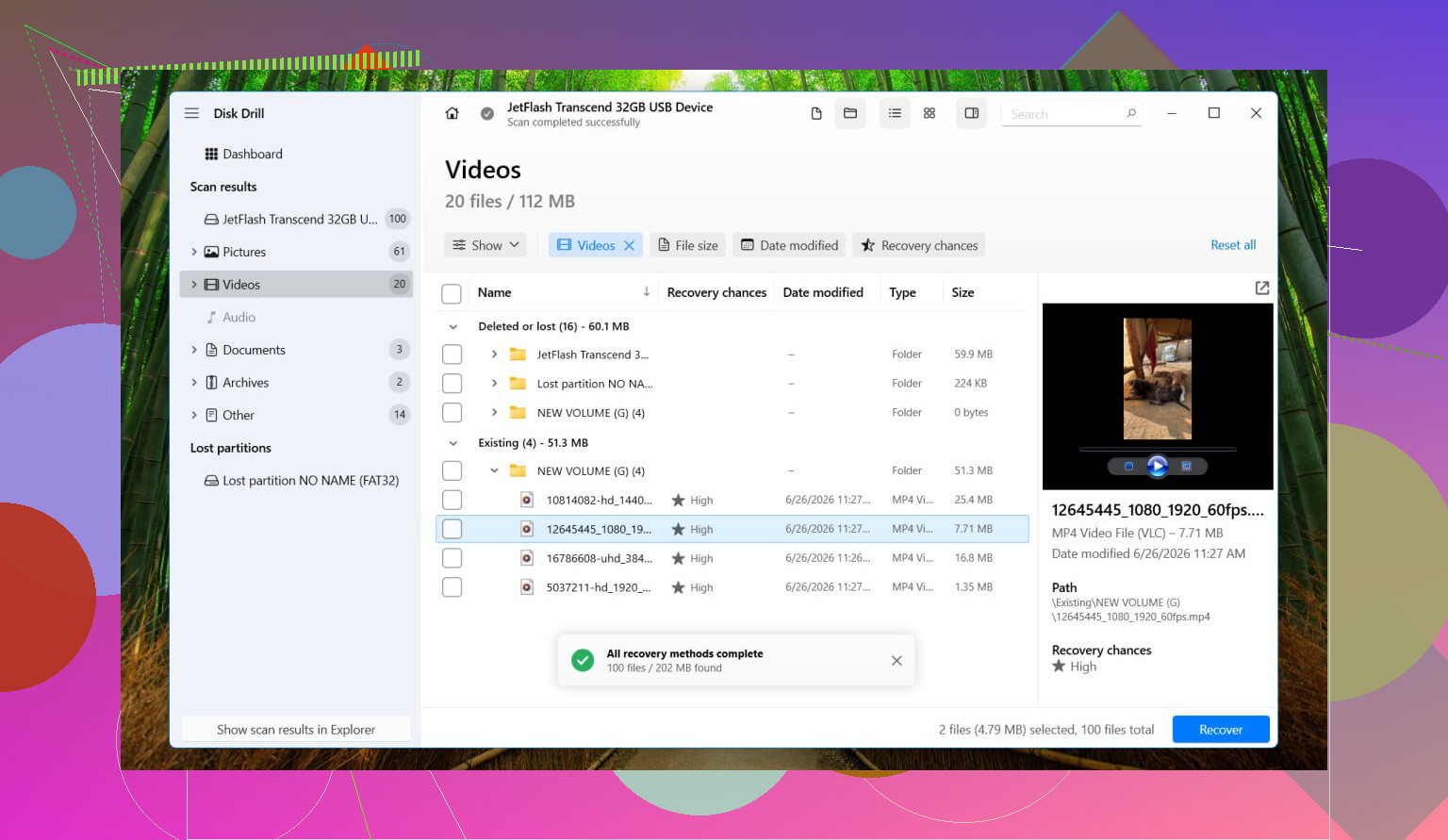
- Universal Scanを実行し、見つかったファイルを確認して、別のディスクに復元してください。RAWドライブには書き戻さないでください。
- 復元したファイルが問題なく開けることを確認したら、RAWパーティションをNTFSにフォーマットし直してください。ファイルエクスプローラーでもできます。ディスクの管理でもできます。コマンドラインが好みならDiskPartでもできます。
- その後、復元したデータを新しくフォーマットしたドライブにコピーし戻してください。
多くの人がよく混同する点をいくつか挙げます。
- RAWは必ずしもハードウェアの故障を意味しません。ファイルシステムの破損だけでRAWになるドライブはたくさん見てきました。
- SMARTでGoodと表示されるのは有用ですが、それはドライブの物理的な健康状態についてだけです。NTFS構造がまだ読み取れるかどうかについては何も示しません。
- ファイルが重要なら、復元前にCHKDSKやTestDiskは実行しないほうがいいです。どうせCHKDSKは通常RAWボリュームを拒否します。TestDiskが役立つこともありますが、確かにディスクへ直接変更を書き込みます。データを取り出す前にそれを試すリスクは負いたくありません。
ですので、ファイルをそのまま無傷で残したままRAWからNTFSへきれいにその場で切り替える方法はありません。安全な手順は、ファイルを復元し、NTFSにフォーマットし、それからデータを戻すことです。自分のドライブでも私が信頼するのはそのやり方です。
データを失わずにRAWをNTFSにすることは、通常、本当の変換ではありません。これは修復作業、または復旧作業です。
この点については @mikeappsreviewer に一部同意します。最初にフォーマットしないでください。ですが、すべてのケースであらゆる修復の試みを避けるべきという点には少し異論があります。ドライブが安定していて、カチカチ音がせず、切断されず、遅いフリーズもないなら、完全な復旧の前にファイルシステムをテストできます。
私なら確認すること:
- ディスクの管理を開く。
- パーティションサイズが正しく見えるか確認する。
- デバイスマネージャーを開いてUSBエラーを確認する。
- CrystalDiskInfoでSMARTを確認する。代替処理済みセクタ、保留中セクタ、CRCエラーは重要です。CRCは外付けで非常によくある不良ケーブルやエンクロージャーを示すことが多いです。
SMARTが正常に見えて、ディスクが接続されたままなら、管理者コマンドプロンプトでこれを試してください:
chkdsk X: /f
WindowsがRAWと表示してCHKDSKが拒否することがあります。ボリュームタイプの誤認識だった場合は実行されることもあります。ファイルシステムがRAWだと言って終了したら、そこで止めてください。それ以上いじらないでください。
ファイルが必要なら、別のドライブに復旧してください。Disk Drillは、ファイルシグネチャと見つかったパーティションデータをスキャンするので、RAWドライブ復旧の堅実な選択肢です。復旧したファイルは別の場所に保存してください。絶対に同じ外付けに戻さないでください。これはとても重要です。
ファイルの安全を確保した後、ドライブをNTFSにフォーマットしてテストしてください。1回のコピー作業の後にまたRAWになるなら、問題はNTFSではなくハードウェアです。
もう1つ、見落とされがちなことがあります。これがUSBエンクロージャー内のSSDなら、エンクロージャーのチップセット故障は多くの人が思うよりずっと頻繁に起きます。SSDを別のエンクロージャーに移しただけで RAWドライブ を直したことがあります。ちょっと間抜けですが、そういうことがあります。
検索している人向けに、このスレッドでは ファイルを失わずにRAWドライブをNTFSに変換する方法 を扱っています。
RAWをNTFSにデータを失わずに本当に変換できるボタンは実際にはなく、そこがWindowsがまったく説明してくれない部分です。RAWは通常、Windowsが「ファイルシステムをもう読み取れない」と言っているだけで、必ずしも「すべてのデータが消えた」という意味ではありません。
私は主に@mikeappsreviewerに同意し、部分的には@cazadordeestrellasにも同意しますが、重要なファイルが入った外付けドライブで最初に修復を試すことについては、もう少し慎重な立場です。何より先に、多くの人が忘れることを1つ確認してください。ディスクの管理を開いて、ドライブ文字が消えていないか、またはパーティションが正常と表示されているのにRAWになっていないかを見てください。サイズが違っていたり、ファイルがあるはずの場所に未割り当て領域が表示されたりするなら、それは単純なNTFS破損よりもパーティションテーブルの損傷を示している可能性が高いです。
また、このドライブが以前にMac、テレビ、カメラ、またはNASで使われていた場合は、完全な損傷を疑う前に、ファイルシステムの違いによる認識の問題を除外してください。
私の考えは次のとおりです。
- ドライブの使用をやめる。
- ケーブル、外付けケース、電源を確認する。
- 可能であればSMARTを確認する。
- パーティションサイズが正しく見えるなら、まずファイルを復元する。
- 復元先は同じディスクではなく別のディスクにする。
Disk Drillはここでは有力な選択肢です。RAWドライブの扱いに強く、復元を実行する前に復元可能なファイルをプレビューできます。写真や仕事の文書を救おうとしているときには、ただのどうでもいいデータではないので、これは重要です。プレビュー結果が良さそうなら、まずすべてを別の場所にコピーしてから、ドライブをNTFSにフォーマットし直してください。
あまり触れられていなかった点を1つ追加すると、フォーマット後は、不良セクタが疑われる場合、クイックフォーマットではなくフルフォーマットを行ってください。時間はかかりますが、故障しつつあるドライブを見つけやすくなります。その後またRAWに戻るようなら、外付けケースかディスクを引退させてください。再び信頼してはいけません。
SSD関連のファイル復元についてさらに助けが必要なら、SSDから安全にデータを復元する方法 に関するこのガイドもわかりやすいです。