Mon iPhone est devenu plus lent et certaines applications se mettent à buguer ou à se figer. J’ai entendu dire que vider le cache pouvait aider, mais je suis perdu quant à ce que je peux supprimer sans risque de perdre des données importantes ou des connexions. Quelqu’un peut-il m’expliquer étape par étape la meilleure et la plus sûre façon de vider le cache sur un iPhone, y compris pour Safari et pour les applications individuellement
iOS n’a pas un bouton unique pour “vider le cache” comme Android, donc il faut le faire appli par appli et avec quelques astuces système. Voici ce qui aide en général sans effacer les données importantes ni les connexions.
- Vérifier le stockage et les applis lourdes
- Allez dans Réglages > Général > Stockage iPhone.
- Attendez le chargement.
- Faites défiler et repérez les applis avec beaucoup de “Documents et données”.
- Les réseaux sociaux et les navigateurs accumulent souvent beaucoup de fichiers inutiles.
- Vider le cache de Safari
C’est le seul endroit où Apple met un vrai bouton pour vider le cache.
- Réglages > Safari.
- Touchez “Effacer l’historique et les données de site”.
- Cela supprime l’historique, les cookies et les données des sites.
Vous serez déconnecté des sites dans Safari, mais cela ne touche pas les applis comme Facebook ou Instagram.
- Décharger vs supprimer les applications
Décharger conserve les documents et connexions dans iCloud, et supprime uniquement l’app elle‑même.
- Réglages > Général > Stockage iPhone.
- Touchez une app.
- Touchez “Décharger l’app”.
L’icône reste sur l’écran d’accueil avec un petit nuage. Touchez‑la plus tard pour réinstaller.
Si une app plante ou se fige, vous aurez de meilleurs résultats en la supprimant complètement puis en la réinstallant. Vous perdez les fichiers locaux non synchronisés avec un compte, par exemple les vidéos téléchargées dans Netflix.
- Vider le cache de certaines applis
Certaines applis ont une option interne pour vider le cache.
- Ouvrez l’app.
- Allez dans Réglages à l’intérieur de l’app.
- Cherchez Stockage, Données ou Cache.
Par exemple, dans Instagram allez dans Profil > menu > Paramètres et activité > cherchez les options de qualité des médias ou de stockage et effacez les données si possible.
Chaque app est différente, donc cette étape peut être un peu pénible.
- Redémarrer et libérer la RAM
- Faites un redémarrage complet de l’iPhone.
- Sur les modèles avec Face ID, vous pouvez aussi faire un reset logiciel de la RAM : appuyez sur Volume +, puis Volume −, puis maintenez le bouton latéral jusqu’à ce que l’écran s’éteigne et que le logo Apple apparaisse.
Cela ne supprime pas les données. Ça efface seulement ce qui est actif en mémoire, ce qui aide quand les applis se figent.
- Se concentrer sur les photos et le nettoyage des fichiers inutiles
Les ralentissements sur les anciens iPhone viennent souvent d’un manque d’espace libre. iOS aime avoir au moins 10 à 15 % d’espace disponible.
Si vous avez 128 Go et que vous êtes à 120 Go utilisés, tout paraît lent.
Faites ceci :
- Ouvrez Photos. Supprimez les éléments évidents comme les doublons, captures d’écran inutiles, enregistrements d’écran.
- Allez dans Albums > Supprimés récemment. Touchez les trois points > Tout supprimer, ou restaurez ce dont vous avez besoin avant. Tant que vous n’avez pas vidé Supprimés récemment, l’espace reste occupé.
- Supprimez les grandes conversations dans Messages avec beaucoup de vidéos.
- Dans Réglages > Messages, mettez “Conserver les messages” sur 1 an ou 30 jours si vous n’avez pas besoin des vieux échanges.
-
Utiliser une app de nettoyage pour gérer plus facilement cache et fichiers inutiles
Si vous ne voulez pas passer par tous les menus, une app de nettoyage simple aide pour les photos, vidéos, contacts et autres fichiers encombrants.
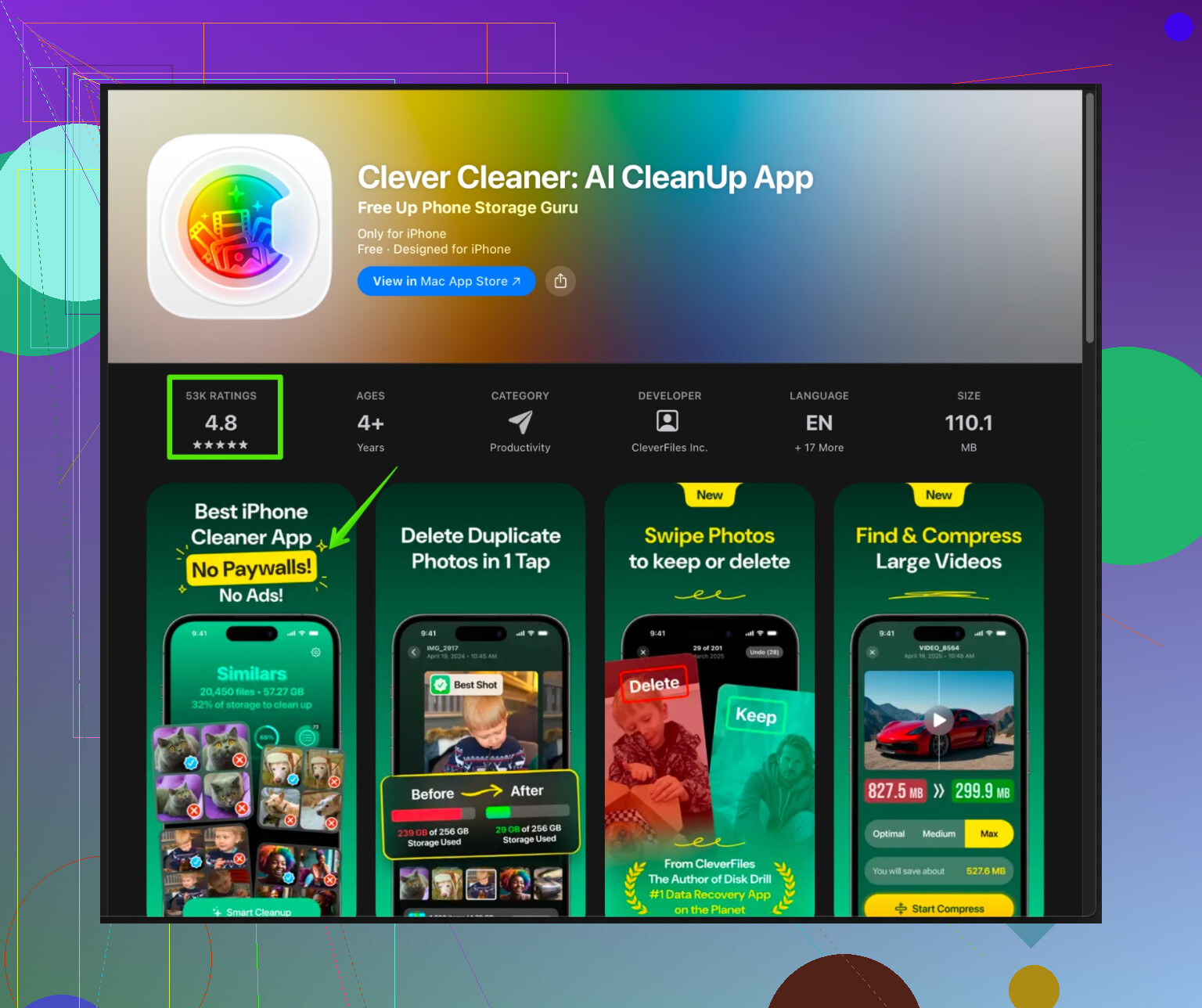
L’app Clever Cleaner pour iPhone aide à organiser et nettoyer les fichiers inutiles, doublons, grandes vidéos et listes de contacts désordonnées, pour que votre appareil soit plus fluide.
Découvrez‑la sur l’App Store ici :
Clever Cleaner pour un nettoyage plus rapide de l’iPhone
Elle ne supprimera pas vos données importantes ni vos connexions, elle se concentre sur ce dont vous n’avez en général pas besoin comme les photos en double, photos similaires, contacts répétés et grandes vidéos oubliées. -
Ce qu’il est sûr de supprimer
Sans risque :
- Cache des apps via les réglages internes de l’app.
- Contenus téléchargés hors ligne que vous n’utilisez plus, comme les séries Netflix ou les téléchargements Spotify.
- Photos en double et floues.
- Anciens messages avec de grosses pièces jointes, tant que vous n’en avez plus besoin.
- Applis que vous n’ouvrez jamais.
Plus risqué :
- Supprimer des applis qui stockent les données seulement en local, comme certains jeux. Vous perdez la progression s’il n’y a pas de synchronisation avec un compte.
- Effacer les données de Safari si vous dépendez des connexions enregistrées aux sites, que vous ne vous souvenez plus des mots de passe et que vous n’utilisez pas Trousseau iCloud.
- Si les performances restent mauvaises
- Vérifiez la version d’iOS dans Réglages > Général > Mise à jour logicielle. Installez la dernière version stable.
- Allez dans Réglages > Batterie > État de la batterie et charge. Si la “Capacité maximale” est sous environ 80 % et que la gestion des performances est activée, le téléphone peut ralentir pour éviter les extinctions brutales. Le remplacement de la batterie aide souvent beaucoup les anciens modèles.
Faites une combinaison de nettoyage Safari, déchargement ou réinstallation des applis qui posent problème, suppression des photos inutiles et libération d’au moins quelques Go. En général, cela suffit à stopper les blocages et à redonner un peu de vie à votre iPhone.
Le « vidage de cache » sur iOS est en grande partie un mythe. Une bonne partie de ce que les gens appellent cache est en réalité des données d’app, et les supprimer peut vous déconnecter ou effacer des sauvegardes si vous n’êtes pas prudent.
@caminantenocturno a déjà couvert les bases, donc je vais éviter de tout répéter. Quelques autres angles :
1. Commencer par le vrai problème : stockage et tâches en arrière‑plan
Au lieu de traquer les caches d’abord, vérifiez deux choses :
A. Espace libre
Si votre stockage est presque plein, iOS ralentit et les apps se comportent mal même si vous videz tous les caches possibles.
- Essayez d’avoir au moins 5 à 10 Go de libres si possible.
- Gros gains : longues vidéos 4K, vieux mémos vocaux, immenses fils WhatsApp / iMessage avec des vidéos.
B. Processus en arrière‑plan
Parfois ce n’est pas du tout du « cache », juste un tas d’apps et de tâches système qui étouffent le téléphone.
- Fermez les apps qui se comportent mal (balayez vers le haut depuis le bas, puis faites-les glisser pour les fermer).
- Puis faites un vrai redémarrage.
C’est extrêmement simple, mais ça règle plus de blocages que de fouiller 15 menus.
2. Ce que vous ne perdrez pas si vous faites attention
Éléments généralement sûrs, qui reviennent après réinstallation / nettoyage :
-
Tout ce qui est lié à un compte en ligne
- Réseaux sociaux (Instagram, TikTok, X, etc.)
- Streaming (Netflix, Spotify, YouTube)
- Apps de notes / tâches synchronisées dans le cloud (Notion, Todoist, etc.)
-
Données basées sur iCloud
- Photos iCloud, Notes iCloud, fichiers iCloud Drive
-
Progrès de jeux utilisant Connexion avec Apple, Game Center ou un compte propre au jeu
Si une app vous demande de créer un compte ou de vous connecter, dans 90 % des cas, l’important est sur leurs serveurs, pas uniquement sur votre téléphone.
Ce que vous pourriez perdre :
- Vieux jeux solo qui ne vous ont jamais demandé de vous connecter
- Apps « hors ligne » qui stockent tout uniquement en local
- Médias téléchargés dans des apps qui ne sont sauvegardés nulle part (podcasts enregistrés dans une app obscure, cartes hors ligne personnalisées, etc.)
En cas de doute, ouvrez l’app et cherchez :
- Des options « Sync », « Sauvegarde », « Compte » dans les réglages.
Si vous ne voyez rien de ce genre, supprimer l’app peut supprimer tout ce qu’elle contient.
3. Vider le « cache » sans détruire vos connexions
Comme iOS ne propose pas de bouton universel « vider le cache », voici quelques astuces moins évidentes qui n’effacent pas tous vos identifiants :
A. Ajuster iCloud et la synchronisation en arrière‑plan
Au lieu de supprimer le cache, empêchez les apps de le regarnir en permanence.
- Réglages > Votre nom > iCloud
- Désactivez iCloud pour les apps que vous n’utilisez jamais sur d’autres appareils.
Ça réduit la synchro en arrière‑plan et l’utilisation aléatoire du stockage.
- Désactivez iCloud pour les apps que vous n’utilisez jamais sur d’autres appareils.
B. Désactiver les téléchargements automatiques inutiles
- Réglages > App Store
- Désactivez les téléchargements automatiques en cellulaire / la lecture automatique de vidéos, etc.
Ça évite que les apps se gorgent de données en arrière‑plan.
- Désactivez les téléchargements automatiques en cellulaire / la lecture automatique de vidéos, etc.
C. Pour les apps buggées, essayez dans cet ordre :
- Déconnectez‑vous dans l’app (si possible).
- Forcez la fermeture de l’app.
- Redémarrez l’iPhone.
- Ne supprimez et ne réinstallez que si le problème persiste.
Ça augmente les chances que l’app réinitialise ses données temporaires sans corrompre quelque chose au passage.
Je nuancerais un peu l’idée que supprimer et réinstaller les apps buggées est toujours mieux que les décharger. Avec un réseau faible ou un forfait limité, essayer d’abord le déchargement et voir si le bug disparaît après un rechargement peut être l’option la plus légère. La suppression complète est mon étape deux.
4. Gaspilleurs d’espace cachés qu’on oublie
Si votre téléphone est lent et les apps se figent, voici des coupables sournois qui agissent comme du « cache » :
-
Cimetière de pièces jointes Messages
- Dans Messages, ouvrez une grosse conversation
- Touchez le nom en haut > voyez Photos, Vidéos, Documents
- Supprimez les vieux gros clips dont vous n’avez plus rien à faire
Ça ne touche pas à vos comptes, seulement aux médias.
-
App Mail
Mail peut accumuler en cache énormément de messages et de pièces jointes. -
Réglages > Mail > Comptes
- Supprimez les vieux comptes que vous n’utilisez plus
- Ou réduisez la quantité de mails synchronisés (si votre fournisseur / app le permet)
-
Claviers tiers
Certains stockent des données de frappe et des médias. Si vous avez installé un clavier personnalisé il y a longtemps et que vous ne l’utilisez plus, supprimez‑le. C’est du cache inutile.
5. Si l’iPhone rame encore après le nettoyage
Parfois, le ralentissement n’a rien à voir avec le cache ou le stockage :
-
État de la batterie
- Réglages > Batterie > État de la batterie et chargement
- Si la capacité est faible et que la gestion des performances est activée, le téléphone peut être ralenti volontairement.
Dans ce cas, vider le « cache » ne le rendra pas neuf. Un remplacement de batterie, si.
-
Vieil appareil + nouvel iOS
Sur les anciens iPhone, le dernier iOS peut être lourd. Si vous venez de mettre à jour et que tout est devenu lent, ça peut se stabiliser après quelques jours d’indexation en arrière‑plan. Si ce n’est pas le cas, vous touchez aux limites matérielles.
6. Si vous détestez le nettoyage manuel
Si passer app par app comme décrit par @caminantenocturno vous donne envie de jeter le téléphone par la fenêtre, c’est là qu’un outil de nettoyage devient réellement utile.
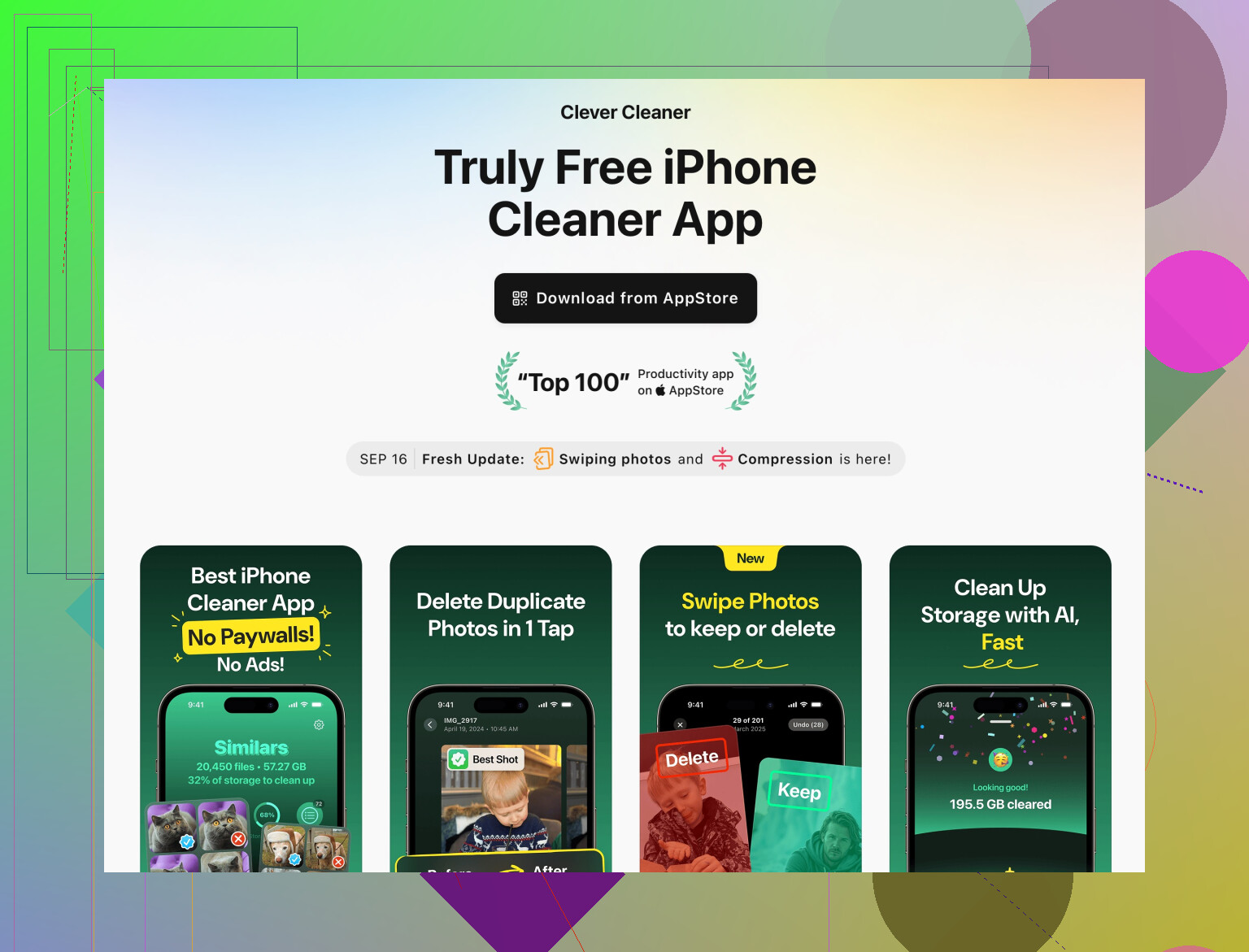
Un bon outil pour iOS est Clever Cleaner App. Il ne contourne pas magiquement les règles d’Apple pour vider tous les caches internes, mais il gère ce qui cause la plupart des ralentissements :
- Détecte les photos en double ou quasi en double
- Repère d’énormes vieilles vidéos oubliées
- Nettoie les carnets d’adresses en bazar et autres données inutiles
- Aide à libérer des gigaoctets sans toucher à vos comptes ni à vos données importantes
Si vous voulez un outil axé sur l’accélération de l’appareil en supprimant les fichiers inutiles, regardez cet outil d’optimisation et de nettoyage pour iPhone. Il cible les fichiers indésirables, doublons et éléments volumineux plutôt que les données importantes des apps.
Résumé pratique pour vous :
- Libérez d’abord de l’espace : vidéos, vieilles conversations pleines de médias, photos inutiles.
- Redémarrez le téléphone.
- Ensuite seulement :
- Réinstallez les apps spécifiques qui buggent (après avoir vérifié que vos données sont bien synchronisées).
- Utilisez un assistant comme Clever Cleaner App si vous ne voulez pas trier manuellement photos et gros fichiers.
Cette combinaison règle généralement les blocages sans que vous perdiez vos connexions ou quoi que ce soit d’important.
Les astuces de cache sur iOS restent assez limitées, donc plutôt que de répéter ce que @shizuka et @caminantenocturno ont déjà très bien expliqué, voici quelques “mouvements de second niveau” et clarifications que les gens oublient souvent.
1. Ne pas obséder sur “fermer toutes les apps”
Légère divergence avec le conseil habituel : passer son temps à balayer toutes les apps vers le haut est surestimé et peut même nuire à la batterie. iOS sait plutôt bien figer les apps en RAM. Ce qui vaut vraiment la peine d’être fermé :
- Toute app qui bugue ou se fige actuellement
- Les apps de navigation une fois que vous avez fini (Plans, Waze)
- Les apps de caméra / montage lourdes qui viennent de traiter de grosses vidéos
Donc : tuez les apps qui se comportent mal, mais vous n’avez pas besoin de vider tout le sélecteur d’apps comme “réinitialisation de cache”.
2. Utiliser les options “Réinitialiser” avant de commencer à supprimer
Les gens sautent cette étape et passent directement à la réinstallation. Pour les bizarreries au niveau système :
- Réglages > Général > Transférer ou réinitialiser l’iPhone > Réinitialiser
- Essayez Réinitialiser tous les réglages
Cela conserve vos données, photos et apps, mais réinitialise les réglages système comme les réseaux Wi‑Fi, appareils Bluetooth, dictionnaire clavier, etc. Ça peut corriger des lenteurs aléatoires et des bugs d’interface quand le “cache” n’est pas le vrai problème.
Ce que vous perdez :
- Mots de passe Wi‑Fi enregistrés
- Certains réglages perso (fond d’écran, sons, dispositions)
Ce que vous gardez :
- Données des apps
- Connexions dans la plupart des apps
- Photos, messages, fichiers
Je ferais ça avant de supprimer des apps en masse.
3. Se concentrer sur la “charge en arrière-plan”, pas seulement le stockage
Les deux réponses précédentes parlaient du stockage (très important), mais un deuxième angle, c’est le nombre de choses qui essaient de tourner en arrière-plan.
Allez dans :
- Réglages > Général > Actualisation en arrière-plan
- Désactivez tout, puis réactivez‑la seulement pour les apps importantes comme la messagerie, la banque, les VTC.
Ça fait deux choses :
- Moins de réseau / CPU qui moulinent en tâche de fond
- Moins d’apps qui recréent immédiatement leur propre “cache” juste après que vous ayez tout nettoyé
Regardez aussi :
- Réglages > Confidentialité et sécurité > Services de localisation
- Passez les apps en “Lorsque l’app est active” au lieu de “Toujours” quand c’est possible
Ça réduit à la fois les lags et la chauffe, qui donnent souvent l’impression d’“apps qui figent”.
4. Quand il faut vraiment supprimer complètement une app
Je nuance un peu par rapport aux autres :
- Si une app est juste grosse mais fonctionne bien : essayez d’abord Désinstaller l’app
- Si une app bugue à répétition, surtout après une mise à jour : la suppression complète vaut le coup
Signes qu’une suppression complète est préférable :
- L’app plante au lancement
- L’interface affiche en permanence des infos obsolètes ou refuse d’actualiser
- Seule cette app dysfonctionne alors que les autres sont fluides
Avant de supprimer :
- Vérifiez la présence d’un compte / d’une connexion dans l’app
- Confirmez que votre email / identifiant apparaît dans les réglages
- Si c’est un jeu, cherchez “Se connecter à Game Center” ou “Se connecter avec Apple”
S’il n’y a rien de tout ça, supposez que les données sont locales et décidez si perdre la progression est acceptable.
5. Vérification rapide : est‑ce vraiment le cache ?
Quelques exemples où vider le cache aidera peu :
- Latence clavier partout → Souvent liée au stockage presque plein ou à des claviers tiers lourds, pas au cache des apps
- Appareil photo lent à s’ouvrir → Souvent parce que le stockage est presque saturé ou que l’iPhone est trop chaud
- Animations système qui saccadent → Parfois l’indexation Spotlight après une mise à jour, ou un problème de batterie / bridage des performances
Si plusieurs apps système rament (Réglages, Téléphone, Messages), pensez plutôt à :
- Mettre iOS à jour
- Vérifier l’état de la batterie
- Réinitialiser tous les réglages
Plutôt que de vous acharner sur les caches d’apps.
6. Outils “cleaner” : usage réaliste, pas magique
À propos de Clever Cleaner App en particulier, puisqu’elle a été mentionnée :
Avantages :
- Vraiment utile pour traquer :
- Les photos en double / similaires
- Les grosses vidéos oubliées
- Les contacts inutiles qui encombrent
- Pratique si vous ne voulez pas faire défiler manuellement des milliers de photos et de listes de stockage
- Peut libérer plusieurs Go sans toucher aux données de base des apps ni aux connexions
Inconvénients :
- iOS n’autorise aucune app à accéder directement aux caches internes des autres apps, donc n’attendez pas qu’elle vide le “cache” de Facebook, TikTok, etc.
- Vous devez quand même vérifier les suggestions ; un nettoyage automatique peut supprimer des photos ou clips que vous voulez garder
- C’est une app de plus sur le téléphone, donc utilisez‑la comme outil de maintenance, pas comme quelque chose à laisser tourner en permanence
Bien utilisée, Clever Cleaner App est surtout un organisateur de stockage et un “sniper d’encombrement”, pas un bouton magique pour raser tous les caches.
Pour situer :
- @shizuka a mis l’accent sur le comportement global du système et les mythes autour du cache
- @caminantenocturno a donné le parcours pratique classique (Safari, désinstaller, réinstaller, photos, Messages)
Clever Cleaner App complète ces approches en rendant la partie “trouver les gros fichiers inutiles” moins pénible.
7. Plan d’action simple qui protège vos données
Pour rester concret et peu risqué :
- Assurez‑vous d’avoir une sauvegarde iCloud récente (Réglages > Votre nom > iCloud > Sauvegarde iCloud).
- Libérez 5 à 10 Go en :
- Supprimant de grosses vidéos
- Épurant les conversations énormes pleines de médias
- Utilisant Clever Cleaner App pour repérer doublons et fichiers surdimensionnés.
- Désactivez l’actualisation en arrière‑plan pour tout ce qui n’est pas important.
- Redémarrez l’iPhone.
- Si certaines apps buggent encore :
- Vérifiez qu’elles se synchronisent avec un compte
- Supprimez et réinstallez uniquement ces quelques apps
- Si les lenteurs système persistent :
- Vérifiez l’état de la batterie
- Envisagez “Réinitialiser tous les réglages” avant des mesures plus radicales
Cette séquence préserve en grande partie vos données et connexions, mais suffit généralement à stopper les gels et ralentissements sur un iPhone ancien ou encombré.