J’ai vérifié le stockage de mon iPhone et j’ai remarqué que la catégorie Applications utilise énormément d’espace, même après avoir supprimé des apps et des photos. Je ne sais pas exactement ce qui est comptabilisé dans Applications ni pourquoi cette catégorie reste si volumineuse. J’ai besoin d’aide pour comprendre ce qu’elle inclut et comment la réduire sans perdre de données importantes.
Je suis tombé sur le même bazar sur mon iPhone, donc voici la version simple.
« Applications » dans le stockage iPhone ne correspond pas seulement au fichier de l’app. Cela inclut généralement :
- les fichiers installés de l’app
- les données de votre compte et les réglages de l’app
- des éléments en cache comme des images, des morceaux de vidéo et des fichiers temporaires
- les fichiers stockés sous « Sur mon iPhone » dans Fichiers
- les téléchargements Safari et les données enregistrées associées dans certains cas
Donc si cette section paraît énorme, cela ne veut pas toujours dire que vous avez installé trop d’apps. Quelques apps que vous utilisez tous les jours gonflent avec le temps. Instagram faisait ça sur le mien. Safari aussi. Les apps de streaming étaient pires. Deux ou trois jeux ont dévoré l’espace à une vitesse folle et je m’en suis à peine rendu compte jusqu’à ce que le téléphone commence à se comporter bizarrement.
Ce que j’ai constaté quand le stockage est devenu faible :
- l’appareil photo s’ouvrait lentement
- les apps se figeaient davantage
- des plantages aléatoires
- du lag au clavier
- les menus système prenaient plus de temps que d’habitude
D’après ce que j’ai vu, les iPhone ont besoin de garder un peu d’espace libre pour rester fluides. Une fois que le mien s’est trop rapproché du plein, les performances ont chuté vite. J’essaie maintenant de laisser environ 6 Go libres. Moins de galères.
Si vous voulez réduire « Applications » sans effacer vos données, utilisez Décharger l’app.
Chemin :
Réglages > Général > Stockage iPhone > choisissez une app > Décharger l’app
Pourquoi je l’utilise :
- cela supprime l’app elle-même
- cela conserve vos documents et vos données enregistrées
- l’icône reste en place avec un symbole de nuage
- la réinstaller vous ramène là où vous vous étiez arrêté
Ça a bien marché pour les apps que j’ouvrais rarement mais que je ne voulais pas réinitialiser.
Autre nettoyage facile :
Allez dans le stockage de Safari et supprimez les données de sites web. Une fois, j’ai récupéré quelques centaines de Mo en faisant ça. Une autre fois, c’était plus de 1 Go, ce qui m’a un peu surpris.
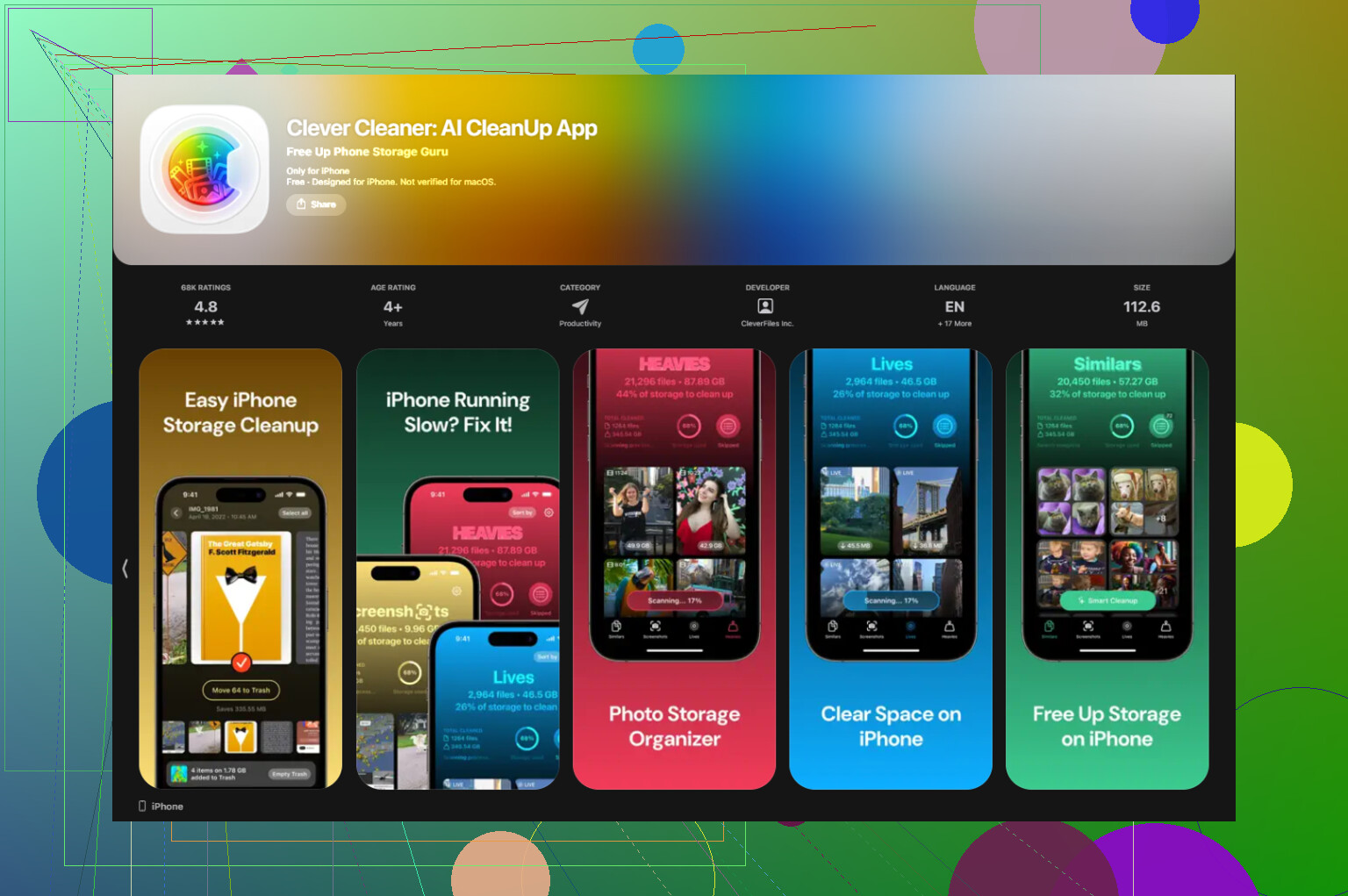
Les outils intégrés d’Apple sont corrects, mais pour moi ils passaient à côté de beaucoup de déchets dans les photos et vidéos. J’ai fini par utiliser Clever Cleaner après que mon téléphone est devenu assez lent pour m’agacer tous les jours.
Ce que j’ai aimé :
- aucun paywall ne m’a bloqué au milieu du nettoyage
- pas de pubs envahissantes
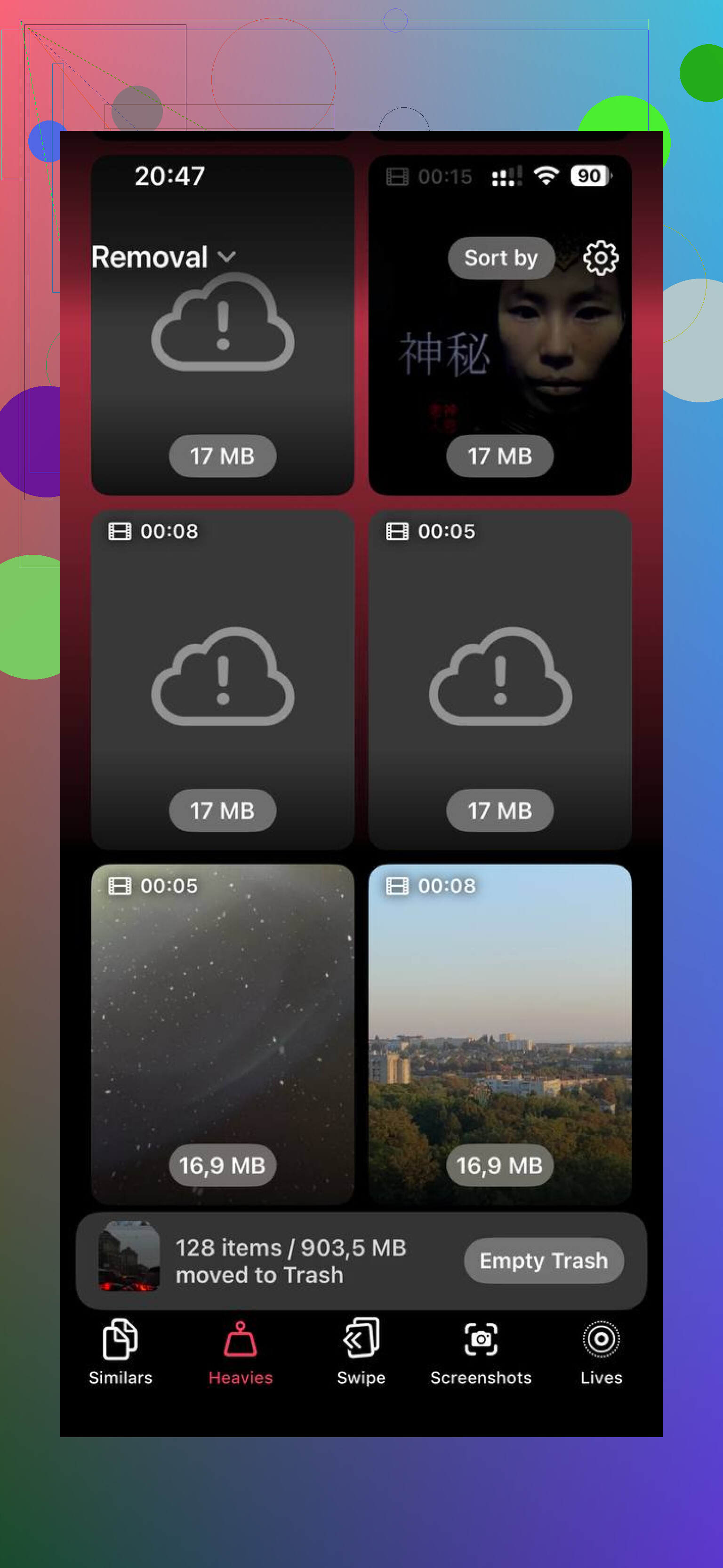
- la section « Heavies » permettait de repérer facilement les énormes vidéos et les anciens enregistrements d’écran
- le détecteur de photos similaires m’a aidé à supprimer rapidement les clichés en double
L’aspect confidentialité comptait aussi. J’ai vérifié parce que je n’aime pas que les outils photo envoient des données hors de l’appareil. Celui-ci traite tout sur le téléphone, ce qui est une grande raison pour laquelle je l’ai gardé.
Après avoir libéré quelques Go de désordre multimédia, mon téléphone allait nettement mieux. Pas magique. Mais le lag s’est assez atténué pour que je le remarque le jour même.
Voici ce que je ferais si votre stockage est saturé :
- Ouvrez Stockage iPhone et occupez-vous des apps les plus volumineuses.
- Déchargez celles que vous utilisez à peine.
- Effacez les données de sites web de Safari.
- Vérifiez Fichiers, surtout « Sur mon iPhone ».
- Faites le tri dans les grosses vidéos, les enregistrements d’écran et les photos en double.
- Revérifiez le stockage une fois par mois pour éviter que ça ne s’accumule de nouveau.
Si votre barre « Applications » est énorme, c’est agaçant, mais c’est normal. La plupart du temps, ce sont des déchets en cache, des fichiers enregistrés et des données d’apps qui s’accumulent pendant des mois. C’était le cas sur le mien.
« Applications » est une catégorie fourre-tout. iOS y place souvent les binaires des apps, les documents des apps, les caches locaux, les médias téléchargés, les pièces jointes de messages liées aux apps, ainsi que certaines données de conteneur restantes. Donc oui, cette catégorie reste volumineuse même après la suppression de photos.
Une chose que j’ajouterais au post de @mikeappsreviewer : le graphique de stockage n’est pas toujours mis à jour instantanément. iOS met parfois des heures, parfois nécessite un redémarrage, avant de recalculer. J’ai vu « Applications » paraître gonflé après avoir supprimé des éléments, puis diminuer plus tard. C’est agaçant, mais c’est vrai.
Quelques endroits que les gens oublient souvent :
-
Données de l’app Messages
Vidéos, notes vocales, GIF, autocollants. Cela peut occuper des gigaoctets. -
Netflix, Spotify, YouTube, Podcasts
Les téléchargements hors ligne sont stockés dans les données des apps. -
Fournisseurs de l’app Fichiers
Dropbox, Google Drive, Adobe, apps PDF. Les copies locales sont comptabilisées. -
Mail
Les pièces jointes volumineuses et les données de courrier mises en cache s’accumulent vite.
Si vous voulez identifier précisément le problème, examinez chaque app dans Stockage iPhone et comparez « Taille de l’app » à « Documents et données ». Si Documents et données est énorme, c’est cette app le problème, pas le téléphone.
Pour les apps récalcitrantes, supprimer puis réinstaller fonctionne mieux que décharger l’app. Je ne suis pas tout à fait d’accord sur ce point. Décharger conserve les données, ce qui est bien, mais si ce sont justement les données qui constituent les fichiers inutiles, cela ne changera pas grand-chose. La réinstallation permet souvent de nettoyer tout ça.
Si l’encombrement des médias s’y mêle, Clever Cleaner vaut le détour. Cette analyse complète de Clever Cleaner pour nettoyer le stockage de l’iPhone explique clairement ce que l’app fait. C’est utile pour les photos en double, les grandes vidéos et les captures d’écran oubliées. C’est un travail un peu ennuyeux, mais cela libère vite de l’espace.
Vérifiez aussi séparément les Données système. Les gens confondent souvent les deux. Applications et Données système sont deux choses différentes, et iOS adore masquer le désordre.
« Applications » est essentiellement le fourre-tout du stockage de l’iPhone. Ce ne sont pas seulement les apps que vous avez installées. Cela inclut aussi les conteneurs d’apps, les fichiers enregistrés, le contenu hors ligne, certaines données de support restantes, et parfois des éléments qu’iOS étiquette très mal. Donc oui, supprimer des photos ne fera pas toujours beaucoup bouger cette barre.
Je suis globalement d’accord avec @mikeappsreviewer et @cacadordeestrelas, mais j’ajouterais un point : parfois, le chiffre est simplement faux pendant un moment. Les rapports de stockage d’iOS peuvent avoir un décalage étrange ou être bogués. Il m’est déjà arrivé de le voir rester gonflé jusqu’à un cycle de charge + redémarrage.
Ce que je vérifierais et qu’ils n’ont pas vraiment souligné :
- bases de données des médias WhatsApp/Telegram/Signal
- fichiers de projet GarageBand, iMovie, CapCut
- voix téléchargées dans Accessibilité ou Siri
- cartes téléchargées pour une utilisation hors ligne
- apps de livres et de PDF qui stockent trop de copies locales
De plus, supprimer une app vaut mieux que la décharger si ce sont les « Documents et données » de cette app qui prennent vraiment toute la place. La décharger conserve cette partie, donc cela peut être assez inutile pour les apps problématiques.
Si le principal espace consommé vient de médias répartis entre Photos, captures d’écran et vidéos géantes, Clever Cleaner est en fait pratique pour repérer rapidement les éléments évidents. Et si vous voulez un bon guide vidéo, celui-ci est assez clair : regardez ce test vidéo du nettoyage du stockage iPhone.
Version courte : Applications reste volumineux parce que les données des apps persistent plus longtemps que les gens ne le pensent, et iOS étiquette le stockage assez mal, honnêtement.
La grande chose que les gens oublient : les applications peuvent rester gonflées à cause des instantanés et des index, pas seulement des données d’application en direct. Après des mises à jour, des restaurations ou des événements de manque d’espace, iOS peut conserver des mappages de stockage temporaires jusqu’à ce que le nettoyage s’exécute. C’est pourquoi supprimer des éléments fait parfois à peine bouger la barre au début. Sur ce point, je suis d’accord avec @cacadordeestrelas et @hoshikuzu, mais je pense que les gens donnent trop de crédit aux caches. Parfois, c’est juste une comptabilisation retardée.
Un autre angle à vérifier :
- les App Clips que vous aviez oubliés utilisaient aussi de l’espace
- les analyses/journaux partagés de l’iPhone liés aux applications peuvent persister
- les mémos vocaux intégrés dans d’autres applications
- les fichiers de rendu de modification des applications photo/vidéo
- les caches du navigateur intégré aux applications qui ne sont pas effacés avec les données de Safari
Ce qui aide, c’est de comparer le stockage après :
- une charge pendant la nuit en Wi-Fi
- un redémarrage
- quelques heures d’attente
Si le chiffre semble toujours faux, mettez iOS à jour. Les bugs d’affichage du stockage sont bien corrigés par des correctifs.
À propos de Clever Cleaner :
Avantages : moyen simple de repérer rapidement les médias surdimensionnés, efficace pour les doublons et les grosses vidéos, plus simple que de fouiller chaque application.
Inconvénients : ne corrigera pas les bases de données d’apps gonflées, les pièces jointes de messages ou les index de stockage corrompus. Donc c’est utile, mais ce n’est pas une solution miracle.
@mikeappsreviewer avait raison de distinguer taille de l’application et documents et données. C’est cette séparation qui raconte la vraie histoire.