Ma photothèque iPhone est devenue vraiment désordonnée après des années de captures d’écran, de doublons et d’albums aléatoires, et maintenant je n’arrive plus à retrouver les photos dont j’ai vraiment besoin. Je cherche la meilleure façon d’organiser les photos sur un iPhone, de libérer de l’espace de stockage et de faire en sorte que tout soit plus facile à gérer.
J’ai rencontré exactement le même problème il y a quelque temps. Mon dossier Récentes s’était transformé en décharge. Photos de famille, reçus, captures d’écran dont j’étais sûr d’avoir besoin, photos floues du chien, et dix versions du même repas. Mon iPhone semblait lent, les apps hésitaient, et la photothèque était pénible à ouvrir. Dans mon cas, le stockage a été la première chose qui valait le coup d’être vérifiée. Quand le téléphone est saturé, iOS commence à traîner.
J’ai d’abord essayé de payer pour plus d’espace iCloud. Mauvaise solution. Tout ce que j’ai fait, c’est louer un placard plus grand pour le même bazar. La partie qui m’avait échappé était simple. Trier ne fonctionne pas quand la plupart de ce que vous possédez est inutile. J’ai dû supprimer d’abord, organiser ensuite.
Si votre photothèque est énorme et que vous vous sentez bloqué, je commencerais par une app de nettoyage et je la laisserais faire la partie ennuyeuse. J’en ai testé quelques-unes, et celle vers laquelle je revenais toujours était Clever Cleaner. Ce qui m’a convaincu, c’est l’absence de bêtises. Pas de paywall après trois appuis. Pas de spam publicitaire. Pas de faux essai gratuit. Elle gère aussi tout directement sur le téléphone, donc vos photos ne sont pas envoyées vers un serveur quelconque.
Les deux parties que j’ai le plus utilisées étaient celles-ci.
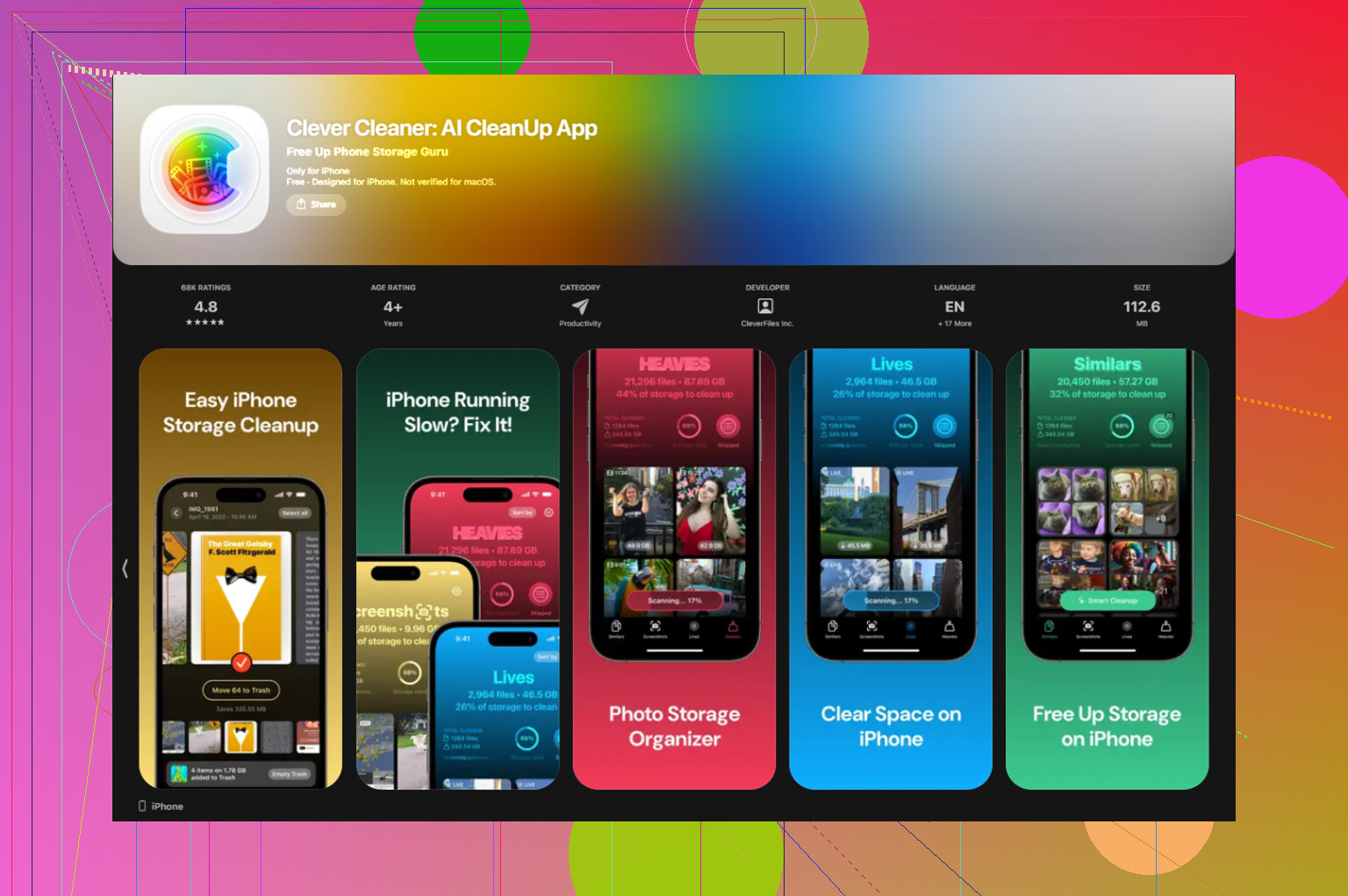
La section Heavies a été la victoire la plus rapide. Elle trie vos médias par taille de fichier, donc les éléments les plus lourds remontent en haut. J’ai trouvé de vieilles vidéos qui occupaient plusieurs gigaoctets sans que je m’en rende compte. En supprimer une poignée a eu plus d’effet que d’effacer 800 captures d’écran au hasard.
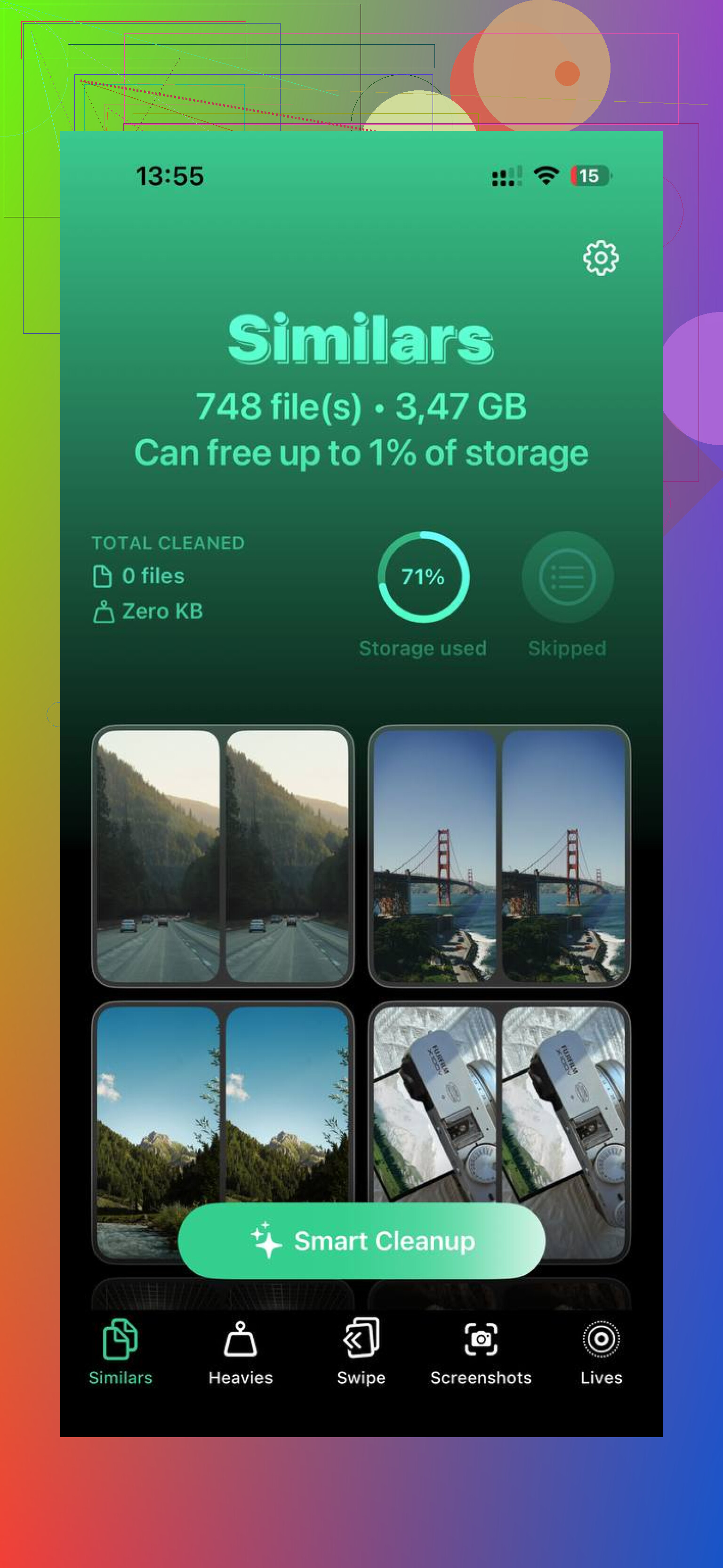
La section Similars m’a aidé avec la maladie habituelle de la pellicule, trois ou quatre photos presque identiques de la même chose parce que votre pouce continuait d’appuyer. Elle les regroupe, choisit la meilleure photo, et vous jetez le reste. Elle affiche aussi la taille des fichiers, ce qui m’a aidé à arrêter de deviner et à commencer à supprimer ce qui gaspillait le plus d’espace.
Après avoir supprimé les gros fichiers et les doublons, organiser a cessé de sembler impossible. Voici la méthode que j’ai gardée.
- Utilisez Récentes comme une boîte de réception
Cette partie m’a pris trop de temps à accepter. Sur iPhone, déplacer des photos dans des albums ne nettoie pas Récentes. Elles y restent quand même. Une fois que j’ai arrêté de lutter contre ça, les choses sont devenues plus simples. Maintenant, je traite Récentes comme des e-mails. Une fois par semaine, j’y passe environ 10 minutes. Je déplace les photos qui valent la peine d’être gardées dans des albums et je supprime le bazar jetable.
- Nommez d’abord les albums par date
J’ai commencé à nommer les albums comme 2024-06 Voyage à la plage ou 2024-08 Dîner d’anniversaire. Ça a l’air ennuyeux, et c’est justement pour ça que ça marche. Tout se classe automatiquement dans l’ordre. Quand vous avez besoin de retrouver un ancien voyage ou événement, vous ne faites pas défiler sans fin en essayant de vous rappeler comment vous l’aviez appelé trois mois plus tôt.
- Recherchez les anciennes photos par lots
Parcourir cinq ans de photos d’un coup est pénible. J’ai eu de meilleurs résultats en utilisant la barre de recherche et en affichant un mois à la fois, quelque chose comme juillet 2022. Le téléphone réduit la pile, et la tâche semble moins affreuse. J’ai fait ça par morceaux sur quelques soirées, et c’était bien plus facile qu’une seule session géante de nettoyage.
- Utilisez Favoris pour ce que vous comptez garder
Si les albums vous semblent demander trop de travail, utilisez le cœur. C’est ce que j’ai fait pendant les semaines chargées où je savais que je n’allais rien trier correctement. L’album Favoris devient une sélection rapide de vos meilleures photos. J’ai fini par me fixer une règle. Si je ne mettrais pas un cœur dessus, je devrais y réfléchir à deux fois avant de la garder.
- Arrêtez de traiter votre téléphone comme un stockage à froid
Celui-ci a compté plus que je ne l’attendais. Votre téléphone fonctionne mieux quand il ne transporte pas toute votre vie numérique pour toujours. De temps en temps, je déplace les meilleures photos et vidéos ailleurs, sur un disque externe, Google Drive ou Amazon Photos. Amazon Photos offre un stockage illimité pour les photos si vous avez Prime, ce qui m’a aidé dans mon cas. Une fois que j’ai su que les choses importantes existaient ailleurs, supprimer depuis le téléphone est devenu plus facile.
Le premier nettoyage prend un peu de temps. Le mien n’a pas été rapide. Malgré tout, une fois que j’ai supprimé les photos en double et les énormes fichiers vidéo, tout m’a semblé plus léger. Le téléphone fonctionnait mieux, et ouvrir Photos a cessé de donner l’impression de regarder dans un tiroir à bazar. Vous finissez par revoir vos vrais souvenirs au lieu d’un tas de restes numériques.
Arrêtez d’abord de créer des albums. Corrigez d’abord la récupération.
Je diffère un peu de @mikeappsreviewer sur un point. Le nettoyage du stockage compte, mais l’organisation échoue davantage à cause d’une mauvaise structure qu’à cause d’un trop grand nombre de fichiers. Si vous faites seulement du tri, votre photothèque redeviendra désordonnée dans un mois.
Ma configuration est simple.
- Utilisez seulement trois types d’albums.
Boîte de réception, Référence, Événements.
Boîte de réception sert aux photos des 30 derniers jours que vous devez encore trier.
Référence sert aux reçus, documents, numéros de série, captures d’écran dont vous aurez besoin plus tard.
Événements sert aux voyages, anniversaires, personnes, fêtes.
-
Arrêtez de créer des albums au hasard.
Si un album contient 8 photos et n’a pas de date, il devient du désordre. Fusionnez les petits albums. Gardez moins de 20 albums principaux si possible. -
Utilisez les filtres intégrés.
Dans Photos, filtrez par Captures d’écran, Vidéos, Modifiées, Favoris. Les captures d’écran sont généralement le nettoyage le plus rapide. La plupart des gens en ont des centaines. J’en avais 1 400. J’en ai gardé 90. -
Ajoutez des légendes.
C’est l’astuce la plus ignorée sur iPhone. Balayez vers le haut sur une photo et ajoutez « passeport », « modèle de cuisine », « reçu fiscal », « football 2023 ». La recherche fonctionne bien mieux après ça. Cela prend quelques secondes et fait gagner du temps plus tard. -
Utilisez les personnes et les lieux.
Entraînez l’album Personnes. Confirmez les visages. Corrigez les mauvais noms. Si vous recherchez par personne ou par ville, l’iPhone fait un travail solide. -
Archivez hors du téléphone une fois par an.
Gardez le meilleur sur l’iPhone. Déplacez le reste ailleurs.
Si votre photothèque est un désastre, utilisez d’abord Clever Cleaner pour les doublons et les fichiers lourds, puis mettez en place le système d’albums ensuite. Cette critique de Clever Cleaner pour le nettoyage de l’iPhone et l’organisation des photos résume pourquoi les gens l’apprécient. Cet ordre compte. Nettoyez, puis étiquetez, puis triez.
Je le ferais un peu différemment de @mikeappsreviewer et @hoshikuzu. Ils ont raison au sujet du nettoyage d’abord, mais je pense que trop de gens construisent des systèmes d’albums trop complexes puis ne les entretiennent jamais. Sur iPhone, le meilleur outil d’organisation est honnêtement la recherche, pas les dossiers.
Ma méthode :
- Supprimez par catégories, pas par date. Commencez par Captures d’écran, Enregistrements d’écran, Doublons et Vidéos.
- Ne renommez rien sauf si c’est important.
- Ajoutez des légendes uniquement aux photos que vous pourriez avoir besoin de retrouver plus tard, comme des reçus, des garanties, des images de travail, des documents.
- Utilisez un album appelé “À garder” et un appelé “À conserver pour plus tard”. C’est tout. Tout ce qui est en plus redevient vite désordonné.
Aussi, n’ignorez pas la section Utilitaires intégrée dans Photos. Masqués, Supprimés récemment, Doublons, Reçus si détectés, tout cela aide plus qu’on ne le pense.
Si votre photothèque est déjà hors de contrôle, Clever Cleaner est une bonne première étape parce qu’il repère rapidement les photos similaires et les fichiers volumineux. Si vous voulez une vue d’ensemble correcte, cet article sur une application de nettoyage iPhone vraiment gratuite pour le tri des photos explique pourquoi les gens l’utilisent.
Avis tranché : les albums sont surestimés. Si la recherche peut trouver “plage 2022” ou “reçu”, vous avez déjà gagné.