À la recherche de recommandations sur la meilleure application gratuite de bureau à distance pour mon Mac. J’en ai besoin pour un accès à distance occasionnel à un autre ordinateur pour le travail. Quelqu’un pourrait-il partager ses suggestions ?
Découvrez les meilleures applications gratuites de bureau à distance pour Mac
Vous cherchez à gérer vos appareils ou à fournir une assistance technique à distance sans dépenser un centime? Voici une liste soigneusement sélectionnée de quelques-uns des meilleurs outils gratuits de bureau à distance conçus pour les utilisateurs de Mac. Ces options ont chacune leurs points forts et leurs points faibles, afin que vous puissiez trouver une solution adaptée à vos besoins.
HelpWire
HelpWire est comme un pont numérique pour les utilisateurs particuliers et les petites entreprises, permettant une connectivité à distance sans effort. Avec une configuration simplifiée et des sessions sécurisées chiffrées, il est parfait pour le dépannage ou l’assistance à distance.
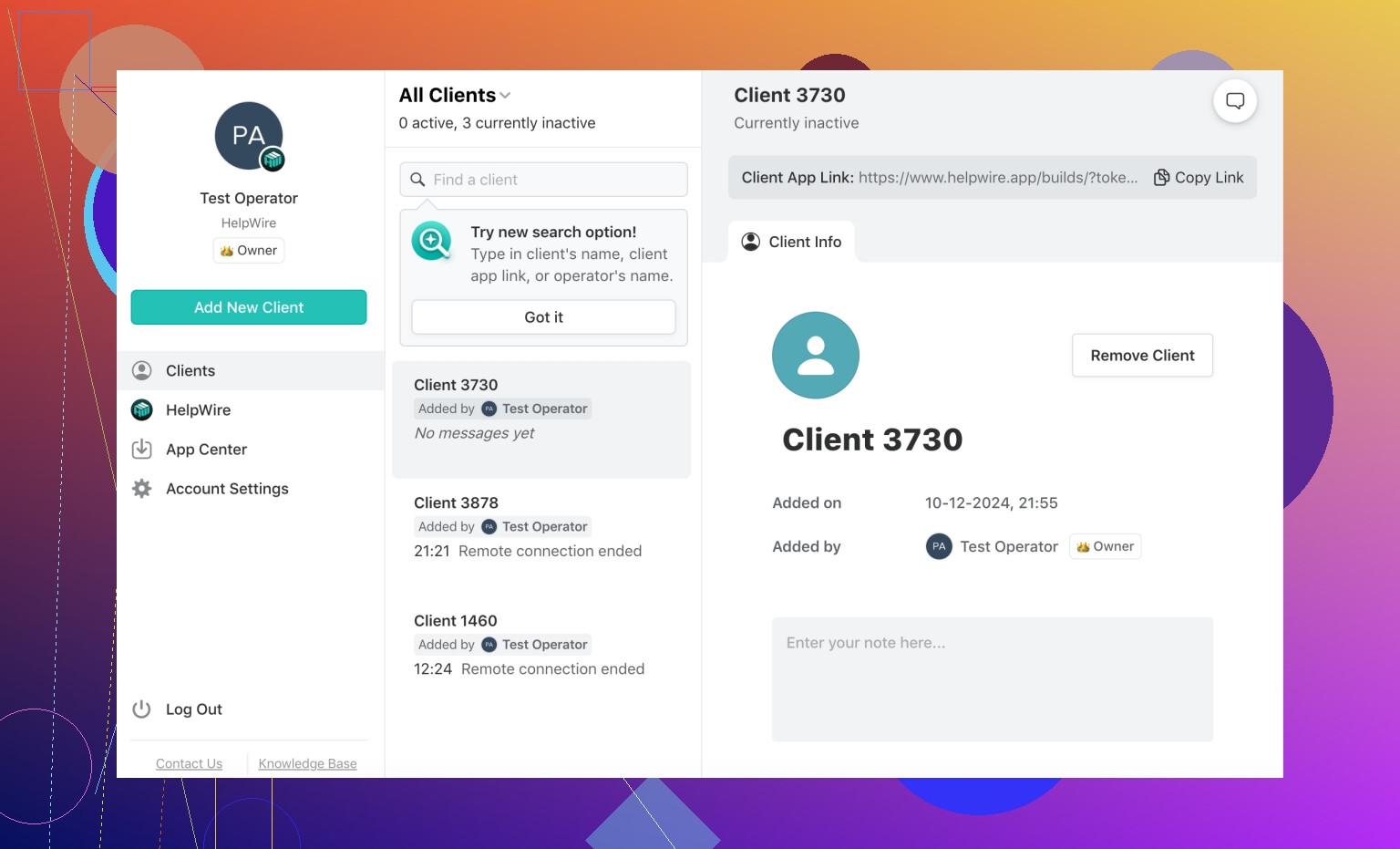
Pourquoi vous allez l’adorer:
- + Interface simple: Pas besoin d’être un expert en technologie pour l’utiliser.
- + Sécurité de premier ordre: Les connexions sont chiffrées de bout en bout.
- + Installation sans prise de tête: Un minimum d’efforts, il suffit de brancher et d’utiliser.
Points à prendre en compte:
- - Encore en pleine progression: Il est relativement nouveau sur le marché, donc il peut manquer du raffinement avancé des outils plus anciens.
Ressources supplémentaires:
Découvrez plus en détail ses fonctionnalités:
[Principales applications gratuites de bureau à distance pour macOS en 2024]
Meilleure application gratuite de bureau à distance pour Mac
DWService
Ce champion open source est conçu pour la polyvalence, vise à simplifier les collaborations en ligne et fonctionne parfaitement dans un environnement basé sur le navigateur. Qu’il s’agisse de faciliter le dépannage à distance ou de partager des fichiers en toute sécurité, DWService répond présent.
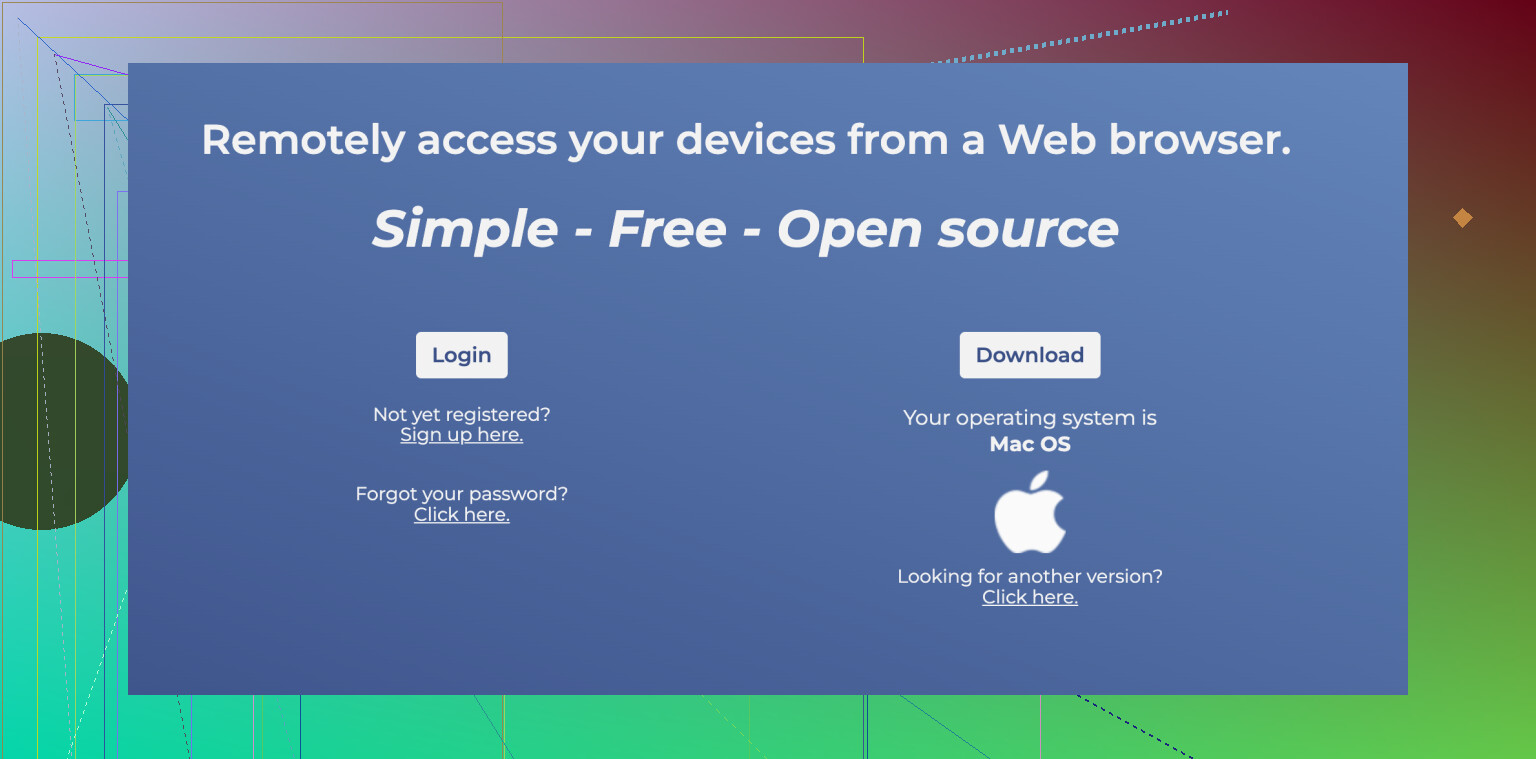
Points forts:
- + Gratuit pour toujours: Entièrement open source, sans frais cachés.
- + Aucune installation pour les invités: Votre partenaire à distance n’a rien à télécharger pour commencer.
- + Plein de fonctionnalités supplémentaires: Accès au terminal et partage de fichiers inclus.
Inconvénients?
- - Interface vieillissante: L’interface utilisateur mériterait une modernisation.
- - Performances irrégulières: Les problèmes de connexion Internet peuvent affecter la stabilité.
TeamViewer
Lorsqu’on parle de logiciels de bureau à distance, TeamViewer est le grand nom qui revient souvent, et à juste titre. C’est un outil soigné avec des fonctionnalités robustes sur différentes plateformes, idéal pour un usage personnel ou même semi-professionnel.
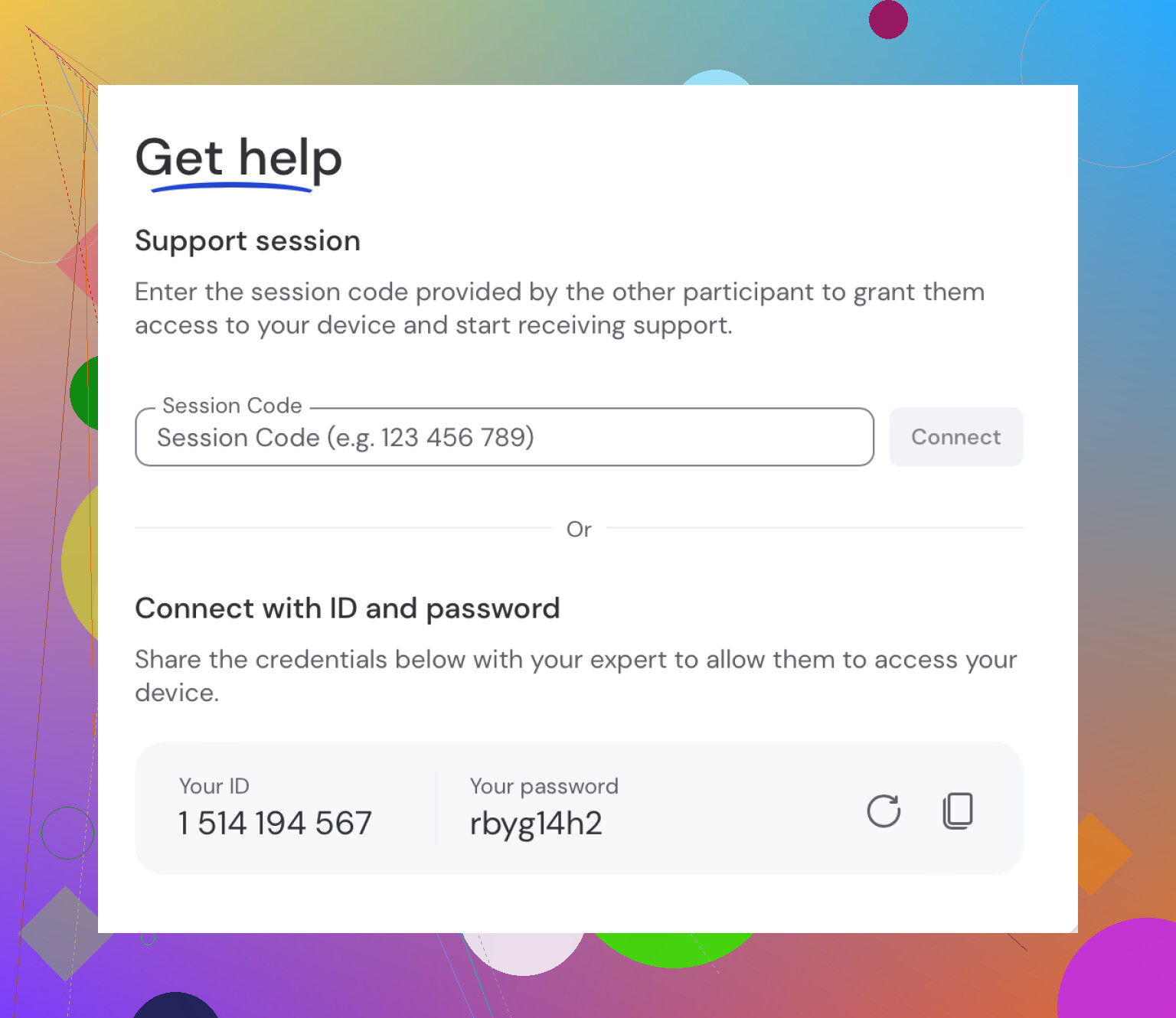
Raisons de choisir TeamViewer:
- + Intuitif à utiliser: La navigation semble naturelle, même pour les débutants.
- + Fonctionne partout: Compatible avec macOS, Windows, Linux, et plus encore.
- + Riche en fonctionnalités: Comprend les transferts de fichiers, les outils de chat et l’impression à distance.
Points à noter:
- - Restrictions d’utilisation: La version gratuite est réservée à un usage personnel; une mauvaise utilisation peut entraîner des limitations.
- - Gourmand en ressources: Peut sembler excessif pour des besoins simples.
Microsoft Remote Desktop
Pour ceux qui alternent entre Mac et Windows, cet outil pourrait bien être le connecteur parfait. Développé directement par Microsoft, il privilégie la stabilité et la sécurité pour les personnes travaillant principalement à distance avec des systèmes Windows.
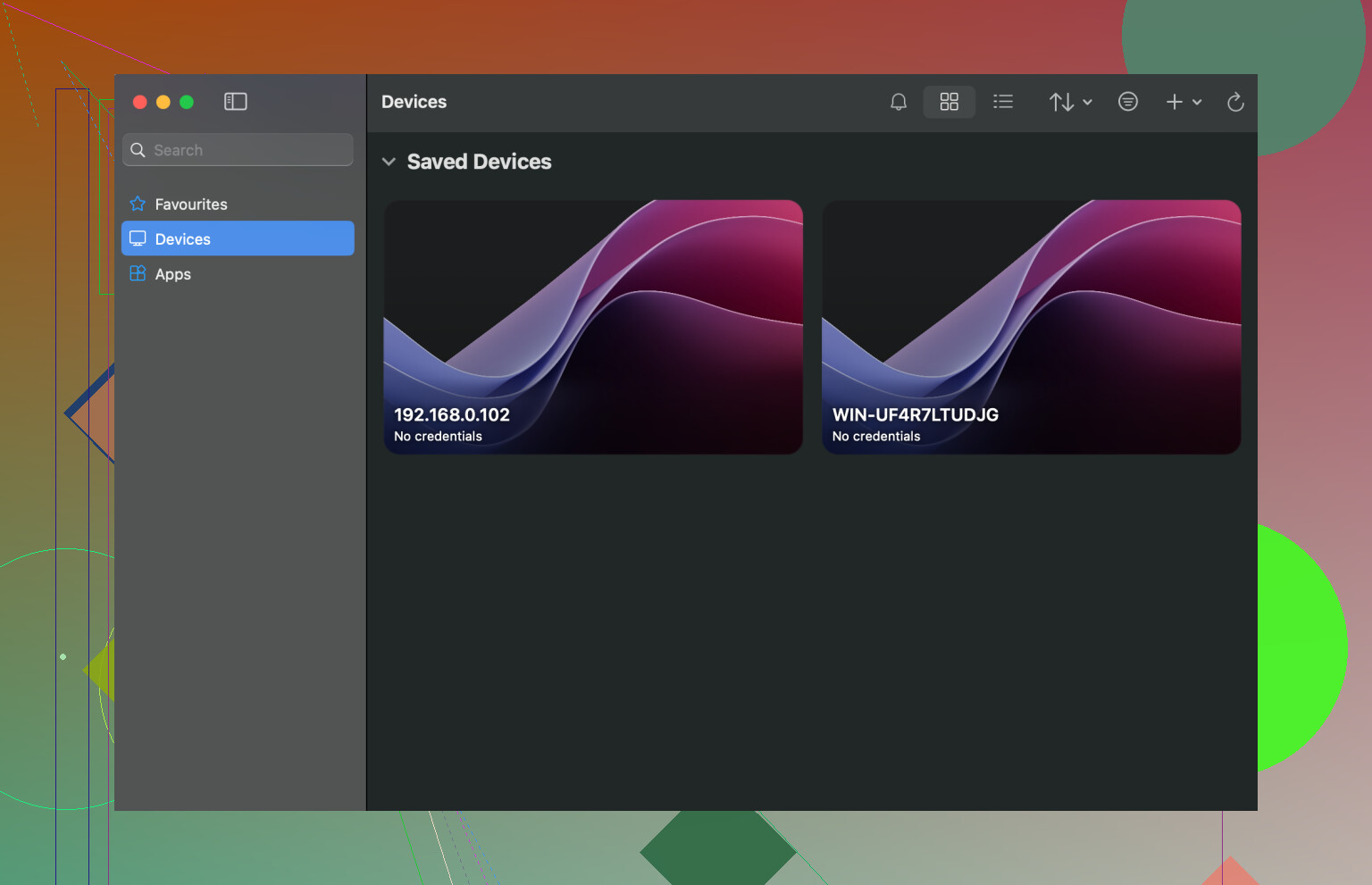
Ce qui le distingue:
- + Fiabilité officielle: Le fait qu’il s’agisse d’un logiciel officiel de Microsoft garantit un excellent support.
- + Fonctionnement fluide: Il fonctionne particulièrement bien pour les flux de travail basés sur Windows.
- + Prix: Aucun — entièrement gratuit.
Limites:
- - Exclusif à Windows: Conçu spécifiquement pour accéder à des machines Windows; les scénarios Mac vers Mac ne sont pas pris en charge.
- - Configuration délicate: Le processus de configuration peut ne pas être adapté aux débutants.
Chrome Remote Desktop
Si vous recherchez avant tout la simplicité et la synchronisation multiplateforme, Chrome Remote Desktop pourrait être votre solution idéale. Il est léger mais efficace, conçu pour fonctionner sans accroc via le navigateur Google Chrome ou une application mobile.
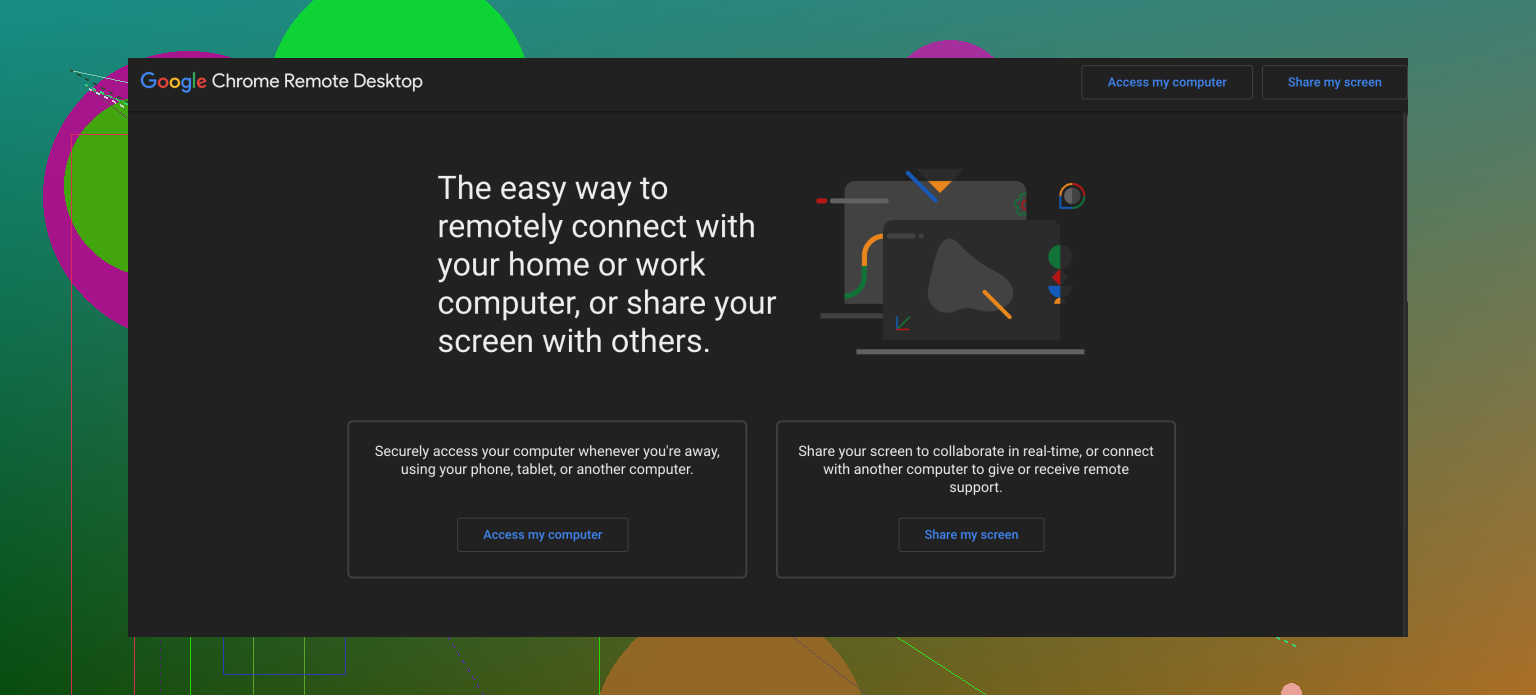
Avantages que vous apprécierez:
- + Configuration ultra simple: Quelques clics et c’est parti.
- + Plateformes polyvalentes: Fonctionne parfaitement sur Mac, Windows, Linux et même sur les appareils mobiles.
- + Accès via navigateur: Aucun encombrement supplémentaire — tout se passe directement dans Chrome.
Inconvénients à considérer:
- - Pas de transferts de fichiers: C’est une limitation notable pour ceux qui ont besoin de déplacer des fichiers à distance.
- - Assez basique: Les utilisateurs avancés pourraient trouver l’ensemble des fonctionnalités limité.
N’oubliez pas que l’application de bureau à distance idéale pour vous dépendra de vos besoins précis, qu’il s’agisse de sécurité, de simplicité ou de fonctions multitâches. Chacun de ces outils gratuits apporte quelque chose de distinctif à la communauté Mac, vous offrant ainsi un large choix.
Honnêtement, lorsqu’il s’agit de trouver la meilleure application gratuite de bureau à distance pour Mac, vos besoins semblent assez simples : un accès à distance occasionnel pour le travail. Alors, allons droit au but avec un rapide aperçu basé sur votre situation.
Si la praticité et une configuration simple sont importantes pour vous, je dirais de choisir Chrome Remote Desktop. C’est très facile à configurer (cela prend littéralement moins de 5 minutes) et cela vous permet de vous connecter facilement via votre navigateur. Gardez simplement à l’esprit que les transferts de fichiers ne sont pas possibles, donc si vous devez déplacer des fichiers dans les deux sens, cela pourrait être rédhibitoire. C’est une solution rapide et sans fioritures — pratique pour des tâches légères.
Maintenant, si vous accordez de l’importance à une meilleure sécurité et à davantage de fonctionnalités, regardez du côté de HelpWire. C’est l’un des outils les plus récents, mais il mise avant tout sur la simplicité et le chiffrement de bout en bout. Les petites entreprises et les particuliers l’apprécient beaucoup pour les tâches de dépannage et l’assistance à distance — vous pouvez en apprendre davantage sur ses avantages en explorant ses fonctionnalités conviviales. Même s’il semble récent et moins abouti par rapport à des vétérans comme TeamViewer, pour des tâches de travail occasionnelles, c’est un choix solide.
Pour quelque chose de robuste et riche en fonctionnalités (mais un peu trop chargé pour un usage simple), TeamViewer est un choix fiable. Attention cependant : la version gratuite de TeamViewer impose des restrictions pour une utilisation non personnelle, donc s’ils détectent une activité semblable à un usage professionnel, vous pourriez subir des limitations.
Enfin, Microsoft Remote Desktop est excellent si vous accédez principalement à une machine Windows (et non de Mac à Mac). Mais soyons honnêtes, le processus de configuration n’est pas très adapté aux débutants, et il est très centré sur Windows — donc avancez avec patience et quelques tutoriels YouTube à portée de main.
Personnellement, je penche pour HelpWire pour un accès léger et sécurisé avec une interface simple. Chrome Remote Desktop est mon option de secours si je n’ai pas besoin de fonctionnalités supplémentaires. Au-delà de cela, tout le reste semble excessif, sauf si vous recherchez des fonctions spécifiques comme le partage de fichiers ou des outils multitâches. J’espère que cela vous aidera à y voir plus clair !
Honnêtement, trouver la meilleure application gratuite de bureau à distance pour Mac, c’est comme choisir le bon avocat – tout dépend du timing et de ce dont vous avez réellement besoin. Alors, passons en revue les options sans tourner en rond, d’accord ?
Si vous cherchez simplement quelque chose de simple pour un accès à distance occasionnel, je rejoins la mention de Chrome Remote Desktop par @nachtdromer. C’est ridiculement facile à configurer, fonctionne sur plusieurs plateformes et c’est parfait pour un usage occasionnel. Mais oui, pas de transfert de fichiers. Donc, si vous devez déplacer des fichiers dans les deux sens, ne perdez même pas votre temps avec celui-ci. C’est comme avoir une voiture sans coffre – très bien pour les petites courses, beaucoup moins pour les longs trajets.
Maintenant, si vous privilégiez la sécurité et une interface soignée, HelpWire vaut le détour. Même si @mikeappsreviewer a raison de dire que c’est un concurrent plus récent, il est doté d’un chiffrement solide, ce qui le rend idéal pour un usage professionnel. En plus, la configuration est un jeu d’enfant – aucun diplôme en informatique requis. Les petites entreprises apprécient aussi cet outil, ce qui en dit long sur sa fiabilité malgré son statut de nouveau venu.
Pour quelque chose de plus riche en fonctionnalités mais un peu plus gourmand en ressources, il y a TeamViewer. Bien sûr, c’est un classique, mais n’ignorons pas les limitations de la version gratuite. Si vous êtes surpris en train d’accéder à quelque chose de trop professionnel à distance, ils commenceront à vous limiter comme un fournisseur d’accès pendant les heures de pointe. C’est comme emprunter une voiture de luxe et se faire regarder de travers si vous allez trop loin avec.
Enfin, Microsoft Remote Desktop est extrêmement fiable si le système cible est basé sur Windows. Mais soyons honnêtes ; le configurer donne l’impression de monter un meuble IKEA sans notice. Si vous êtes impatient ou sujet aux tirades technologiques, cet outil n’est peut-être pas fait pour vous.
En bref : Chrome Remote Desktop pour la simplicité, HelpWire pour une assistance sécurisée et sans tracas, TeamViewer si vous avez besoin d’outils supplémentaires et que les restrictions potentielles ne vous dérangent pas. Oubliez Microsoft Remote Desktop sauf si vous aimez les défis.
Utilisez le partage d’écran intégré de votre Mac ou Apple Remote Desktop au lieu d’applications tierces.
Sur le Mac distant, activez le partage d’écran dans Réglages Système → Partage.
Notez l’adresse IP ou le nom d’hôte.
Sur votre Mac, ouvrez Finder, appuyez sur Commande + K, tapez vnc://IP-of-remote-Mac, puis connectez-vous.
Pour Windows, utilisez un VPN ainsi que Microsoft Remote Desktop afin de garder une solution simple et sécurisée pour le travail.