Mon disque dur a commencé à afficher des erreurs et des ralentissements occasionnels, et je crains qu’il ne tombe en panne avant que je puisse tout récupérer. Je cherche un logiciel fiable de réparation de disque dur ou des outils de diagnostic de disque capables de vérifier les secteurs défectueux, de corriger les problèmes de système de fichiers et d’aider à protéger mes données. Quels programmes ont bien fonctionné pour vous ?
S’il y a des fichiers importants sur le disque, occupez-vous de la récupération avant d’essayer de réparer quoi que ce soit. Beaucoup de tentatives de réparation écrivent sur le disque, et si le lecteur est déjà instable, cela peut aggraver la situation.
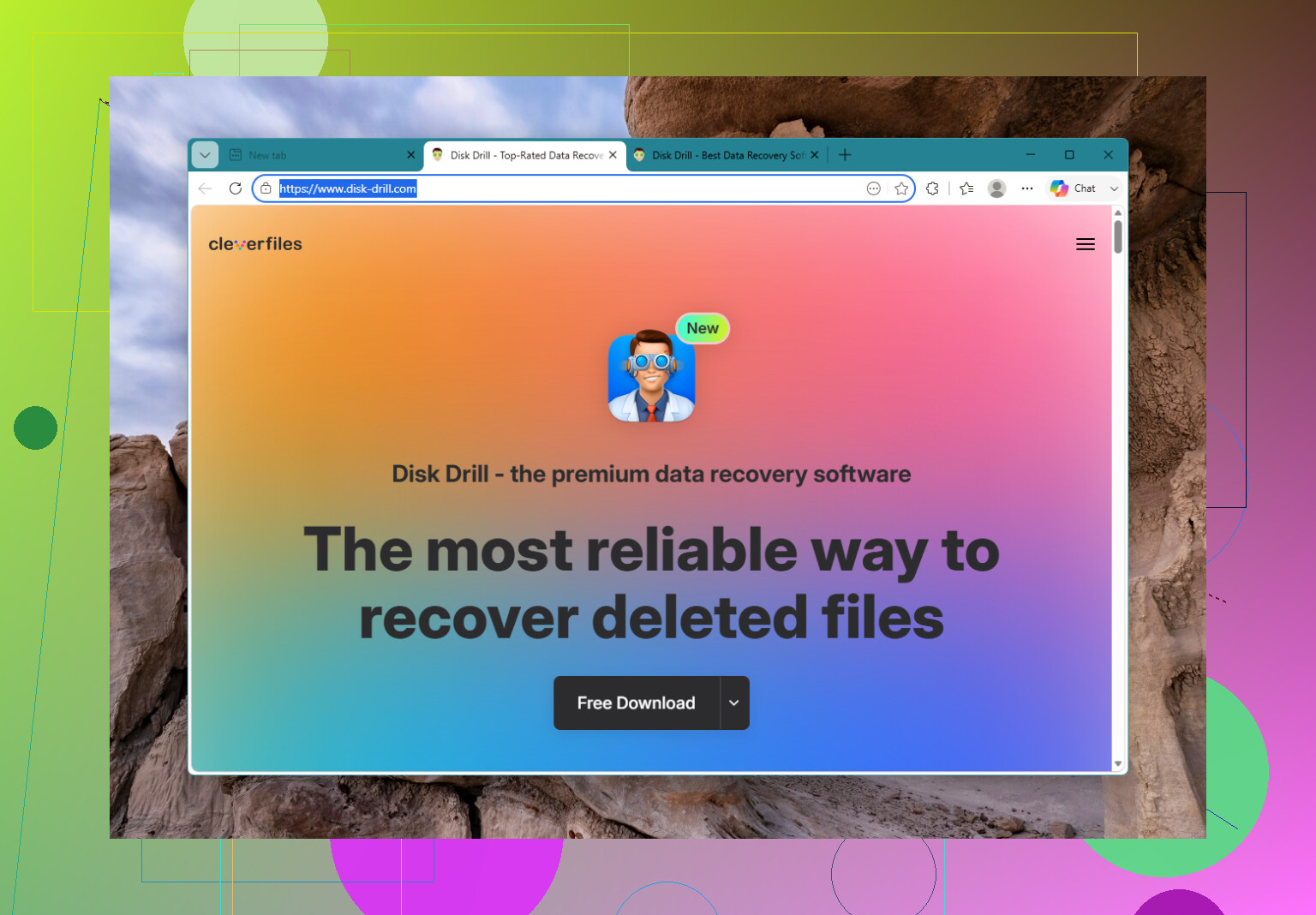
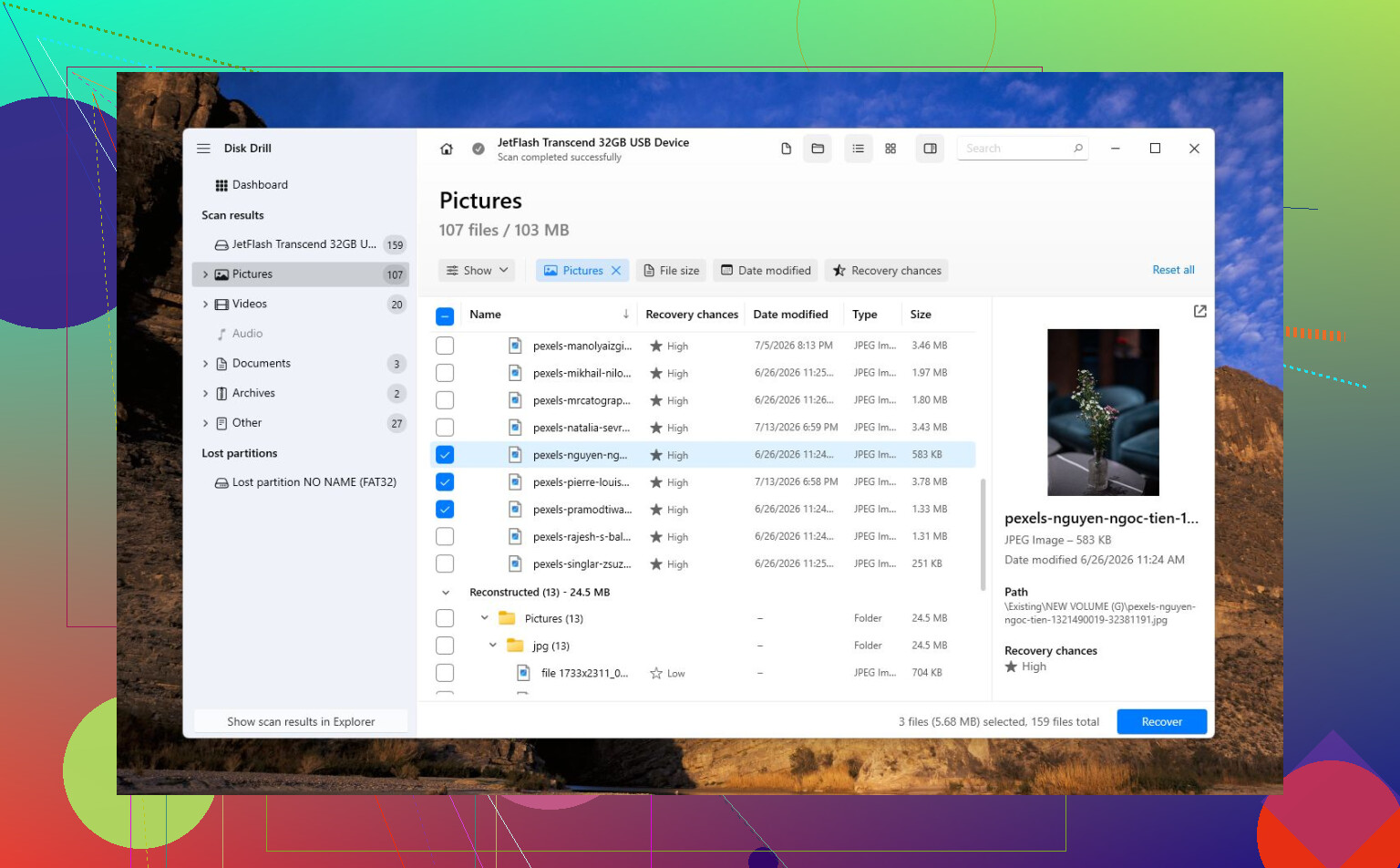
Pour une option polyvalente, je regarderais d’abord Disk Drill. Ce n’est pas un outil de réparation magique, mais c’est un peu tout l’intérêt. Disk Drill est plus utile lorsque l’objectif est de récupérer vos données depuis un disque corrompu, RAW, formaté ou qui ne démarre pas. Il dispose aussi d’une surveillance S.M.A.R.T., ce qui vous permet de voir si le matériel commence à tomber en panne. La fonction d’image disque est probablement la partie la plus importante si le lecteur se comporte de façon instable, puisque vous pouvez créer une image du disque puis effectuer la récupération à partir de cette copie au lieu de solliciter le disque d’origine encore et encore.
Quelques autres outils valent aussi la peine d’être gardés sous la main, selon ce qui ne va pas réellement :
- TestDisk est excellent lorsque le problème est une partition manquante, une table de partitions endommagée ou un secteur de démarrage défectueux. Il est gratuit et très performant, mais il n’est pas adapté aux débutants. Il fonctionne en mode texte, et si vous n’êtes pas à l’aise avec les partitions, je n’en ferais pas votre premier choix.
- Hard Disk Sentinel est davantage destiné à la surveillance qu’à la récupération. Il lit les données S.M.A.R.T., surveille la température du disque et peut vous avertir lorsqu’un disque commence à montrer des signes de défaillance. Utile pour repérer les problèmes avant que Windows ne commence à vous assaillir de messages d’erreur.
La grande réserve, c’est que les logiciels ne peuvent pas réparer des dommages physiques. Si le disque est réellement en train de tomber en panne, aucun utilitaire ne pourra annuler cela. Voici quelques signes à surveiller :
- Cliquetis, grincements, bourdonnements ou autres bruits mécaniques inhabituels.
- Le disque disparaît aléatoirement de Windows ou du BIOS.
- Les lectures deviennent extrêmement lentes, ou le système se fige lorsque vous accédez au disque.
- Le nombre de secteurs défectueux augmente, ou des avertissements S.M.A.R.T. apparaissent.
- Windows demande sans cesse d’analyser ou de réparer le disque, ou affiche des erreurs d’E/S.
Si vous observez ce genre de comportement, ne continuez pas à exécuter des outils de réparation juste pour voir ce qui se passe. Copiez ou récupérez d’abord les fichiers importants, puis prévoyez de remplacer le disque. Une fois qu’un disque commence à développer des secteurs défectueux ou à se déconnecter, la situation ne s’améliore généralement pas.
Si le disque n’est absolument pas détecté, émet de forts bruits mécaniques, ou si les données sont quelque chose que vous ne pouvez vraiment pas vous permettre de perdre, c’est là que le bricolage n’a plus de sens. Un laboratoire professionnel de récupération peut intervenir sur l’électronique, remplacer des pièces endommagées ou lire les plateaux dans un environnement de salle blanche. C’est coûteux, mais c’est parfois la seule solution réaliste. Les récupérations logiques commencent souvent autour de 300–700 $, tandis que les pannes mécaniques sérieuses peuvent coûter 1 000–2 500 $+.
Mon ordre de priorité serait assez simple :
- Récupérer d’abord les données importantes, Disk Drill étant le premier outil que j’essaierais.
- Vérifier l’état de santé du disque.
- Ne tenter des réparations que si le disque semble stable.
- Le remplacer s’il y a des signes de défaillance matérielle.
- Faire appel à un service de récupération si le disque a subi des dommages physiques ou n’est pas du tout reconnu.
Un lecteur avec des erreurs du système de fichiers Windows n’est pas le même problème qu’un lecteur en difficulté physique. S’il ne s’agit que d’une corruption, CHKDSK ou l’outil de diagnostic du fabricant peuvent parfois remettre les choses en ordre, mais je ne lancerais pas CHKDSK d’abord sur un disque qui est lent, qui clique, qui se déconnecte ou qui génère des erreurs d’E/S. Dans ce cas, je vérifierais SMART avec quelque chose de simple comme CrystalDiskInfo, puis je créerais une image du lecteur et récupérerais les données à partir de cette image. Disk Drill convient bien à ce type de récupération, surtout si vous voulez une interface plus conviviale, mais je le considérerais comme un logiciel de récupération plutôt que comme un logiciel de réparation. Petit détail que les gens oublient : s’il s’agit d’un lecteur externe, essayez un autre câble/port/boîtier USB avant de supposer que le disque lui-même est mort. Si SMART affiche des secteurs réalloués ou en attente, arrêtez les réparations et remplacez le lecteur après avoir récupéré les données.
N’installez pas de logiciel de récupération sur le disque défectueux et n’y enregistrez pas non plus les fichiers récupérés. C’est l’erreur qui transforme une situation récupérable en quelque chose de pire. Si le disque contient l’unique copie de vos fichiers, considérez chaque écriture dessus comme un risque jusqu’à ce que les données importantes soient stockées ailleurs.
Je suis d’accord avec l’avertissement général ci-dessus concernant CHKDSK, mais je serais encore plus strict à ce sujet. CHKDSK convient à un disque sain avec un système de fichiers endommagé. Ce n’est pas un outil de récupération de données. Si le disque a des secteurs défectueux, des délais d’attente, ou continue à ralentir toute la machine, CHKDSK peut passer des heures à forcer des lectures et à écrire des corrections sur un disque qui est déjà en train de perdre les pédales. Parfois, cela satisfait Windows. Parfois, cela complique la récupération.
Ce que les gens oublient, c’est la destination. Avant de choisir un logiciel, assurez-vous d’avoir un autre disque avec suffisamment d’espace libre. Si le disque en panne fait 2 To, vous pouvez avoir besoin de place pour une image complète de 2 To plus les fichiers récupérés, selon la méthode. Récupérer des fichiers sur le même disque revient à écoper l’eau dans le même bateau.
Mon ordre pratique serait :
- Arrêtez d’utiliser le disque pour le travail normal.
- Vérifiez SMART avec CrystalDiskInfo, GSmartControl, Hard Disk Sentinel ou l’outil du fabricant.
- Si SMART semble mauvais ou si le disque se comporte de façon instable, créez d’abord une image ou un clone.
- Récupérez les fichiers à partir de l’image, pas du disque d’origine.
- Une fois les données en sécurité, essayez seulement ensuite les réparations ou le formatage si vous voulez encore tester le disque.
Côté logiciel, Disk Drill est raisonnable si vous voulez quelque chose avec une interface normale et que vous ne souhaitez pas apprendre les outils en ligne de commande. J’utiliserais sa fonction de sauvegarde/image octet par octet avant de lancer des analyses si le disque est capricieux. La réserve, c’est que cela dépend quand même du fait que le disque soit suffisamment lisible pour fonctionner. Il ne peut pas réparer un crash de tête, un problème moteur, une carte contrôleur morte, ou un disque qui disparaît toutes les quelques minutes.
Si vous êtes à l’aise avec des outils moins conviviaux, GNU ddrescue est celui vers lequel beaucoup de personnes orientées réparation se tournent lorsqu’un disque a des difficultés physiques, parce qu’il est conçu pour cloner en contournant les erreurs de lecture et revenir plus tard sur les zones défectueuses. Ce n’est pas joli, et il est facile de le pointer vers le mauvais disque si vous êtes inattentif, donc je ne le conseillerais pas à quelqu’un qui est déjà nerveux à propos des lettres de lecteur et des partitions. Mais cela vaut la peine de connaître la différence : Disk Drill est plus simple, ddrescue fait plus labo de récupération, et CHKDSK relève de la réparation, pas du sauvetage.
Pour un disque qui est détecté normalement mais qui contient des fichiers supprimés, une partition perdue ou un volume RAW, des outils de type Disk Drill/TestDisk/R-Studio ont du sens. Pour un disque qui fait du bruit, disparaît du BIOS, ou bloque l’ordinateur dès qu’on y touche, le logiciel n’est plus la question principale. À ce stade, le meilleur logiciel de réparation consiste à éteindre, étiqueter le disque, et décider si les données valent un laboratoire.
Après avoir récupéré les données, je ne continuerais pas à faire confiance à ce disque juste parce qu’un outil dit avoir réparé quelque chose. Un disque qui a commencé à réallouer des secteurs ou à signaler des secteurs en attente peut peut-être encore tenir un moment, mais je le retirerais de tout usage important. Utilisez-le comme espace temporaire si vous y êtes obligé, mais pas pour les sauvegardes ni pour vos fichiers principaux.
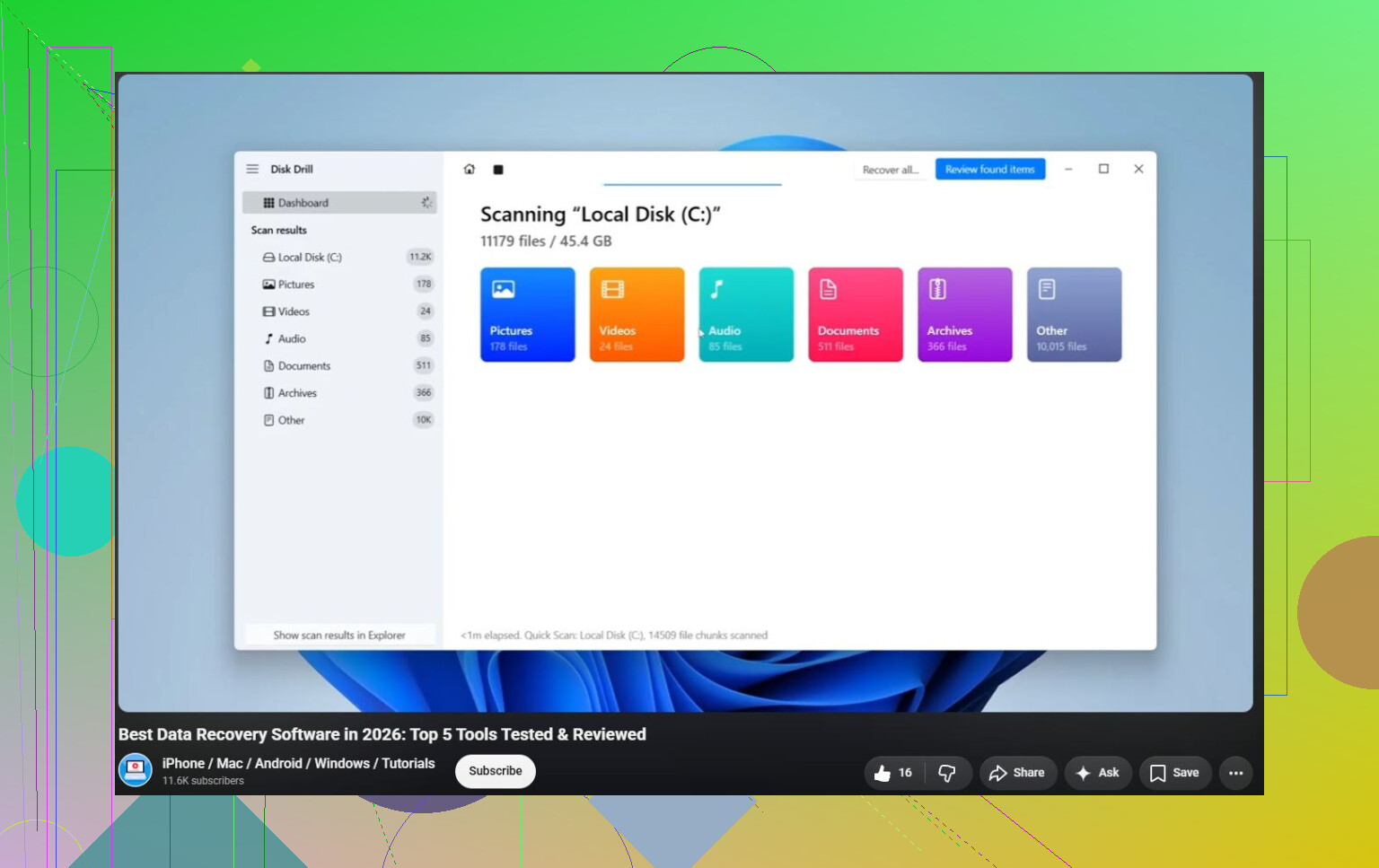
Si vous voulez un guide visuel de l’approche récupération d’abord, c’est le genre de vidéo que je regarderais avant de cliquer au hasard : récupérer des données depuis un disque dur endommagé. Souvenez-vous simplement de la règle principale : copiez ou créez une image d’abord, réparez ensuite.
Un disque dont le système de fichiers est incohérent relève d’un problème logiciel ; un disque qui met une éternité à lire des fichiers normaux relève souvent d’un problème matériel déguisé en problème logiciel. Cette distinction est importante, car le bouton de réparation est tentant, mais ce n’est peut-être pas la bonne première démarche.
Je serais aussi un peu prudent avec les outils de diagnostic. SMART peut être utile à vérifier, mais je ne lancerais pas tous les longs scans de surface, les tests étendus du fabricant et les passes de réparation de secteurs avant d’avoir copié les données. Ces tests peuvent monopoliser un disque affaibli pendant des heures. Si le disque fait déjà des pauses ou expire les délais, ce sont peut-être des heures que vous ne récupérerez pas. Un contrôle de santé rapide est utile. Une longue session de réparation des secteurs défectueux avant la récupération, c’est là que je commencerais à m’inquiéter.
Disk Drill a du sens si le disque se monte encore et que vous voulez quelque chose d’accessible. Je l’utiliserais davantage comme outil de récupération que comme outil de réparation : analysez, prévisualisez ce qu’il peut trouver, et enregistrez les fichiers sur un autre disque. S’il propose une option d’image ou de sauvegarde du disque, c’est la voie la plus sûre quand le disque semble instable. Le côté agaçant, c’est qu’il faut d’abord disposer d’un espace de stockage libre. Les gens sautent souvent cette étape et réalisent ensuite en plein milieu du processus que le logiciel de récupération n’a nulle part où placer les fichiers récupérés en toute sécurité.
Pour les vérifications proprement dites, j’utiliserais CrystalDiskInfo ou l’utilitaire du fabricant du disque juste pour répondre à une question de base : ce disque semble-t-il assez sain pour qu’on travaille avec ? Si vous voyez des secteurs en attente, une hausse du nombre de secteurs réalloués, des erreurs CRC, ou si le disque se déconnecte sans arrêt, cessez de le traiter comme un simple problème de maintenance Windows. Remplacez le câble ou le boîtier s’il est externe, car de mauvais ponts USB et des câbles bas de gamme peuvent imiter une panne de disque, mais ne continuez pas à trifouiller le même disque pendant des jours.
Si les fichiers comptent, mon avis est le suivant : copiez ce que vous pouvez, créez une image si possible, récupérez avec Disk Drill ou un autre outil de récupération, puis mettez ce disque à la retraite. Si les fichiers n’ont pas d’importance, oui, lancez CHKDSK, les diagnostics du fabricant, formatez-le, et voyez ce qui se passe. Ne confondez simplement pas il a passé les réparations avec je devrais de nouveau lui faire confiance. Une fois qu’un disque commence à se comporter bizarrement, la meilleure réparation est généralement un nouveau disque et de meilleures habitudes de sauvegarde.