Je vérifiais le stockage de mon iPhone et j’ai remarqué que certaines apps utilisent beaucoup d’espace dans Documents et données, mais je ne comprends pas ce que cela inclut ni pourquoi cela continue d’augmenter. J’ai besoin d’aide pour comprendre ce que signifie Documents et données sur iPhone, quels types de fichiers y sont stockés et s’il est possible de les supprimer sans risque pour libérer de l’espace de stockage.
J’ai eu ce bazar sur mon propre iPhone, donc je comprends pourquoi ça paraît anormal au début. Vous ouvrez Stockage, vous voyez une app indiquée à 300 Mo, puis « Documents et données » est là à 20 Go comme si ça payait un loyer. Ça donne l’impression que c’est cassé, mais la plupart du temps ce sont de vieux résidus d’apps.
Ce qui se trouve dans « Documents et données », c’est tout ce qu’il y a autour de l’app, pas le fichier de l’app lui-même. Photos en cache, morceaux de vidéos en streaming, miniatures téléchargées, cookies, sessions enregistrées, données de sites, restes de connexion, historique de recherche, brouillons, pièces jointes. Toutes les saletés que les apps gardent pour s’ouvrir plus vite la prochaine fois. Instagram, Facebook, TikTok, YouTube, Spotify, Chrome, Safari, toutes accumulent ça rapidement si vous les utilisez souvent.
D’après ce que j’ai vu, les apps sociales sont généralement les pires. Faites défiler pendant 30 minutes et votre téléphone a enregistré des tas de médias en arrière-plan. Vous ne le remarquez pas au quotidien. Puis une semaine plus tard, votre espace libre a disparu.
Apple a rendu cette partie plus agaçante qu’elle ne devrait l’être. Il n’y a pas un seul bouton propre pour vider le cache de la plupart des apps. Donc on finit par le faire app par app.
Pour Safari, le chemin est simple. Ouvrez Réglages, allez dans Safari, puis touchez « Effacer l’historique et les données de site web ». Si une app a ses propres réglages de navigateur, vérifiez aussi dans l’app. Facebook, par exemple, a des options de données de navigateur et de cookies cachées dans ses propres menus.
Ce qui a le mieux marché pour moi sur les apps lourdes, c’était la méthode directe. Supprimez l’app. Réinstallez-la. Reconnectez-vous. C’est un peu pénible, oui, mais ça efface bien plus de déchets que le déchargement. Le déchargement supprime seulement le binaire de l’app. Vos données stockées restent en place, ce qui annule complètement l’intérêt si le problème est le stockage.
Photos embrouille le plus les gens. Je suis aussi passé par là. J’avais supprimé une tonne d’images et le chiffre du stockage avait à peine bougé. La raison, c’était « Supprimés récemment ». L’iPhone garde ces fichiers pendant environ 30 jours. Tant que vous ne videz pas ce dossier, ils comptent toujours. Les albums partagés et les anciens caches d’images synchronisées semblent aussi rester plus longtemps que les gens ne l’imaginent.
Une fois que mon téléphone s’est approché du plein, les performances ont baissé d’une façon que je sentais. L’appareil photo mettait plus de temps à s’ouvrir. La saisie avait de petites pauses. Les apps se rechargeaient plus souvent. Des alertes de stockage aléatoires continuaient d’apparaître. iOS a besoin d’un peu de marge. Si votre espace libre est minuscule, le téléphone commence à donner l’impression d’être à bout.
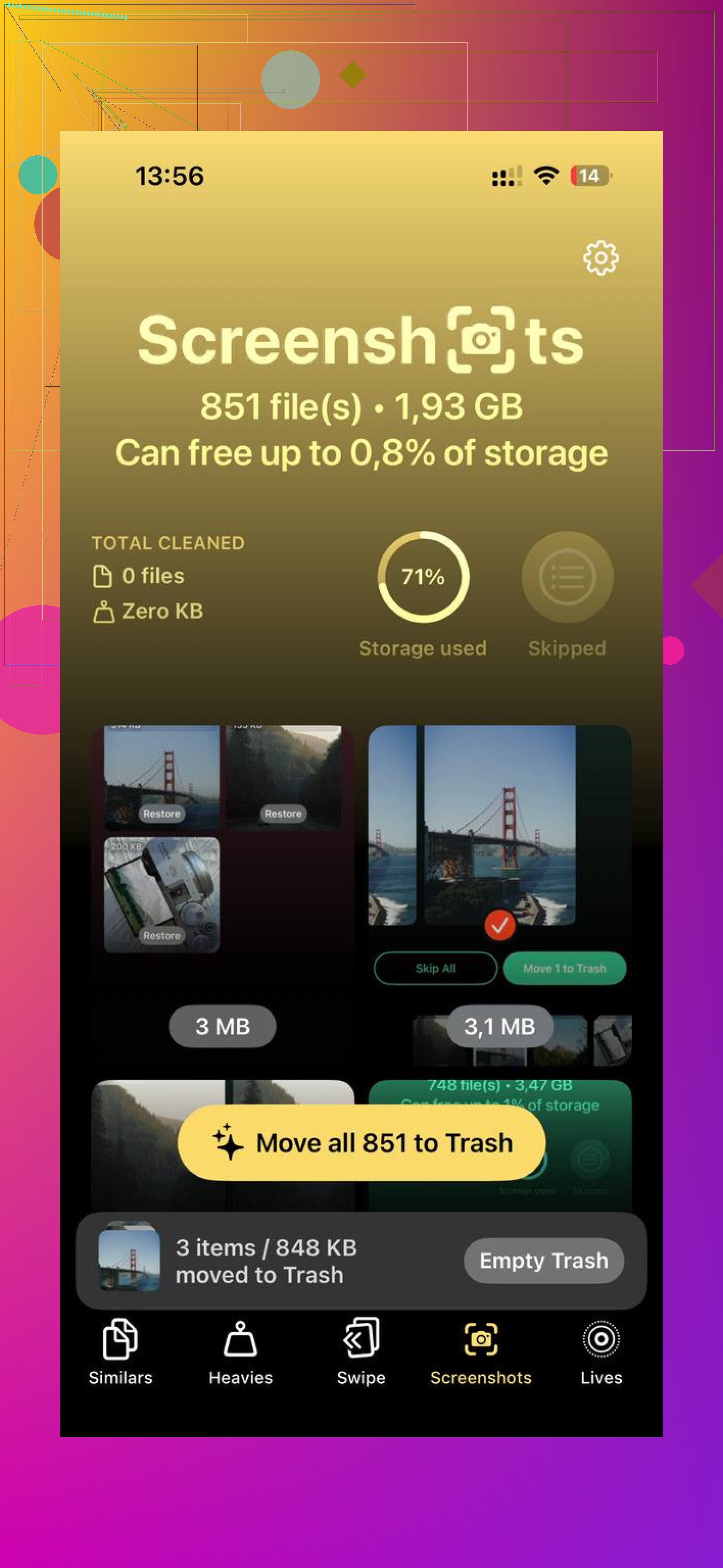
Pour moi, le principal problème, c’étaient les photos et vidéos, pas les apps elles-mêmes. J’ai essayé de nettoyer manuellement et j’ai vite abandonné. Trop de doublons, trop de clichés presque identiques, trop de grosses vidéos que j’avais oubliées. J’ai fini par utiliser Clever Cleaner parce que je voulais quelque chose de rapide sans les absurdités habituelles de l’App Store.
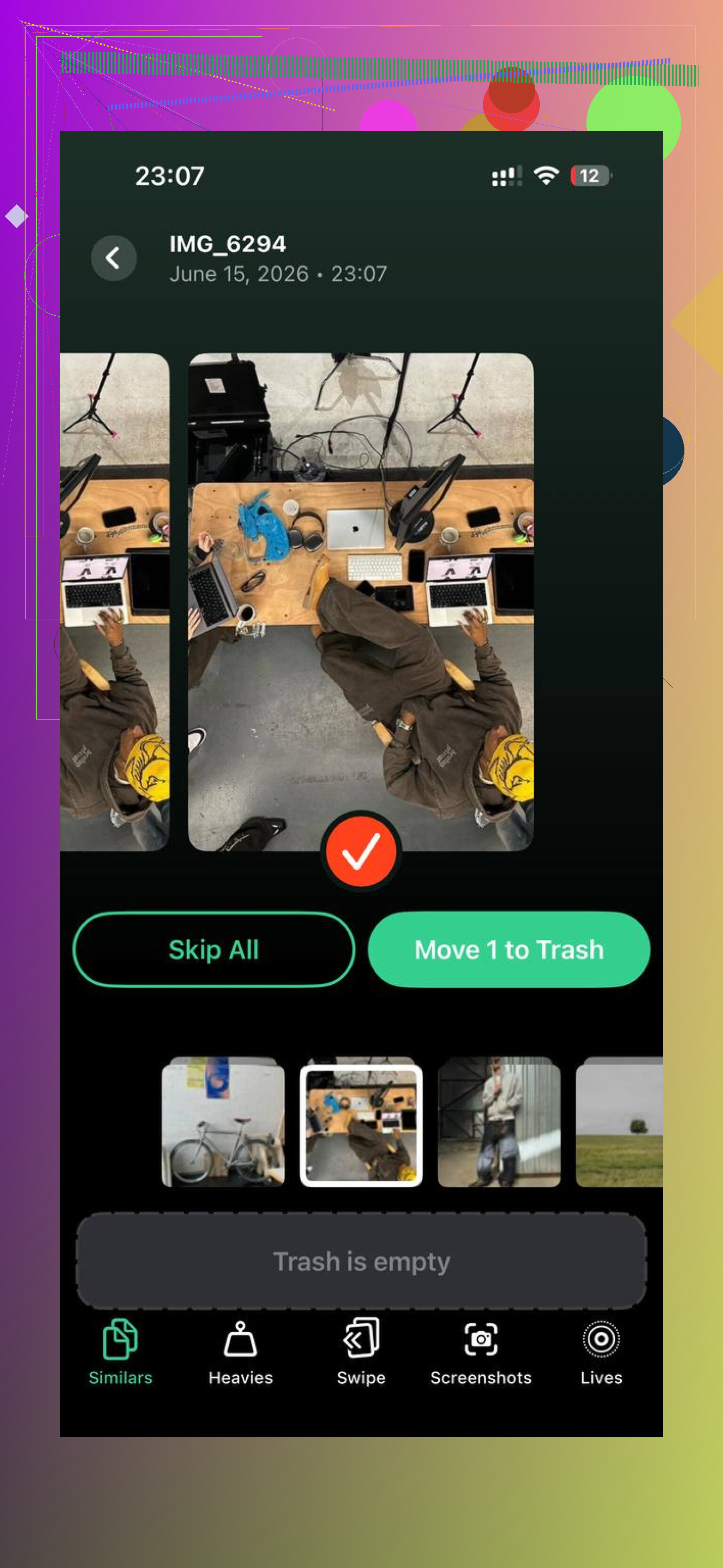
La partie que j’ai trouvée utile, c’était la section « Heavies ». Elle affiche d’abord les plus gros fichiers, ce qui est ce qui compte quand vous avez besoin d’espace maintenant, pas plus tard. Un vieux clip 4K peut manger plus de stockage que des centaines de photos normales. La section « Similars » a aussi aidé. J’avais des séries entières de la même photo avec de minuscules différences, et les effacer a libéré plus que je ne l’aurais cru.
J’ai aussi aimé voir la taille des fichiers avant de supprimer des choses. Ça facilite le choix. Vous savez ce qui fait gagner 12 Mo et ce qui fait gagner 1,4 Go. Et d’après mon utilisation, le traitement des photos restait sur l’appareil, ce qui comptait pour moi puisque je ne voulais pas que ma photothèque soit envoyée ailleurs.
Après avoir libéré environ 10 Go de grosses vidéos, de captures d’écran et de doublons, le stockage de Photos a chuté rapidement et le téléphone a cessé de sembler encombré. Rien de magique. Plutôt comme enfin sortir les poubelles.
Donc oui, l’effacer est sans danger dans la plupart des cas. Le compromis est minime. Il se peut que vous deviez vous reconnecter. Certaines pages ou certains médias mettront une seconde de plus à charger la première fois. Mais si votre iPhone est plein et lent, nettoyer les déchets en cache est l’une des premières choses que je ferais.
Une petite liste de contrôle, puisque ce genre de choses se retrouve vite enfoui :
1. Vérifiez Réglages et passez en revue Stockage iPhone.
2. Effacez l’historique Safari et les données de site web.
3. Regardez dans les grosses apps s’il existe des options pour nettoyer le cache ou le navigateur.
4. Supprimez et réinstallez les pires coupables si leurs données sont énormes.
5. Videz « Supprimés récemment » dans Photos.
6. Vérifiez aussi « Supprimés récemment » dans Fichiers.
7. Repérez les grosses vidéos et les photos en double, puis supprimez-les en premier.
Si votre graphique de stockage paraît absurde, ce n’est généralement pas un seul fichier mystérieux. C’est un tas de petits restes plus quelques énormes fichiers multimédias cachés à la vue de tous. En tout cas, c’était le schéma sur le mien.
Documents et données correspondent aux éléments de l’app, pas à l’app elle-même. Pensez aux fichiers enregistrés, aux téléchargements hors ligne, aux pièces jointes des messages, aux bases de données, au cache, aux fichiers temporaires, aux index, aux journaux et aux données de compte. Sur les versions récentes d’iOS, Apple appelle souvent cela « Documents et données » dans le total de stockage d’une app, même lorsqu’une partie correspond au cache.
Pourquoi cela augmente :
- Les apps de streaming conservent des morceaux de médias.
- Les apps de chat stockent des photos, vidéos et notes vocales.
- Les navigateurs enregistrent les données des sites.
- Les apps de cartes enregistrent les zones hors ligne.
- Les apps photo et de retouche conservent les exportations, aperçus et historiques d’annulation.
- Certaines apps gaspillent du stockage avec le temps. Oui, une mauvaise gestion du nettoyage par l’app, ça existe.
Petit désaccord avec @mikeappsreviewer. Réinstaller n’est pas toujours la meilleure première option. Pour des apps comme Messages, WhatsApp, Podcasts, Netflix, Spotify ou Lightroom, vous risquez d’effacer du contenu hors ligne utile ou des fichiers de projet locaux que vous vouliez garder. Vérifiez d’abord le menu de stockage propre à l’app.
Ce qu’il faut regarder selon le type d’app :
- Messages : pièces jointes volumineuses
- WhatsApp/Telegram : médias et sauvegardes de chat
- Spotify/Netflix/YouTube : téléchargements
- Safari/Chrome : données de sites web
- Fichiers : téléchargements locaux, ZIP, PDF
- Éditeurs photo : copies exportées et cache
- Mail : pièces jointes téléchargées
Meilleure façon de l’inspecter :
Réglages, Général, Stockage iPhone, touchez l’app. Si l’app fait 150 Mo et que le stockage utilisé est de 8 Go, la partie gonflée correspond à des données utilisateur ou au cache.
Meilleures méthodes de nettoyage, sans répéter les habituelles :
- Dans Messages, passez en revue les pièces jointes volumineuses.
- Dans WhatsApp, ouvrez Gérer le stockage.
- Dans Spotify ou Netflix, supprimez les téléchargements depuis l’intérieur de l’app.
- Dans Fichiers, triez par taille et vérifiez Sur mon iPhone.
- Dans Mail, supprimer puis rajouter un compte efface souvent les anciens caches de pièces jointes.
- Pour les apps de retouche, supprimez les anciens projets après les avoir exportés.
Vérifiez aussi les recommandations iOS dans Stockage iPhone. Elles ne sont pas parfaites, mais « Examiner les pièces jointes volumineuses » et « Désinstaller les apps inutilisées » aident plus qu’on ne le pense.
Si votre principal problème est l’encombrement de Photos, et non les données d’app, une app de nettoyage fait gagner du temps. Clever Cleaner fait partie des rares noms que les gens citent souvent pour les photos en double, les clichés similaires et les grandes vidéos. Cette page donne un bon aperçu de Clever Cleaner pour iPhone, une app gratuite de nettoyage du stockage iOS alimentée par l’IA.
Version courte : Documents et données désignent l’espace de travail autour d’une app. Cela grossit avec l’usage. Une partie est utile. Une autre est inutile. L’astuce consiste à identifier quelle app accumule les fichiers, puis à effacer les données depuis l’intérieur de l’app avant de passer à la manière forte et de la supprimer. Parfois, Apple cache vraiment trop bien tout ça.
« Documents et données » est essentiellement le sac à dos de l’app. L’app elle-même est la coque. Documents et données, c’est tout ce qu’elle transporte : chansons téléchargées, vidéos en cache, miniatures, pièces jointes de chat, bases de données, brouillons, cookies, journaux, et parfois des déchets qu’elle a oublié de jeter.
Là où je ne suis pas tout à fait d’accord avec @mikeappsreviewer, c’est qu’un volume énorme de Documents et données ne veut pas toujours dire déchets. Parfois, ce sont vraiment des éléments utiles, comme des playlists hors ligne, des épisodes Netflix téléchargés ou l’historique des messages. @shizuka était plus proche de la vérité sur ce point.
Le côté pénible, c’est qu’iOS regroupe les bonnes données et le cache inutile, donc le chiffre a l’air plus inquiétant qu’il ne l’est. Si ça continue d’augmenter, cela veut généralement dire :
- vous utilisez beaucoup l’app
- l’app met tout en cache
- le développeur a été négligent sur le nettoyage
- des fichiers multimédias sont stockés localement
Une chose que les gens oublient : certaines apps synchronisent moins que vous ne le pensez. Si vous les supprimez sans faire attention, pouf, les fichiers locaux disparaissent. Donc avant de supprimer quoi que ce soit, vérifiez si l’app stocke les fichiers uniquement sur l’appareil.
Aussi, si « Données système » se mêle à votre confusion, c’est différent de Documents et données. Les libellés d’Apple sont un peu brouillons, pour être honnête.
Si Photos est le vrai gouffre d’espace, et non le cache des apps, alors une app de nettoyage est plus rapide que de fouiller manuellement pendant des heures. Clever Cleaner est pas mal pour trouver les doublons, les photos similaires et les grosses vidéos sans trop de superflu. Aussi, cette vidéo sur comment libérer du stockage sur iPhone et nettoyer le désordre dans les photos vaut le coup d’œil.
Version courte : ce n’est ni un virus ni un faux stockage, juste des restes d’apps plus du contenu enregistré. Une partie est nécessaire. Une autre est du bazar. Apple cache juste très très mal la frontière entre les deux.