Revisé el almacenamiento de mi iPhone y noté que la categoría Aplicaciones está usando una enorme cantidad de espacio, incluso después de eliminar apps y fotos. No estoy seguro de qué cuenta dentro de Aplicaciones ni por qué sigue siendo tan grande. Necesito ayuda para averiguar qué incluye y cómo reducirlo sin perder datos importantes.
Me encontré con el mismo lío en mi iPhone, así que aquí va la versión simple.
“Aplicaciones” en el almacenamiento del iPhone no es solo el archivo de la app. Normalmente también incluye:
- los archivos instalados de la app
- los datos de tu cuenta y la configuración de la app
- cosas en caché como imágenes, fragmentos de video y archivos temporales
- archivos guardados en “En mi iPhone” dentro de Archivos
- descargas de Safari y datos guardados relacionados en algunos casos
Así que si esa sección se ve enorme, no siempre significa que instalaste demasiadas apps. Unas pocas apps que usas todos los días se inflan con el tiempo. Instagram me pasó eso. Safari también. Las apps de streaming eran peores. Un par de juegos se comieron espacio una barbaridad y casi ni me di cuenta hasta que el teléfono empezó a comportarse raro.
Lo que vi cuando el almacenamiento empezó a escasear:
- la cámara se abría lento
- las apps se congelaban más
- cierres inesperados
- retraso del teclado
- los menús del sistema tardaban más de lo normal
Por lo que he visto, los iPhone necesitan algo de almacenamiento libre para seguir funcionando con fluidez. Cuando el mío se acercó demasiado al máximo, el rendimiento cayó rápido. Ahora intento dejar unos 6 GB libres. Menos dolores de cabeza.
Si quieres reducir “Aplicaciones” sin borrar tus cosas, usa Desinstalar app.
Ruta:
Ajustes > General > Almacenamiento del iPhone > elige una app > Desinstalar app
Por qué lo uso:
- elimina la app en sí
- conserva tus documentos y datos guardados
- el icono se queda ahí con un símbolo de nube
- al reinstalarla vuelves a donde lo dejaste
Esto me funcionó bien con apps que casi no abría pero que no quería restablecer.
Otra limpieza fácil:
Ve al almacenamiento de Safari y elimina los datos de sitios web. Una vez recuperé unos cuantos cientos de MB haciendo esto. Otra vez fue más de 1 GB, lo cual me sorprendió un poco.
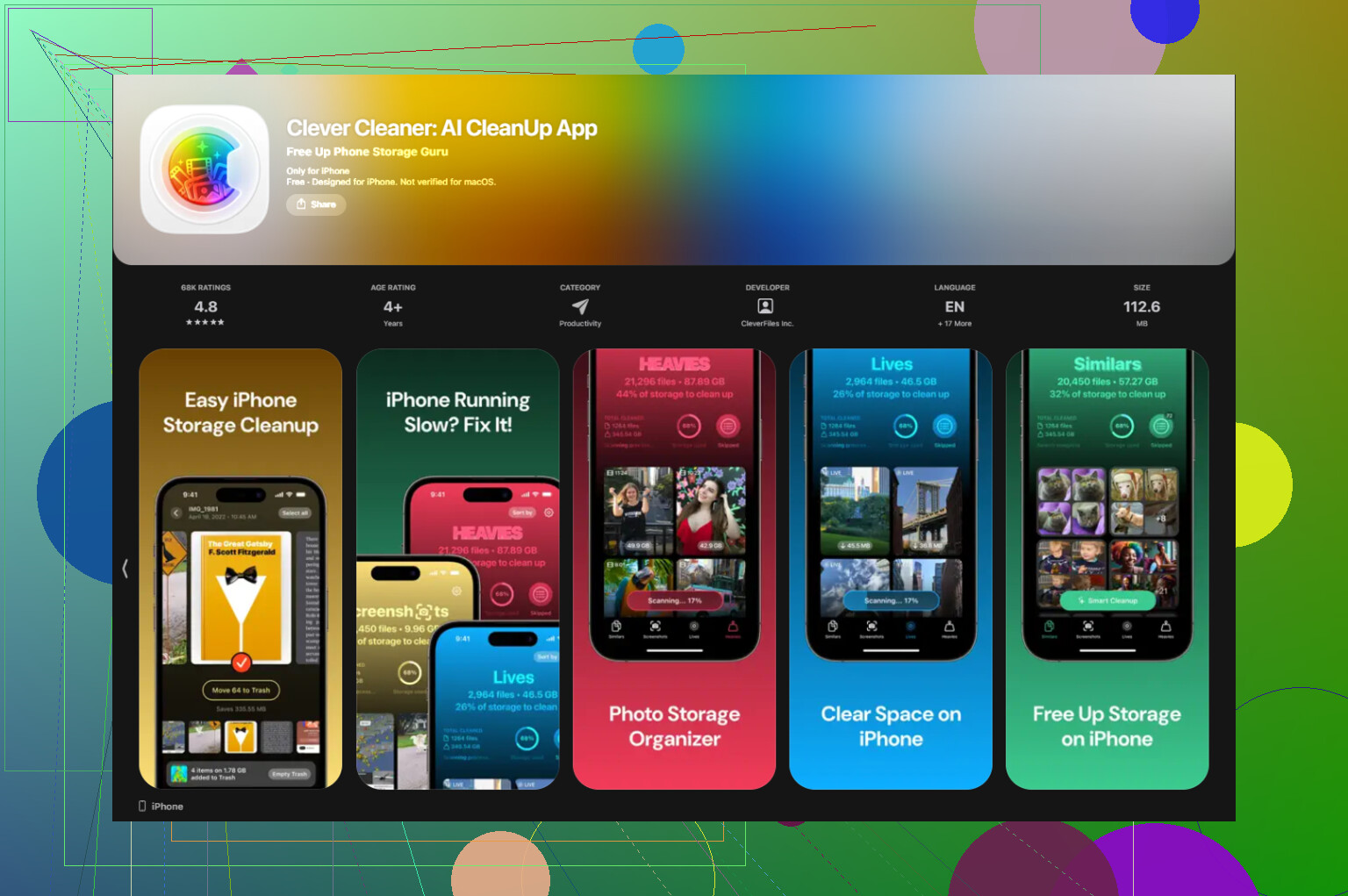
Las herramientas integradas de Apple están bastante bien, pero en mi caso se les escapaba mucha basura en fotos y videos. Al final terminé usando Clever Cleaner después de que mi teléfono empezó a ir tan lento que ya me molestaba a diario.
Lo que me gustó:
- no me apareció un muro de pago a mitad de la limpieza
- sin anuncios en la cara
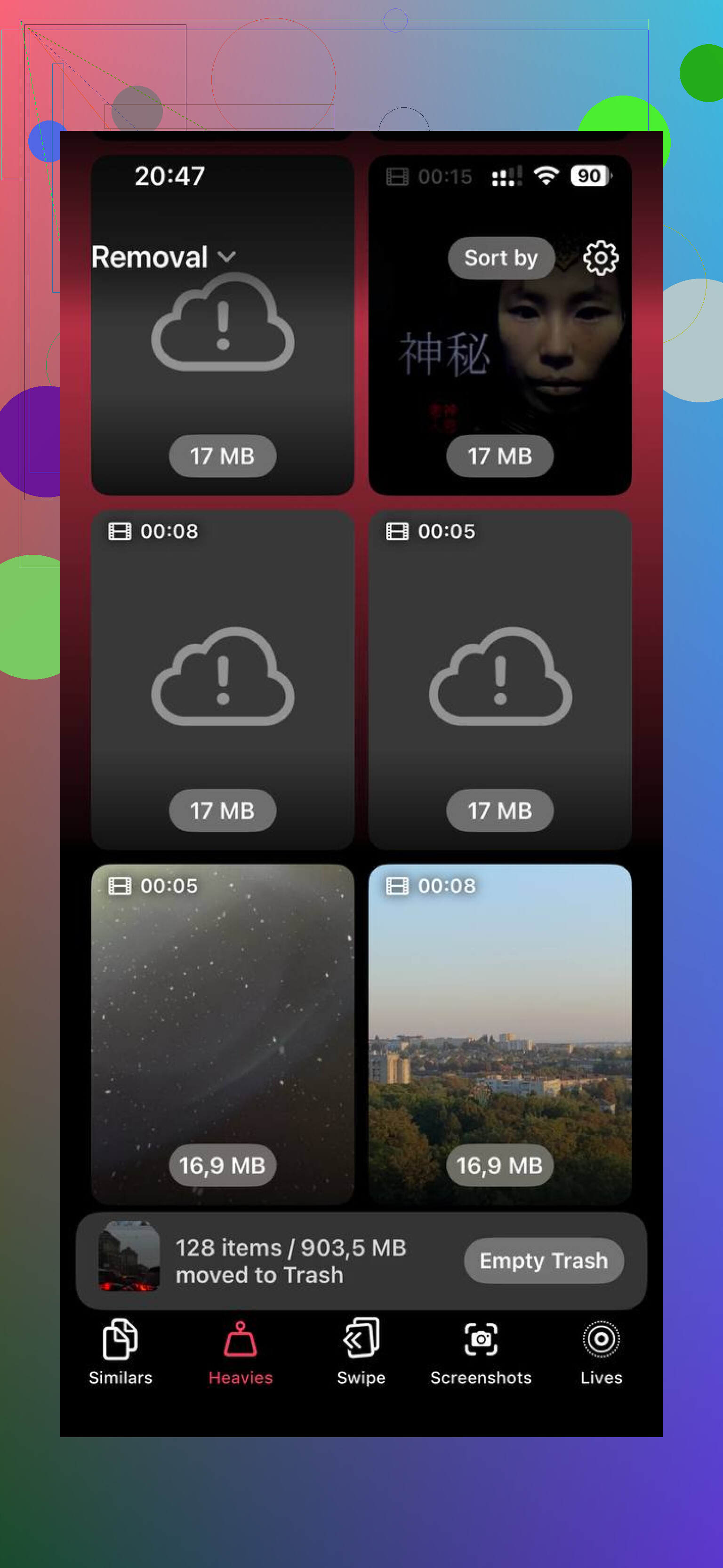
- la sección “Heavies” hizo fácil encontrar videos gigantes y grabaciones de pantalla antiguas
- el buscador de fotos similares me ayudó a recortar duplicados rápido
La parte de la privacidad también importaba. Lo comprobé porque no me gusta que las herramientas de fotos envíen cosas fuera del dispositivo. Esta procesa en el teléfono, y esa fue una razón importante por la que me la quedé.
Después de liberar unos cuantos GB de desorden multimedia, mi teléfono mejoró bastante. No fue magia. Aun así, el lag bajó lo suficiente como para que lo notara ese mismo día.
Lo que yo haría si tu almacenamiento está apretado:
- Abre Almacenamiento del iPhone y revisa las apps más grandes.
- Desinstala las que apenas tocas.
- Borra los datos de sitios web de Safari.
- Revisa Archivos, especialmente “En mi iPhone”.
- Limpia videos enormes, grabaciones de pantalla y fotos duplicadas.
- Vuelve a revisar el almacenamiento una vez al mes para que no se acumule otra vez.
Si la barra de “Aplicaciones” es enorme, molesta, pero es normal. La mayoría de las veces son archivos en caché, archivos guardados y datos de apps acumulándose durante meses. Ese fue mi caso.
Aplicaciones es una categoría general. iOS suele meter ahí los binarios de las apps, los documentos de las apps, las cachés locales, los medios descargados, los archivos adjuntos de mensajes vinculados a las apps y algunos datos residuales de contenedores. Así que sí, sigue ocupando mucho incluso después de borrar fotos.
Una cosa que añadiría a la publicación de @mikeappsreviewer es que el gráfico de almacenamiento no siempre se actualiza al instante. A veces iOS tarda horas, y a veces necesita un reinicio, antes de recalcularlo. He visto que Aplicaciones aparece inflado después de borrar cosas y luego baja más tarde. Molesto, pero cierto.
Algunos lugares que la gente suele pasar por alto:
-
Datos de la app Mensajes
Vídeos, notas de voz, GIF, stickers. Esto puede ocupar gigas. -
Netflix, Spotify, YouTube, Podcasts
Las descargas sin conexión se guardan dentro del almacenamiento de la app. -
Proveedores de la app Archivos
Dropbox, Google Drive, Adobe, apps de PDF. Las copias locales cuentan. -
Mail
Los archivos adjuntos grandes y los datos de correo en caché se acumulan rápido.
Si quieres identificarlo, revisa app por app en Almacenamiento del iPhone y compara Tamaño de la app con Documentos y datos. Si Documentos y datos es enorme, esa app es el problema, no el teléfono.
Para las apps rebeldes, borrar y reinstalar funciona mejor que desinstalar app. Ahí discrepo un poco. Desinstalar app conserva los datos, lo cual está bien, pero si los propios datos son la basura, desinstalarla no arreglará mucho. Reinstalarla a menudo elimina toda esa porquería acumulada.
Si hay desorden de archivos multimedia mezclado, vale la pena echar un vistazo a Clever Cleaner. Esta reseña completa de Clever Cleaner para limpiar el almacenamiento del iPhone explica en lenguaje sencillo lo que hace. Es útil para fotos duplicadas, vídeos grandes y capturas de pantalla que olvidaste. Es un trabajo algo aburrido, pero libera espacio rápido.
También revisa los Datos del sistema por separado. La gente los confunde mucho. Aplicaciones y Datos del sistema son cosas distintas, y a iOS le encanta ocultar el desastre.
“Aplicaciones” es básicamente el cajón de sastre del almacenamiento del iPhone. No son solo las apps que instalaste. También incluye contenedores de apps, archivos guardados, contenido sin conexión, algunos datos de soporte sobrantes y, a veces, cosas que iOS hace un trabajo terrible etiquetando. Así que sí, borrar fotos no siempre hará que esa barra se mueva mucho.
En gran parte estoy de acuerdo con @mikeappsreviewer y @cacadordeestrelas, pero añadiría un punto más: a veces la cifra simplemente está mal durante un tiempo. Los informes de almacenamiento de iOS pueden retrasarse de forma extraña o tener errores. Me ha pasado que siguiera inflado hasta después de un ciclo de carga + reinicio.
Lo que yo revisaría y que ellos no destacaron mucho:
- bases de datos de medios de WhatsApp/Telegram/Signal
- archivos de proyecto de GarageBand, iMovie, CapCut
- voces descargadas en Accesibilidad o Siri
- mapas descargados para uso sin conexión
- Books y apps de PDF acumulando copias locales
Además, eliminar una app es mejor que descargarla si sus Documentos y datos son el verdadero problema. Descargar app mantiene esa parte, así que puede ser bastante inútil en apps problemáticas.
Si el gran devorador de espacio es contenido multimedia mezclado entre Fotos, capturas de pantalla y videos gigantes, Clever Cleaner es realmente útil para detectar rápidamente lo obvio. Y si quieres una guía en video sólida, esta es bastante clara: mira esta reseña en video sobre limpieza del almacenamiento del iPhone.
Versión corta: Aplicaciones sigue ocupando mucho porque los datos de las apps permanecen más tiempo de lo que la gente cree, y iOS etiqueta el almacenamiento bastante mal, la verdad.
Gran cosa que la gente pasa por alto: las Aplicaciones pueden seguir infladas por las instantáneas e índices, no solo por los datos activos de la app. Después de actualizaciones, restauraciones o eventos de poco espacio, iOS puede mantener mapas de almacenamiento temporales hasta que se ejecute el mantenimiento. Por eso, a veces borrar cosas apenas mueve la barra al principio. En esta parte estoy de acuerdo con @cacadordeestrelas y @hoshikuzu, pero creo que la gente da demasiado crédito a las cachés. A veces es solo una contabilidad retrasada.
Otro enfoque para revisar:
- Los App Clips que olvidaste también usaban espacio
- Los análisis/registros compartidos del iPhone vinculados a las apps pueden permanecer
- Notas de voz integradas en otras apps
- Archivos de renderizado de edición de apps de foto/video
- Cachés del navegador integrado en la app que no se borran con los datos de Safari
Lo que ayuda es comparar el almacenamiento después de:
- cargar durante la noche con Wi‑Fi
- reiniciar
- esperar unas horas
Si la cifra todavía parece falsa, actualiza iOS. Los errores en los informes de almacenamiento sí se corrigen con parches.
Sobre Clever Cleaner:
Ventajas: forma fácil de detectar rápidamente contenido multimedia sobredimensionado, bueno para duplicados y videos grandes, más simple que revisar cada app.
Desventajas: no arreglará bases de datos infladas de apps, archivos adjuntos de mensajes ni índices de almacenamiento dañados. Así que es útil, pero no es una solución total.
@mikeappsreviewer tenía razón al separar Tamaño de la app de Documentos y datos. Esa división cuenta la historia real.