Noté una sección de Medios sincronizados en mi iPhone y no estoy seguro de qué significa o de dónde salió. Hace poco conecté mi teléfono a una computadora y ahora me preocupa que se haya agregado música, fotos o videos mediante la sincronización. Necesito ayuda para entender qué son los medios sincronizados, cómo afectan el almacenamiento del iPhone y si es seguro eliminarlos.
Yo también me encontré con esto después de iOS 17, y me llevó demasiado tiempo entender qué cambió Apple.
Qué es Medios sincronizados
En las versiones más recientes de iOS, Apple dividió el almacenamiento en categorías más específicas. Lo que se descarga directamente en el teléfono mediante servicios de Apple permanece en su propia app. Lo que transferiste desde una Mac o una PC mediante Finder o iTunes se agrupa en Medios sincronizados.
En mi caso, incluía:
- música copiada desde una computadora
- películas y archivos de TV sincronizados por USB
- audiolibros
- carpetas de fotos antiguas sincronizadas desde una computadora de escritorio
La parte confusa es cómo se informa el almacenamiento. Vi archivos multimedia contados dos veces. Una vez en Música y luego otra vez en Medios sincronizados. Así que la cifra parecía mucho peor de lo que se sentía en el teléfono, aunque en algunos casos el uso del espacio seguía siendo lo bastante alto como para afectar el rendimiento.
Por qué normalmente no puedes eliminarlo en el teléfono
Si los archivos venían de una sincronización con una computadora, el iPhone trata a la computadora como la fuente. Así que el comportamiento normal de deslizar para eliminar muchas veces no hace nada, o la opción nunca aparece.
Lo que me funcionó
- Vuelve a sincronizar desde Finder o iTunes
Conecta el teléfono a tu computadora. En una Mac, abre Finder. En Windows, abre iTunes. Abre la página de tu dispositivo y luego revisa las secciones de Música, Fotos, TV o Libros. Elimina los elementos o desmarca la sincronización de las categorías que quieras quitar. Luego sincroniza otra vez. - Usa una carpeta vacía para las fotos
Este truco parecía absurdo, pero funcionó. Creé una carpeta nueva vacía en mi computadora y luego dirigí la sincronización de fotos hacia ella. Después de sincronizar, la antigua fototeca sincronizada se reemplazó por nada. El espacio volvió. - Elimina y reinstala la app relacionada
Vi que algunas personas solucionaron recuentos obsoletos de Medios sincronizados borrando Música o Apple Books y luego reinstalándolos. Parece que eso obliga a reconstruir algunos datos de almacenamiento en caché.
Ten cuidado con Fotos en iCloud
Esta parte suele perjudicar a la gente. Si Fotos en iCloud está activado, eliminar una foto en tu iPhone también la elimina de iCloud, lo que significa que también desaparece de tus otros dispositivos Apple. Si tu objetivo es liberar espacio en el teléfono mientras conservas la copia en la nube, primero desactiva Fotos en iCloud y elige Eliminar del iPhone. Yo no haría una eliminación masiva hasta que sepas que tienes una copia de seguridad en otro lugar.
Cómo se veía cuando el almacenamiento estaba demasiado lleno
Mi teléfono se volvió lento de formas bastante feas. Las apps tardaban en abrir. Las animaciones empezaron a trabarse. No paraba de recibir advertencias de almacenamiento. Se sentía menos como un problema de teléfono viejo y más como si al sistema operativo no le quedara espacio para respirar.
Después de deshacerme de la mayor parte del desastre de Medios sincronizados, encontré enseguida el siguiente problema. Capturas de pantalla. Fotos duplicadas. Videos grandes que olvidé que había grabado. Lo sincronizado era solo la mitad del desorden.
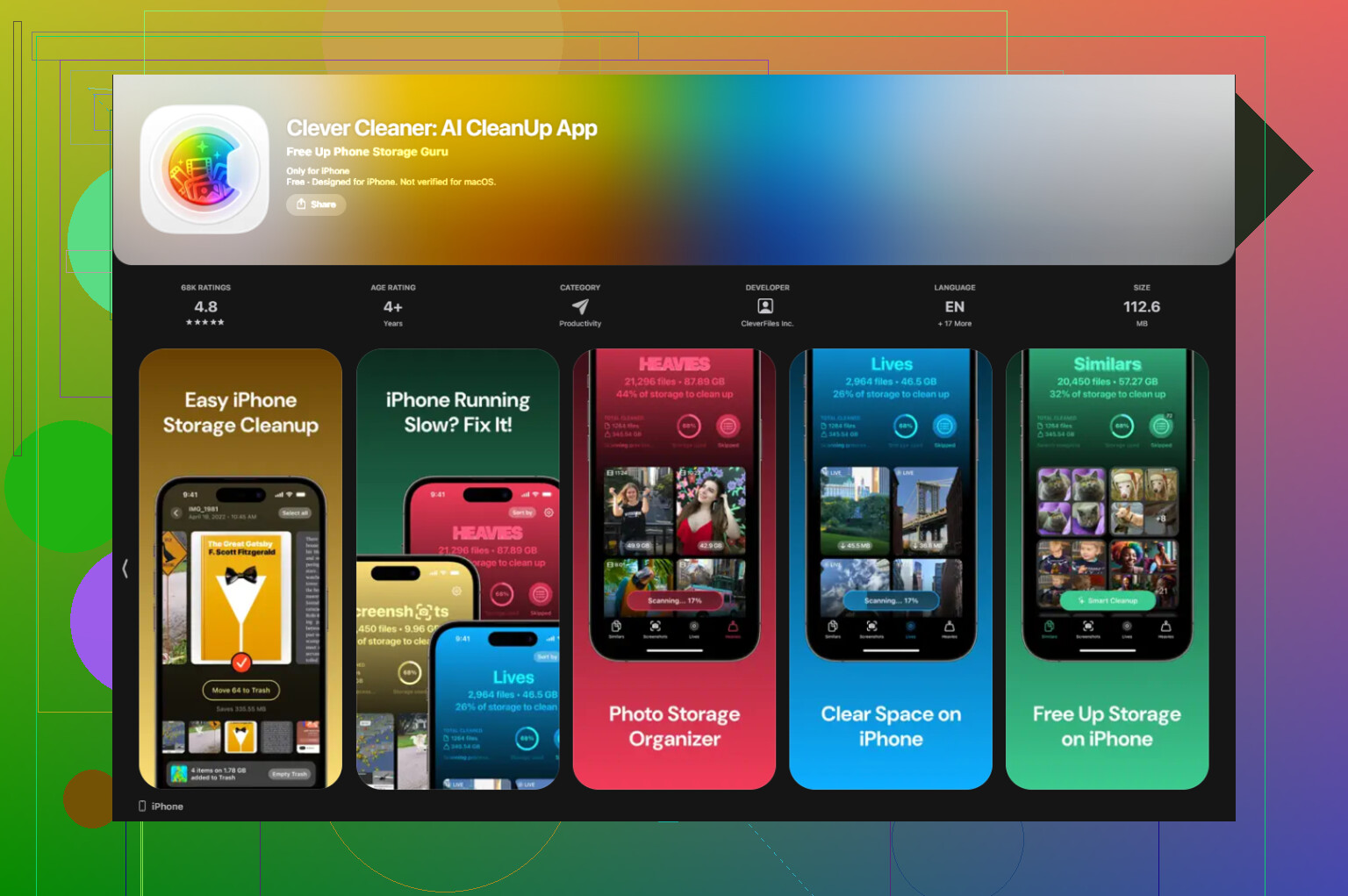
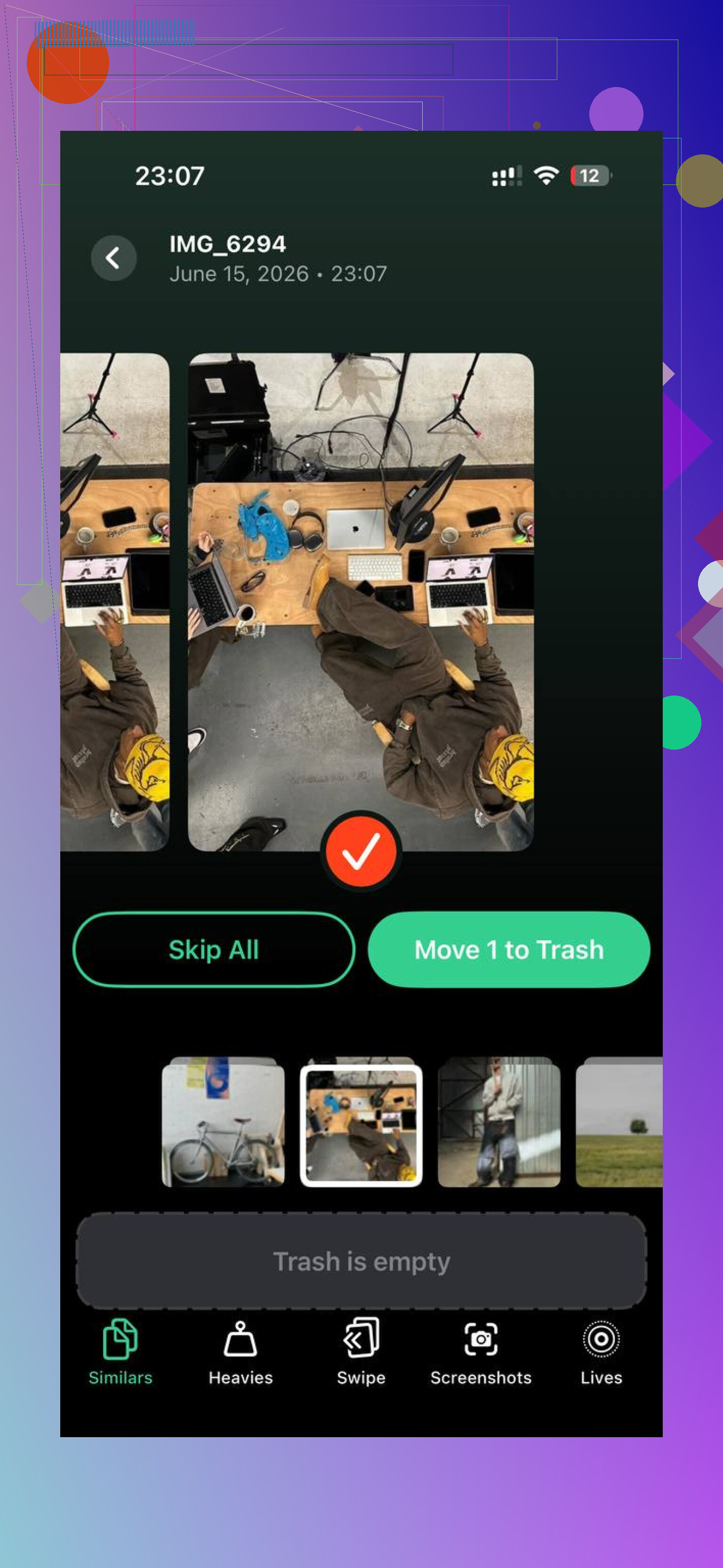
Intenté limpiar el resto con Clever Cleaner. Me lo quedé porque hacía la parte aburrida de clasificar sin obligarme a pelear con una pantalla de suscripción cada dos toques. Escanea fotos similares, marca la mejor y ayuda a encontrar archivos enormes rápidamente. También me gustó un detalle que la mayoría pasa por alto: el procesamiento se queda en el teléfono.
Las funciones que más terminé usando fueron:
- encontrar fotos casi duplicadas de ráfagas
- ordenar primero los videos más pesados
- detectar capturas de pantalla por tamaño para poder borrar rápido la basura
Pasé de tener el almacenamiento prácticamente lleno a algo otra vez más utilizable, alrededor del 60 por ciento usado, y el lag desapareció. Si Medios sincronizados se está comiendo tu espacio, yo empezaría con el truco de sincronizar una carpeta vacía. Después de eso, revisa tu colección local de fotos y videos, porque hay una buena probabilidad de que el teléfono esté atascado por ambos lados.
Medios sincronizados suele significar contenido que tu iPhone considera copiado desde una computadora, no descargado en el propio teléfono. Si te conectaste a Finder en una Mac o a iTunes en una PC, es posible que iOS haya conservado ajustes de sincronización antiguos y haya mostrado esos archivos allí.
Una forma rápida de comprobar si se añadió algo:
- Abre Ajustes, General, Almacenamiento del iPhone.
- Toca Medios sincronizados.
- Compara el tamaño allí con Música, TV, Fotos o Libros.
- Abre la app Música y la app TV, y busca álbumes o videos que no pusiste allí.
No estoy del todo de acuerdo con @mikeappsreviewer en la parte del doble conteo. A veces parece duplicado, pero muchas veces es la interfaz de almacenamiento de Apple siendo desordenada, no archivos duplicados reales. Molesto, sí.
Si quieres confirmarlo desde el lado de la computadora, vuelve a conectar tu teléfono y abre Finder o iTunes. Mira cada pestaña de medios y comprueba si la sincronización está activada. Si “Sincronizar automáticamente” o álbumes, películas o carpetas de fotos seleccionados están marcados, de ahí provino.
Si la cifra de almacenamiento sigue atascada después de eliminar los medios, reinicia primero el teléfono. Eso corrige informes de almacenamiento erróneos con más frecuencia de la que la gente cree.
Si tu teléfono está lleno, limpia también el desorden local. Clever Cleaner es útil para fotos duplicadas, videos grandes y capturas de pantalla. Esta breve reseña lo explica bien: mira cómo Clever Cleaner ayuda a liberar rápidamente almacenamiento del iPhone.
Versión corta: Medios sincronizados no es spyware ni algún volcado oculto. Normalmente son cosas sincronizadas desde una computadora al estilo antiguo.
Synced Media es básicamente la etiqueta de Apple para cosas que no se originaron en el propio iPhone. Normalmente significa contenido gestionado desde una computadora en algún momento, aunque solo haya sido una sesión de conectar y confiar que reactivó configuraciones antiguas de sincronización.
Estoy mayormente de acuerdo con @mikeappsreviewer y @cazadordeestrellas, pero matizaría una cosa: ver “Synced Media” no significa automáticamente que se copiaron archivos nuevos justo ahora. A veces iOS simplemente vuelve a clasificar contenido existente gestionado por computadora después de una actualización o tras volver a conectarse a Finder/iTunes. Así que no entres en pánico todavía.
Lo que puede incluir:
- canciones importadas desde una Mac o PC
- películas o videos caseros sincronizados manualmente
- audiolibros o libros
- bibliotecas de fotos que originalmente se sincronizaron desde una computadora
Lo que lo hace confuso es que Apple no muestra ahí una lista ordenada archivo por archivo. Es más una categoría de almacenamiento que una carpeta de app normal. Si lo tocas y solo muestra un tamaño, eso es normal. Molesto, pero normal.
Mi sugerencia es verificar el cambio, no solo la categoría:
- revisa tu app Música para ver álbumes que hayan aparecido recientemente
- revisa Fotos para ver álbumes/carpetas que parezcan venir de sincronización de escritorio
- revisa TV/Libros si usas esas apps
- mira el orden “Fecha de incorporación” donde esté disponible
Además, si te conectaste a una computadora familiar o compartida, revisa si esa computadora tenía guardadas preferencias antiguas de sincronización del dispositivo. Finder e iTunes pueden recordar selecciones previas de contenido, y así es como la gente termina sorprendida por estas cosas jaja.
Si el almacenamiento es el problema mayor, Synced Media podría ser solo una parte del desorden. Los duplicados locales, los videos gigantes y las capturas de pantalla suelen ser los verdaderos devoradores de espacio. Ahí es donde Clever Cleaner puede ayudar mucho con la limpieza de almacenamiento del iPhone, ya que es mejor para encontrar fotos duplicadas y contenido pesado que las herramientas integradas de Apple. También me resultó útil este artículo: ver la reseña completa de la app Clever Cleaner para iPhone.
Versión corta: Synced Media = categoría de contenido gestionado por computadora, no malware, no espionaje oculto, y no necesariamente prueba de que se volcaron archivos aleatorios en tu teléfono.
Estoy con @cazadordeestrellas y @nachtschatten en la visión general: Synced Media suele ser solo contenido gestionado por el ordenador. Pero discrepo un poco con el enfoque de que “probablemente no es nada” que la gente a veces adopta, porque sí puede significar que tu iPhone todavía está obedeciendo una antigua relación de sincronización que olvidaste que existía.
La parte que Apple no explica bien es esta: Synced Media es más una etiqueta de propiedad que un tipo de archivo multimedia. Le dice a iOS: “esto vino de una sincronización estilo Finder/iTunes”, así que puede que el teléfono no te deje gestionarlo como descargas normales.
Algunas cosas que la gente pasa por alto:
- puede sobrevivir a cambios de apps y actualizaciones de iOS
- puede seguir apareciendo incluso después de que los archivos visibles parezcan haber desaparecido
- a veces refleja reglas de sincronización, no solo transferencias recientes
La mejor pista: si tus fotos o tu música parecen normales, pero Synced Media sigue mostrando espacio usado, comprueba si el teléfono alguna vez se sincronizó con una biblioteca que ahora falta en ese ordenador. Ese vínculo obsoleto suele ser el verdadero culpable.
Una cosa que no haría primero es empezar a borrar cosas al azar de Fotos si Fotos en iCloud está activado. Eso crea otro tipo de problema.
Si tu objetivo es simplemente liberar espacio después de arreglar la sincronización, entonces sí, algo como Clever Cleaner puede ayudar con los restos.
Ventajas de Clever Cleaner
- fácil para fotos duplicadas o similares
- bueno detectando vídeos grandes y capturas de pantalla
- más sencillo que los menús de almacenamiento de Apple
Desventajas
- no eliminará por sí solo los archivos multimedia realmente sincronizados con Finder/iTunes
- las sugerencias de limpieza siguen necesitando revisión humana
- menos útil si Synced Media es tu único problema de almacenamiento
Así que: Synced Media no es sospechoso, pero sí es una señal de que tu teléfono todavía puede seguir vinculado a un antiguo comportamiento de sincronización de escritorio, algo que @mikeappsreviewer también insinuó.