Estaba revisando el almacenamiento de mi iPhone y noté que algunas aplicaciones están usando mucho espacio en Documentos y datos, pero no entiendo qué incluye eso ni por qué sigue creciendo. Necesito ayuda para entender qué significa Documentos y datos en el iPhone, qué tipos de archivos se almacenan allí y si es seguro borrarlo para liberar almacenamiento.
Me encontré con este lío en mi propio iPhone, así que entiendo por qué al principio parece mal. Abres Almacenamiento, ves una app listada con 300 MB, y luego Documentos y datos está ahí ocupando 20 GB como si pagara alquiler. Parece que algo está roto, pero la mayoría de las veces son residuos viejos de apps.
Lo que vive en Documentos y datos es todo lo que rodea a la app, no el archivo de la app en sí. Fotos en caché, fragmentos de video en streaming, miniaturas descargadas, cookies, sesiones guardadas, datos de sitios, restos de inicios de sesión, historial de búsqueda, borradores, archivos adjuntos. Toda la basura que las apps guardan para abrir más rápido la próxima vez. Instagram, Facebook, TikTok, YouTube, Spotify, Chrome, Safari, todas acumulan esto rápido si las usas mucho.
Por lo que vi, las apps sociales suelen ser las peores. Deslízate durante 30 minutos y tu teléfono ya ha guardado montones de contenido multimedia en segundo plano. No lo notas en el día a día. Luego, una semana después, tu espacio libre desaparece.
Apple hizo esta parte más molesta de lo que debería ser. No hay un botón limpio para borrar caché en la mayoría de las apps. Así que terminas haciéndolo app por app.
Para Safari, la ruta es simple. Abre Ajustes, ve a Safari y luego toca Borrar historial y datos de sitios web. Si una app tiene su propia configuración de navegador, revísala también dentro de la app. Facebook, por ejemplo, tiene opciones de datos del navegador y cookies escondidas en sus propios menús.
Lo que mejor me funcionó con las apps pesadas fue el método directo. Borra la app. Reinstálala. Vuelve a iniciar sesión. Un poco molesto, sí, pero elimina mucha más basura que descargarla. Descargar app solo elimina el binario de la app. Tus datos guardados se quedan ahí, lo cual arruina por completo el objetivo si el problema es el almacenamiento.
Fotos es lo que más confunde a la gente. Yo también me topé con esto. Había borrado un montón de imágenes y el número de almacenamiento apenas se movió. La razón era Eliminado recientemente. El iPhone conserva esos archivos durante unos 30 días. Hasta que vacíes esa carpeta, siguen contando. Los álbumes compartidos y las cachés antiguas de imágenes sincronizadas también parecen quedarse más tiempo de lo que la gente espera.
Cuando mi teléfono estuvo casi lleno, el rendimiento bajó de formas que podía notar. La cámara tardaba más en abrirse. Al escribir había pequeñas pausas. Las apps se recargaban más a menudo. Seguían apareciendo alertas aleatorias de almacenamiento. iOS necesita margen. Si tu espacio libre es mínimo, el teléfono empieza a comportarse como si estuviera agotado.
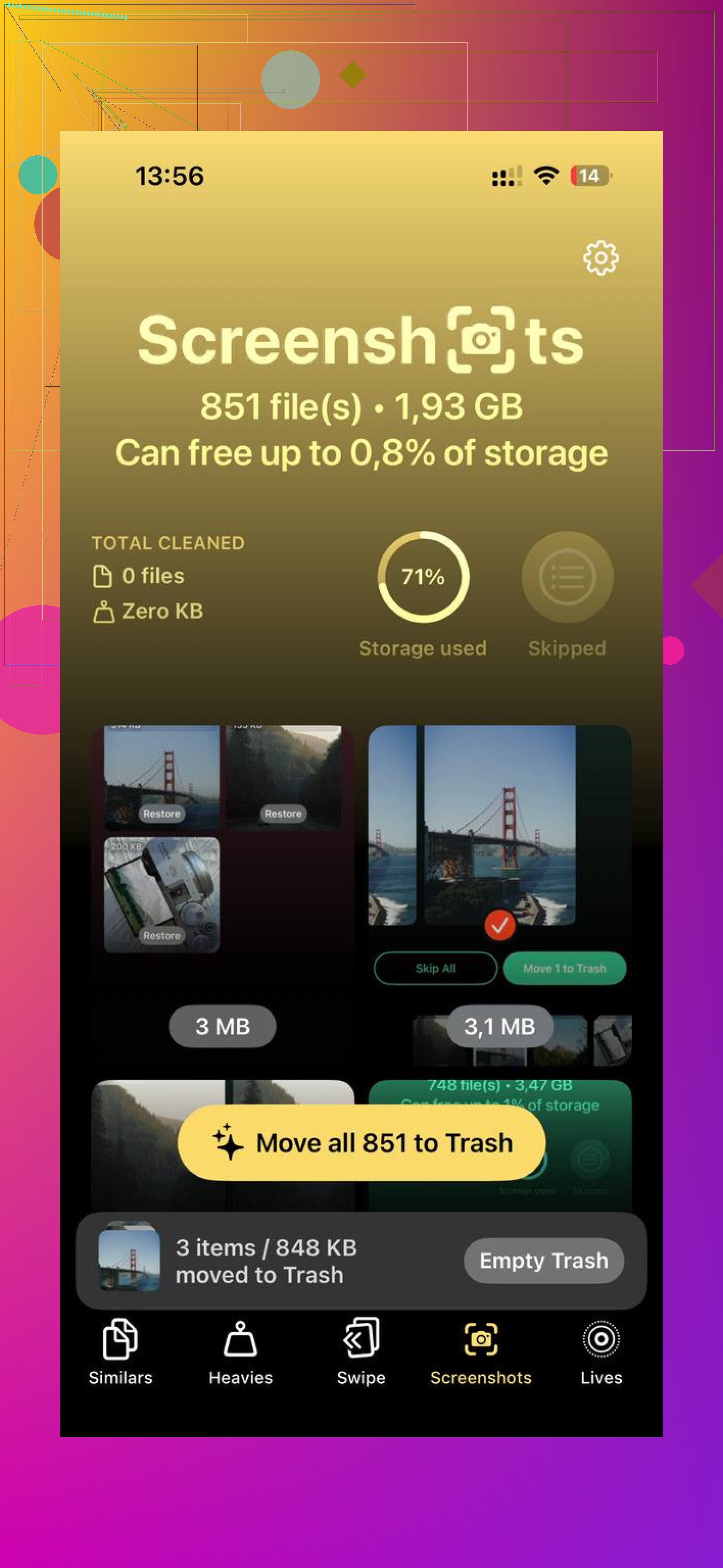
Para mí, las fotos y los videos eran el problema principal, no las apps en sí. Intenté limpiar manualmente y me rendí rápido. Demasiados duplicados, demasiadas tomas casi idénticas, demasiados videos enormes de los que me había olvidado. Terminé usando Clever Cleaner porque quería algo rápido sin las típicas tonterías de la App Store.
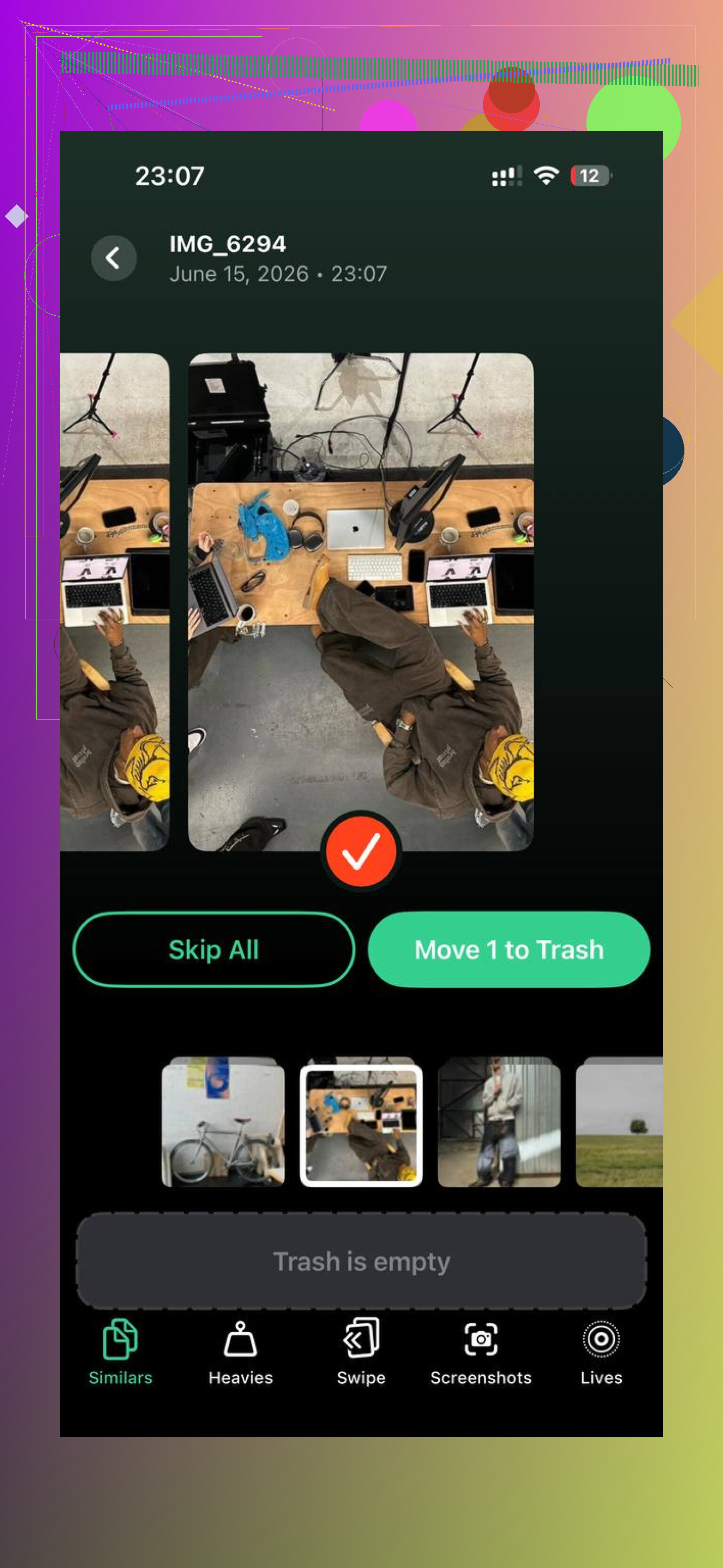
La parte que me resultó útil fue la sección Heavies. Muestra primero los archivos más grandes, que es lo que importa cuando necesitas espacio ahora, no después. Un clip antiguo en 4K puede comerse más almacenamiento que cientos de fotos normales. La sección Similars también ayudó. Tenía lotes enteros de la misma foto con diferencias mínimas, y borrar eso liberó más de lo que esperaba.
También me gustó ver los tamaños de archivo antes de borrar cosas. Hace que decidir sea más fácil. Sabes qué ahorra 12 MB y qué ahorra 1.4 GB. Y por lo que vi al usarlo, el procesamiento de fotos se mantuvo en el dispositivo, lo cual me importaba porque no quería que mi biblioteca se enviara a ningún otro sitio.
Después de borrar unos 10 GB de videos grandes, capturas de pantalla y fotos duplicadas, el almacenamiento de Fotos bajó rápido y el teléfono dejó de sentirse atascado. No es magia. Más bien es como por fin sacar la basura.
Así que sí, borrarlo es seguro en la mayoría de los casos. La contrapartida es pequeña. Puede que necesites volver a iniciar sesión. Algunas páginas o archivos multimedia tardarán un segundo más la primera vez. Pero si tu iPhone está lleno y lento, limpiar la basura en caché es una de las primeras cosas que yo haría.
Una lista corta, ya que estas cosas suelen quedar escondidas:
1. Revisa Ajustes y consulta Almacenamiento del iPhone.
2. Borra el historial de Safari y los datos de sitios web.
3. Busca dentro de las apps grandes opciones para limpiar caché o el navegador.
4. Borra y reinstala las peores si sus datos ocupan mucho.
5. Vacía Eliminado recientemente en Fotos.
6. Revisa Eliminado recientemente en Archivos también.
7. Encuentra videos grandes y fotos duplicadas, y elimina primero esas.
Si tu gráfico de almacenamiento parece absurdo, normalmente no es un único archivo misterioso. Es un montón de pequeños restos más unos cuantos archivos multimedia enormes escondidos a simple vista. Al menos ese fue el patrón en el mío.
Documents and Data son las cosas de la app, no la app en sí. Piensa en archivos guardados, descargas sin conexión, archivos adjuntos de mensajes, bases de datos, caché, archivos temporales, índices, registros y datos de cuentas. En las versiones más recientes de iOS, Apple suele etiquetar esto como “Documents & Data” dentro del almacenamiento total de una app, incluso cuando una parte es caché.
Por qué crece:
- Las apps de streaming guardan fragmentos multimedia.
- Las apps de chat almacenan fotos, videos y notas de voz.
- Los navegadores guardan datos de sitios web.
- Los mapas guardan áreas sin conexión.
- Las apps de fotos y edición conservan exportaciones, vistas previas e historial de deshacer.
- Algunas apps pierden almacenamiento con el tiempo. Sí, la mala limpieza de una app existe.
Un pequeño desacuerdo con @mikeappsreviewer. Reinstalar no siempre es el mejor primer paso. En apps como Messages, WhatsApp, Podcasts, Netflix, Spotify o Lightroom, podrías borrar contenido útil sin conexión o archivos de proyectos locales que querías conservar. Primero revisa el menú de almacenamiento de la propia app.
Qué revisar según el tipo de app:
- Messages: archivos adjuntos grandes
- WhatsApp/Telegram: archivos multimedia y copias de seguridad del chat
- Spotify/Netflix/YouTube: descargas
- Safari/Chrome: datos de sitios web
- Files: descargas locales, ZIP y PDF
- Editores de fotos: copias exportadas y caché
- Mail: archivos adjuntos descargados
La mejor forma de revisarlo:
Ajustes, General, Almacenamiento del iPhone, toca la app. Si la app pesa 150 MB y el almacenamiento usado es de 8 GB, la parte inflada son datos del usuario o caché.
Los mejores movimientos de limpieza, sin repetir los de siempre:
- En Messages, revisa los archivos adjuntos grandes.
- En WhatsApp, abre Manage Storage.
- En Spotify o Netflix, elimina las descargas desde dentro de la app.
- En Files, ordena por tamaño y revisa En mi iPhone.
- En Mail, eliminar y volver a agregar una cuenta a menudo borra cachés antiguas de archivos adjuntos.
- En apps de edición, elimina proyectos antiguos después de exportarlos.
Revisa también las recomendaciones de iOS en Almacenamiento del iPhone. No son perfectas, pero “Review Large Attachments” y “Offload Unused Apps” ayudan más de lo que la gente cree.
Si tu problema principal es el desorden en Fotos, y no los datos de las apps, una app de limpieza ahorra tiempo. Clever Cleaner es una de las pocas que la gente sigue mencionando para fotos duplicadas, tomas similares y videos grandes. Esta página ofrece una buena descripción general de Clever Cleaner para iPhone, una app gratuita de limpieza de almacenamiento con IA.
Versión corta: Documents and Data significa el almacenamiento de trabajo alrededor de una app. Crece con el uso. Parte es útil. Parte es basura. El truco está en averiguar qué app está acumulando archivos y luego borrar datos dentro de la app antes de ir a lo drástico y eliminarla. A veces Apple oculta estas cosas demasiado bien.
“Documentos y datos” es básicamente la mochila de la app. La app en sí es la carcasa. Documentos y datos es todo lo que lleva dentro: canciones descargadas, videos en caché, miniaturas, archivos adjuntos de chat, bases de datos, borradores, cookies, registros y a veces basura que olvidó tirar.
Donde no estoy muy de acuerdo con @mikeappsreviewer es en que unos Documentos y datos enormes no siempre significan basura. A veces son cosas realmente útiles, como listas de reproducción sin conexión, episodios descargados de Netflix o historial de mensajes. @shizuka estaba más cerca en esa parte.
La parte molesta es que iOS junta los datos buenos y la caché inútil, así que la cifra parece más aterradora de lo que es. Si sigue creciendo, normalmente significa:
- usas mucho la app
- la app guarda todo en caché
- el desarrollador fue perezoso con la limpieza
- los archivos multimedia se están almacenando localmente
Algo que la gente pasa por alto: algunas apps sincronizan menos de lo que crees. Si las borras sin cuidado, puff, archivos locales desaparecidos. Así que antes de borrar nada, revisa si la app guarda archivos solo en el dispositivo.
Además, si “Datos del sistema” se mezcla en tu confusión, eso es distinto de Documentos y datos. La forma en que Apple lo etiqueta es un poco desordenada, la verdad.
Si Fotos es el verdadero devorador de espacio, y no la caché de la app, entonces una app de limpieza es más rápida que estar buscando manualmente para siempre. Clever Cleaner es decente para encontrar duplicados, fotos parecidas y videos grandes sin un montón de relleno. Además, este video sobre cómo liberar almacenamiento del iPhone y limpiar el desorden de fotos vale la pena verlo.
Versión corta: no es un virus, no es almacenamiento falso, solo restos de apps más contenido guardado. Parte es necesaria. Parte es basura. Apple simplemente oculta la línea entre ambos terriblemente mal.