Mi disco duro ha empezado a mostrar errores y ralentizaciones ocasionales, y me preocupa que pueda fallar antes de que pueda recuperar todo. Estoy buscando software confiable de reparación de discos duros o herramientas de diagnóstico de disco que puedan comprobar sectores defectuosos, corregir problemas del sistema de archivos y ayudar a proteger mis datos. ¿Qué programas te han funcionado bien?
Si hay archivos en la unidad que importan, ocúpate de la recuperación antes de intentar “arreglar” nada. Muchos intentos de reparación escriben en el disco, y si la unidad ya está inestable, eso puede empeorar la situación.
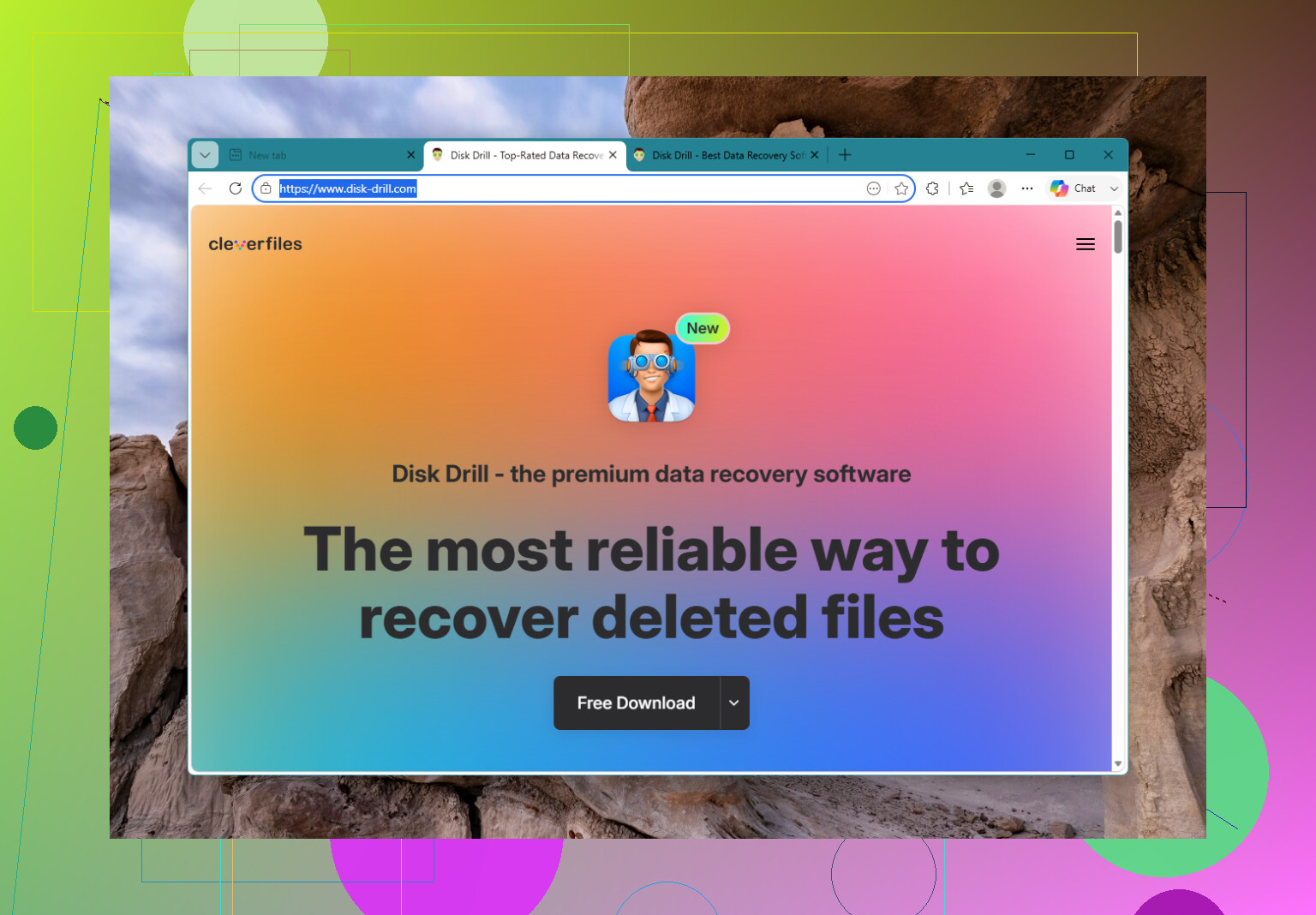
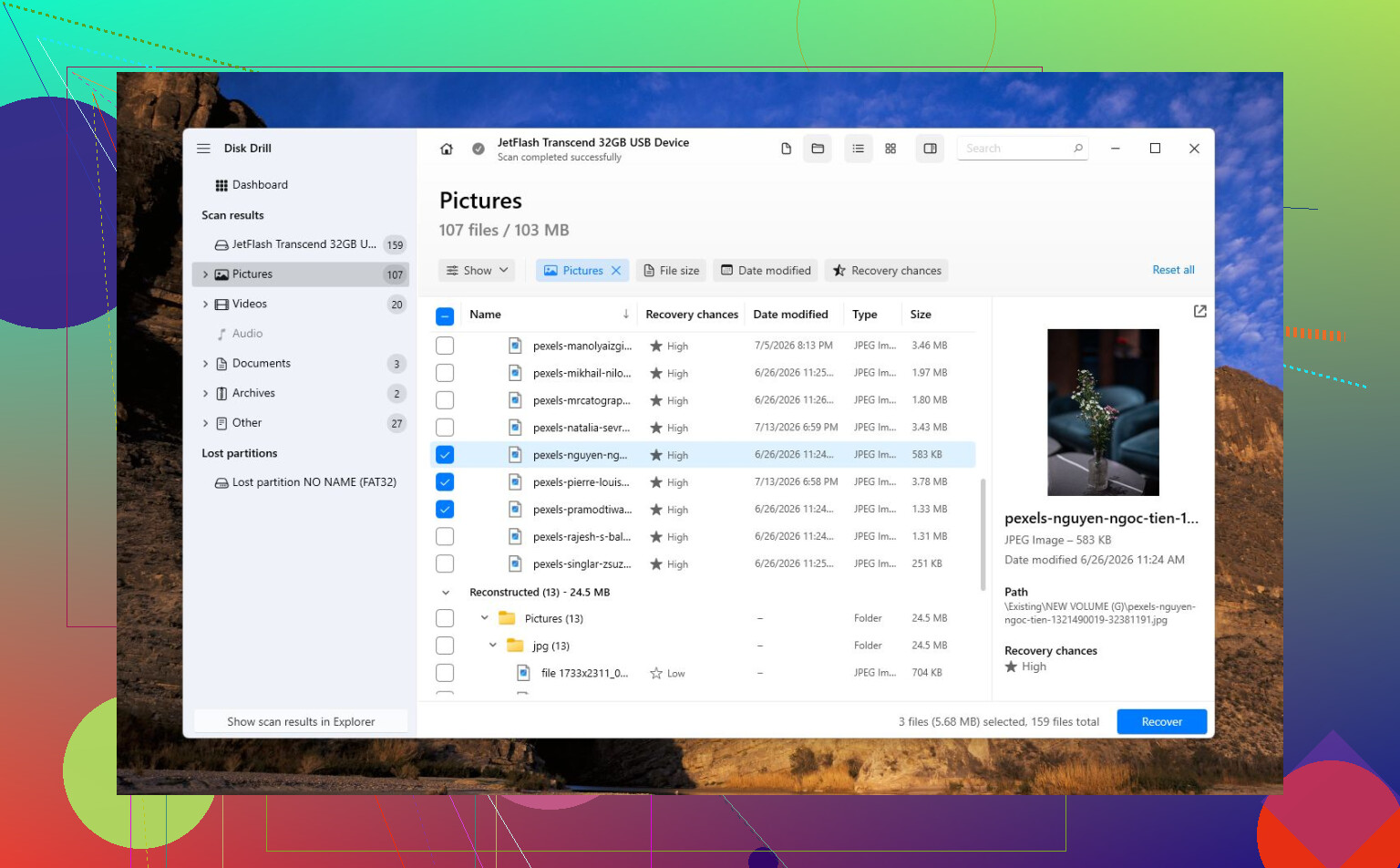
Para una opción de uso general, primero miraría Disk Drill. No es una herramienta mágica de reparación, pero ese es precisamente el punto. Disk Drill es más útil cuando el objetivo es recuperar tus datos de una unidad corrupta, RAW, formateada o que no arranca. También tiene monitorización S.M.A.R.T., para que puedas ver si el hardware está empezando a fallar. La función de imagen de disco es probablemente la parte más importante si la unidad está comportándose de forma inestable, ya que puedes crear una imagen del disco y luego recuperar desde esa copia en lugar de machacar la unidad original una y otra vez.
Hay un par de herramientas más que vale la pena tener a mano, según cuál sea realmente el problema:
- TestDisk es excelente cuando el problema es una partición perdida, una tabla de particiones dañada o un sector de arranque defectuoso. Es gratis y muy capaz, pero no es amigable para principiantes. Está basado en texto y, si no te sientes cómodo con las particiones, no lo pondría como tu primera opción.
- Hard Disk Sentinel sirve más para monitorización que para recuperación. Lee datos S.M.A.R.T., vigila la temperatura de la unidad y puede avisarte cuando un disco empieza a mostrar señales de fallo. Es útil para detectar problemas antes de que Windows empiece a molestarte con errores.
La gran advertencia es que el software no puede reparar daños físicos. Si la unidad realmente está fallando, ninguna utilidad va a revertir eso. Algunas cosas a las que debes prestar atención incluyen:
- Clics, rechinidos, zumbidos u otros ruidos mecánicos extraños.
- La unidad desaparece aleatoriamente de Windows o de la BIOS.
- Las lecturas se vuelven desesperadamente lentas, o el sistema se congela cuando accedes al disco.
- Aumento de sectores defectuosos, o aparición de advertencias S.M.A.R.T.
- Windows pide repetidamente analizar o reparar la unidad, o muestra errores de E/S.
Si estás viendo ese tipo de comportamiento, no sigas ejecutando herramientas de reparación solo para ver qué pasa. Copia o recupera primero los archivos importantes y luego cuenta con sustituir la unidad. Una vez que una unidad empieza a desarrollar sectores defectuosos o a desconectarse, por lo general no mejora.
Si la unidad no se detecta en absoluto, hace ruidos mecánicos fuertes o los datos son algo que de verdad no puedes perder, ahí es donde deja de tener sentido hacerlo por tu cuenta. Un laboratorio profesional de recuperación puede trabajar en la electrónica, sustituir piezas dañadas o leer desde los platos en una instalación de sala limpia. Es caro, pero a veces es la única opción realista. Las recuperaciones lógicas suelen empezar alrededor de $300–$700, mientras que los fallos mecánicos graves pueden costar $1,000–$2,500+.
Mi orden sería bastante simple:
- Saca primero los datos importantes, siendo Disk Drill la primera herramienta que probaría.
- Comprueba el estado de la unidad.
- Solo intenta reparaciones si el disco parece estable.
- Sustitúyela si hay señales de fallo de hardware.
- Acude a un servicio de recuperación si la unidad tiene daños físicos o no se reconoce en absoluto.
Una unidad con errores del sistema de archivos de Windows no es el mismo problema que una unidad que está fallando físicamente. Si solo es corrupción, CHKDSK o la herramienta de diagnóstico del fabricante a veces pueden arreglar las cosas, pero yo no ejecutaría CHKDSK primero en un disco que esté lento, haga clics, se desconecte o arroje errores de E/S. En ese caso, comprobaría SMART con algo simple como CrystalDiskInfo, luego haría una imagen de la unidad y recuperaría desde la imagen. Disk Drill está bien para ese tipo de trabajo de recuperación, especialmente si quieres una interfaz más amigable, pero lo trataría como software de recuperación en lugar de software de reparación. Un detalle que la gente pasa por alto: si esta es una unidad externa, prueba con un cable/puerto/carcasa USB diferente antes de asumir que el disco real está muerto. Si SMART muestra sectores reasignados o pendientes, deja de reparar y reemplaza la unidad después de sacar los datos.
No instales software de recuperación en la unidad dañada ni guardes los archivos recuperados de vuelta en ella. Ese es el error que convierte un desastre recuperable en uno peor. Si la unidad es la única copia de tus archivos, trata cada escritura en ella como un riesgo hasta que lo importante esté en otro lugar.
Estoy de acuerdo con la advertencia general de arriba sobre CHKDSK, pero sería aún más estricto al respecto. CHKDSK está bien para un disco sano con un sistema de archivos dañado. No es una herramienta de recuperación de datos. Si la unidad tiene sectores defectuosos, tiempos de espera o sigue ralentizando toda la máquina, CHKDSK puede pasar horas forzando lecturas y escribiendo correcciones en un disco que ya está perdiendo el rumbo. A veces hace feliz a Windows. A veces dificulta más la recuperación.
Lo que la gente olvida es el destino. Antes de elegir software, asegúrate de tener otra unidad con suficiente espacio libre. Si la unidad con problemas es de 2 TB, puede que necesites espacio para una imagen completa de 2 TB más los archivos recuperados, según el método. Recuperar archivos de vuelta en la misma unidad es como achicar agua en el mismo barco.
Mi orden práctico sería:
- Deja de usar la unidad para el trabajo normal.
- Revisa SMART con CrystalDiskInfo, GSmartControl, Hard Disk Sentinel o la herramienta del fabricante.
- Si SMART se ve mal o el disco actúa de forma inestable, haz primero una imagen/clon.
- Recupera los archivos desde la imagen, no desde el disco original.
- Solo después de que los datos estén seguros, prueba reparaciones o formateo si todavía te importa probar la unidad.
En cuanto al software, Disk Drill es razonable si quieres algo con una interfaz normal y no quieres aprender herramientas de línea de comandos. Yo usaría su función de copia de seguridad/imagen byte a byte antes de hacer escaneos si el disco está fallando. La advertencia es que aun así depende de que la unidad sea lo bastante legible para poder trabajar con ella. No puede arreglar un choque de cabezal, un problema del motor, una placa controladora muerta ni una unidad que desaparece cada pocos minutos.
Si te sientes cómodo con herramientas menos amigables, GNU ddrescue es la que mucha gente con mentalidad de reparación elige cuando un disco está sufriendo físicamente, porque está diseñada para clonar alrededor de errores de lectura y volver luego a las zonas malas. No es bonita, y es fácil apuntarla al disco equivocado si eres descuidado, así que no se la sugeriría a alguien que ya está nervioso con las letras de unidad y las particiones. Pero vale la pena conocer la diferencia: Disk Drill es más fácil, ddrescue es más de laboratorio de recuperación, y CHKDSK es reparación, no rescate.
Para una unidad que se detecta normalmente pero tiene archivos eliminados, una partición perdida o un volumen RAW, tienen sentido las herramientas del estilo Disk Drill/TestDisk/R-Studio. Para una unidad que hace ruidos, desaparece de la BIOS o cuelga el ordenador al tocarla, el software ya no es la pregunta principal. En ese punto, el mejor software de reparación es apagar, etiquetar la unidad y decidir si los datos merecen un laboratorio.
Después de recuperar los datos, yo no seguiría confiando en ese disco solo porque una herramienta diga que reparó algo. Un disco que ha empezado a reasignar sectores o a mostrar sectores pendientes puede seguir tirando durante un tiempo, pero yo lo retiraría de cualquier cosa importante. Úsalo como espacio temporal si es necesario, pero no para copias de seguridad ni para tus archivos principales.
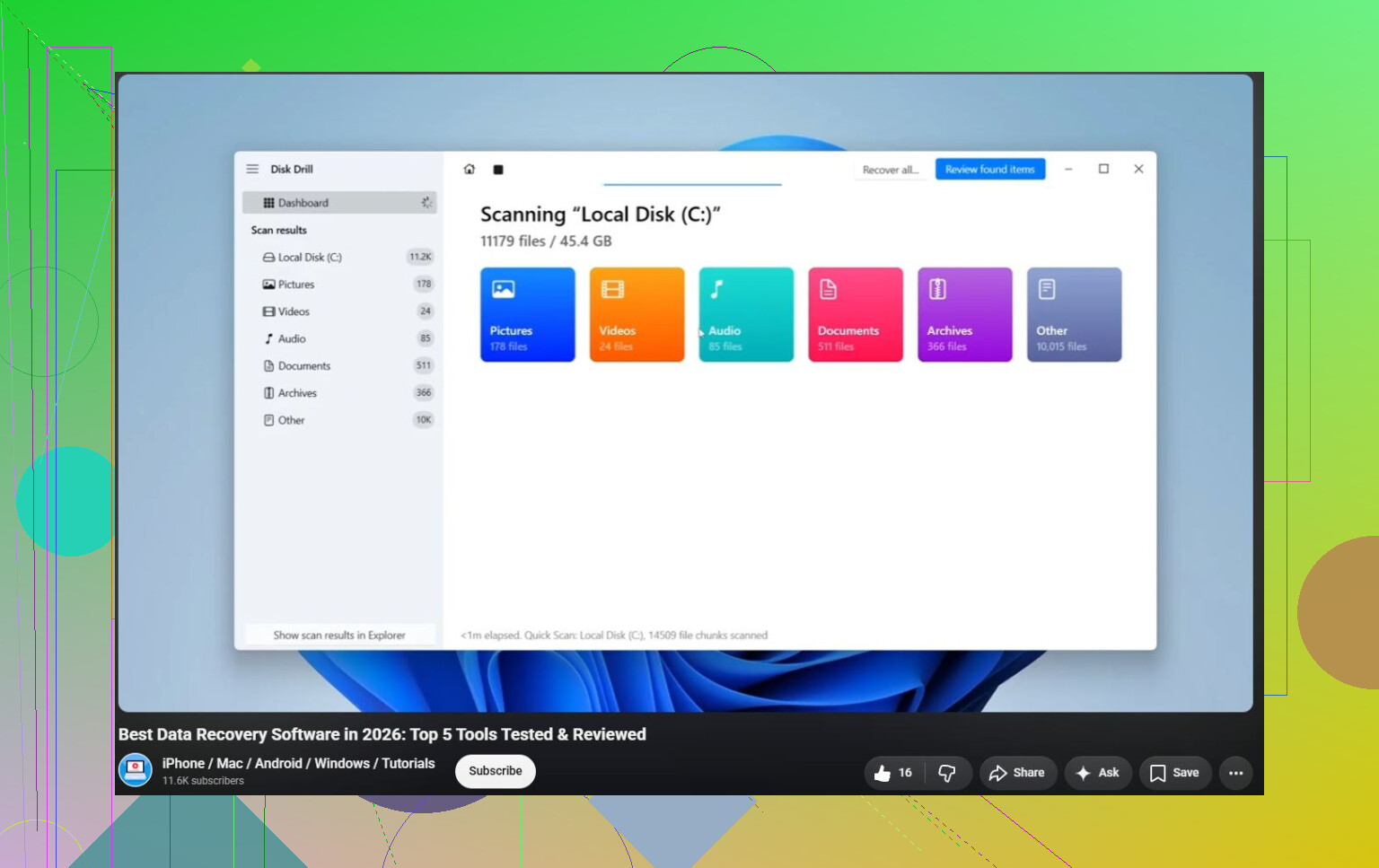
Si quieres una guía visual del enfoque de recuperar primero, este es el tipo de video que yo vería antes de hacer clic al azar: recuperar datos de un disco duro dañado. Solo recuerda la regla principal: copiar o crear una imagen primero, reparar después.
Una unidad que tiene un sistema de archivos dañado es un problema de software; una unidad que tarda una eternidad en leer archivos normales suele ser un problema de hardware disfrazado de software. Esa distinción importa porque el botón de reparación resulta tentador, pero puede no ser el primer paso correcto.
Yo también sería un poco conservador con las herramientas de diagnóstico. SMART está bien para comprobarlo, pero no ejecutaría todos los escaneos largos de superficie, las pruebas extendidas del fabricante y las pasadas de reparación de sectores antes de copiar los datos. Esas pruebas pueden mantener un disco débil ocupado durante horas. Si la unidad ya se está pausando o agotando el tiempo de espera, pueden ser horas que no recuperarás. Una comprobación rápida del estado es útil. Una larga sesión de reparar sectores defectuosos antes de la recuperación es donde yo me pondría nervioso.
Disk Drill tiene sentido si la unidad aún se monta y quieres algo fácil de usar. Lo usaría más como herramienta de recuperación que como herramienta de reparación: escanear, previsualizar lo que puede encontrar y guardar los archivos en un disco diferente. Si ofrece una opción de imagen o copia de seguridad de la unidad, esa es la ruta más segura cuando el disco parece inestable. La parte molesta es que primero necesitas tener almacenamiento de sobra preparado. La gente suele saltarse eso y luego se da cuenta a mitad del proceso de que el software de recuperación no tiene dónde poner a salvo los archivos recuperados.
Para una comprobación real, usaría CrystalDiskInfo o la utilidad del fabricante de la unidad solo para responder a una pregunta básica: ¿este disco parece lo bastante saludable como para trabajar con él? Si ves sectores pendientes, sectores reasignados en aumento, errores CRC o la unidad sigue desconectándose, deja de tratarlo como si fuera un problema de mantenimiento de Windows. Sustituye el cable o la carcasa si es externa, porque los puentes USB defectuosos y los cables baratos pueden imitar un fallo de la unidad, pero no sigas hurgando en el mismo disco durante días.
Si los archivos importan, mi voto es: copia lo que puedas, crea una imagen si es posible, recupera con Disk Drill u otra herramienta de recuperación y luego retira la unidad. Si los archivos no importan, claro, ejecuta CHKDSK, los diagnósticos del fabricante, formatéala y mira qué pasa. Simplemente no confundas pasó después de las reparaciones con debería volver a confiar en ella. Una vez que una unidad empieza a comportarse de forma extraña, la mejor reparación suele ser una unidad nueva y un mejor hábito de copias de seguridad.