Activé Optimizar almacenamiento del iPhone para ahorrar espacio, y ahora algunas de mis fotos parecen de menor calidad o tardan en cargarse. Me preocupa si mis fotos originales del iPhone siguen seguras en iCloud y qué pasa si desactivo la opción. Necesito ayuda para entender exactamente cómo Optimizar almacenamiento del iPhone afecta la calidad de las fotos, el almacenamiento y las copias de seguridad.
Me he topado con esto más de una vez, y siempre pasa en el peor momento. Vas a grabar un video, instalar iOS o guardar un archivo, y entonces el teléfono te lanza la alerta de Almacenamiento casi lleno.
Lo que hace Optimizar almacenamiento del iPhone es bastante simple. Tu iPhone deja de guardar todas las fotos y videos en tamaño completo en el dispositivo todo el tiempo. Los originales se quedan en iCloud, y el teléfono conserva copias locales más pequeñas para que ahorres espacio.
Cuando te desplazas por tu fototeca, esas versiones más ligeras normalmente se ven bien. Si abres algo, lo editas o necesitas el archivo completo, el teléfono descarga el original desde iCloud. Así que no, tus fotos no han desaparecido. Las versiones completas están en iCloud, y tu iPhone conserva versiones reducidas hasta que necesites más.
Si quieres activarlo, ve aquí:
Ajustes
Tu nombre
iCloud
Fotos
Luego activa Sincronizar este iPhone y elige Optimizar almacenamiento del iPhone. Si tu fototeca es enorme, dale tiempo. Yo lo dejaría en Wi‑Fi y conectado al cargador durante la noche. En mi caso tampoco liberó espacio de inmediato.
Si ya lo activaste y el almacenamiento sigue lleno, yo revisaría primero tres cosas.
1. Tu almacenamiento de iCloud está lleno. Los 5 GB gratis se llenan rápido, sobre todo si grabas mucho video.
2. La optimización no comprime todo al instante y por orden. El iPhone normalmente espera hasta que el espacio escasea.
3. Muchas veces las fotos no son el problema principal. Los datos del sistema, la caché de las apps, las descargas y los restos de archivos ocupan espacio en silencio.
Hace un tiempo me topé con este problema en un iPhone 13. El teléfono se volvió lento. La cámara abría despacio. Las apps se cerraban solas. Al escribir había retraso. Al principio no lo relacioné con el almacenamiento, pero tener poco espacio libre afecta a los archivos temporales y hace que todo el teléfono se sienta raro.
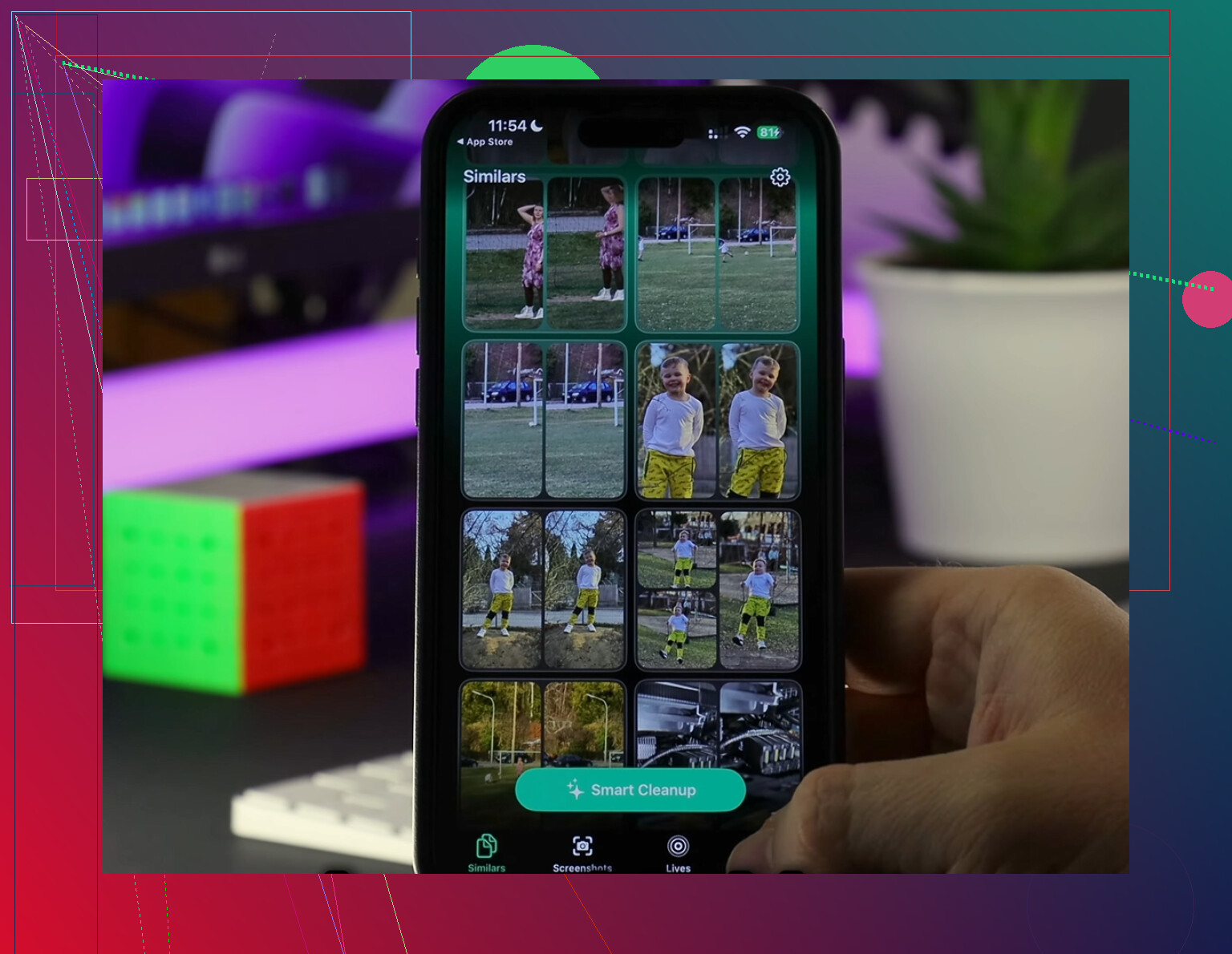
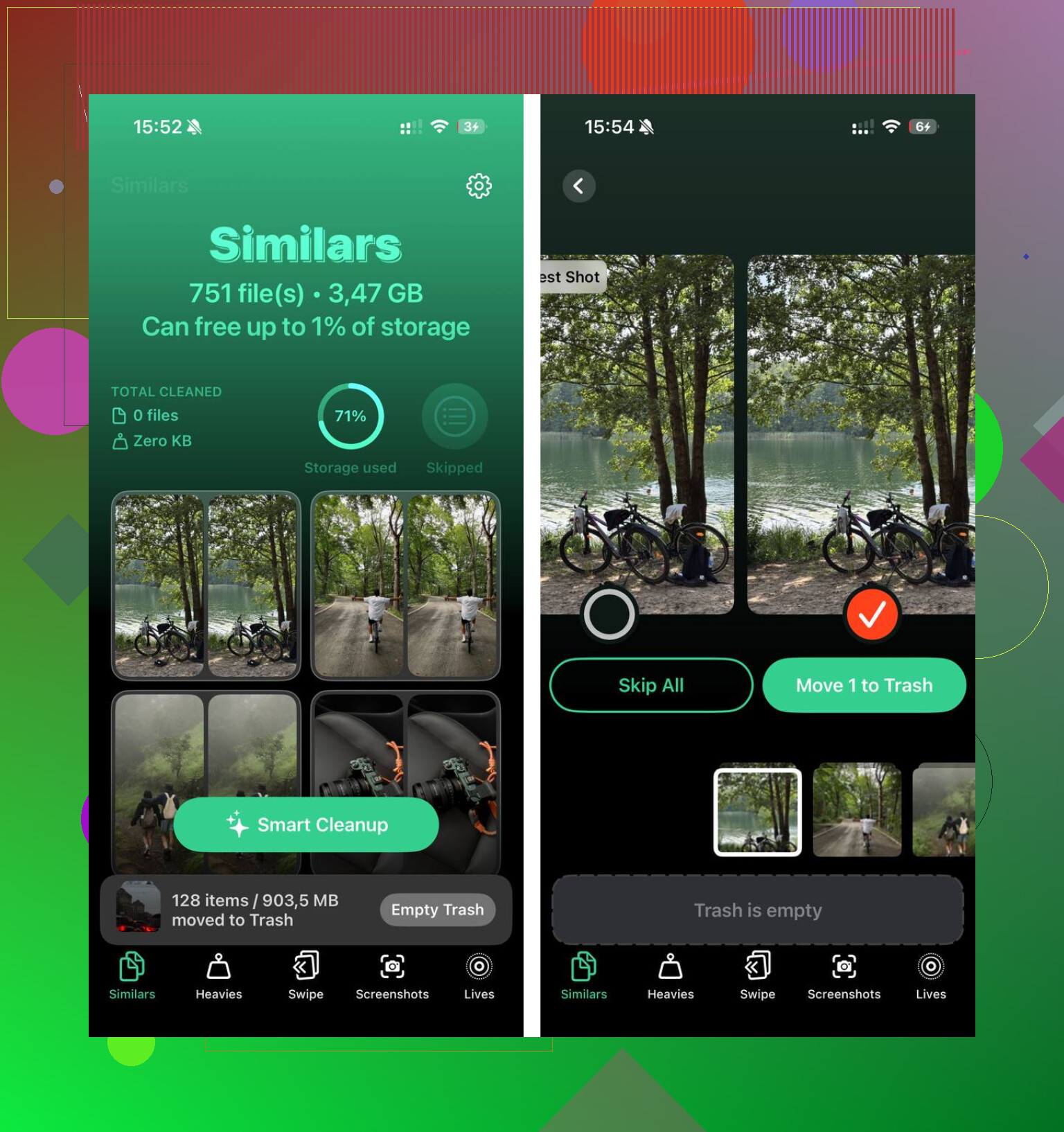
Intenté limpiar todo manualmente y lo odié. Revisar miles de capturas de pantalla, fotos duplicadas, ráfagas y videos aleatorios es un dolor. Al final terminé usando Clever Cleaner, sobre todo porque quería algo más rápido y este no me bombardeaba con anuncios cada diez segundos.
La parte que seguí usando fue la sección Similares. Agrupaba tomas casi duplicadas en conjuntos, cosas como seis fotos del mismo recibo o un montón de fotos del atardecer en las que solo valía la pena quedarse con una. Fui deslizándome por ellas y eliminé los extras rápido.
Otra parte útil fue Pesados. Esto mostraba primero los archivos más grandes. Apple Fotos todavía hace que esto sea más difícil de lo que debería. Encontré videos viejos de los que me había olvidado; algunos ocupaban entre 1 GB y 2 GB cada uno.
Una cosa que me importaba era la privacidad. Por lo que vi, el análisis ocurre en el teléfono, no enviando tu fototeca a otro sitio. Después de liberar unos 15 GB entre capturas viejas, duplicados y videos pesados, el retraso de mi teléfono desapareció. Volvió a sentirse normal. Quizá no fue magia, pero casi.
Si tu almacenamiento se sigue llenando, yo haría ambas cosas. Activa la optimización para la limpieza a largo plazo y luego elimina la basura de tu fototeca. Para la mayoría de la gente, esto sale más barato que comprar un iPhone nuevo o pagar por más espacio en iCloud que quizá ni necesiten.
Y sí, no te olvides del álbum Eliminado recientemente. Si te lo saltas, los archivos siguen ahí durante 30 días, lo cual es molesto cuando intentas liberar espacio ahora mismo.
Optimizar el almacenamiento del iPhone mantiene tus originales en iCloud. Tu iPhone guarda versiones más pequeñas adaptadas al dispositivo cuando queda poco espacio. Así que sí, las fotos en resolución completa siguen estando seguras, si la sincronización de Fotos en iCloud terminó y tienes suficiente almacenamiento en iCloud.
Al principio es normal que se vean borrosas. Toca la foto y tu teléfono descargará el archivo completo desde iCloud. Si tu Wi‑Fi es lento o tienes mala señal móvil, tarda un poco. Ese retraso asusta a la gente, pero no significa que la foto esté dañada.
Hay un punto en el que discrepo un poco con @mikeappsreviewer: la optimización no siempre es suficiente si tu fototeca está desordenada. Ahorra espacio local, pero no hace ninguna limpieza. Los duplicados, grabaciones de pantalla, videos gigantes y capturas de pantalla basura siguen en tu fototeca y siguen contando en iCloud.
Si desactivas Optimizar, tu iPhone intentará volver a descargar todos los originales al teléfono. Si no tienes suficiente almacenamiento en el dispositivo, fallará o se quedará atascado. Así que no lo desactives a menos que quieras que los archivos en tamaño completo se guarden en el teléfono todo el tiempo.
La mejor comprobación:
- Ajustes, Fotos, confirma que Fotos en iCloud esté activado.
- Revisa el espacio libre de almacenamiento en iCloud.
- Deja el teléfono conectado al Wi‑Fi y cargando durante un rato.
- Si el espacio sigue siendo un problema, limpia la fototeca.
Para la limpieza, Clever Cleaner es una opción sólida para fotos duplicadas y archivos grandes. Además, vale la pena echar un vistazo a esta guía sobre las mejores apps de limpieza para iPhone para liberar almacenamiento.
Lo que estás viendo es básicamente la compensación que hace Apple para ahorrar espacio local. Con Optimizar almacenamiento del iPhone activado, tu teléfono puede conservar una vista previa más pequeña o una versión ajustada al dispositivo en el iPhone, mientras que el archivo original en resolución completa permanece en iCloud. Así que la foto puede verse borrosa por un segundo y luego volverse nítida una vez que se descarga el original.
Una cosa que añadiría a lo que dijeron @mikeappsreviewer y @espritlibre: que esté seguro en iCloud solo es cierto si la sincronización realmente se completó. Esa es la parte que la gente suele pasar por alto. Si tu teléfono tenía poca batería, mala señal o el almacenamiento de iCloud se llenó a mitad de la sincronización, puede que no todo se haya subido todavía. Yo verificaría eso antes de confiar ciegamente.
Además, si desactivas Optimizar, no se elimina nada de iCloud solo por eso. Tu iPhone simplemente empieza a intentar descargar de nuevo los originales completos al dispositivo. Si no tienes suficiente almacenamiento libre, puede quedarse atascado o descargar cosas solo parcialmente. Molesto, pero normal.
Comprobación práctica:
- Abre algunas fotos antiguas mientras estás en Wi-Fi
- Mira si se vuelven nítidas después de un momento
- Comprueba si las fotos recientes aparecen en otro dispositivo Apple o en Fotos de iCloud en un navegador
- Asegúrate de que el almacenamiento de iCloud no esté al máximo
Si tu problema de almacenamiento también se debe a montones de duplicados y videos enormes, Clever Cleaner ayuda más que Optimizar por sí solo, ya que la optimización ahorra espacio en el teléfono pero no organiza tu fototeca en absoluto.
Si quieres una guía visual, cómo optimizar el almacenamiento del iPhone y proteger las fotos en resolución completa lo explica bastante bien.
Versión corta: una calidad más baja en el dispositivo no suele significar que el original haya desaparecido. Normalmente significa que el original está en iCloud y que tu teléfono está siendo tacaño con el almacenamiento.
La parte con la que discreparía un poco de @espritlibre, @sognonotturno y @mikeappsreviewer es la palabra “seguro”. Optimizar almacenamiento del iPhone es conveniente, pero también hace que tu fototeca dependa más del acceso a iCloud. Si estás sin conexión, con mala cobertura o tratando con un video enorme, puede que no obtengas el original al instante cuando lo necesites. Eso no es pérdida de datos, solo una desventaja real que la gente suele pasar por alto.
Lo que realmente hace:
- Los originales completos se quedan en Fotos de iCloud
- El iPhone conserva versiones locales más pequeñas cuando el espacio escasea
- Abrir o editar una foto puede activar la descarga del original
Así que el desenfoque temporal es normal. La preocupación mayor es si la carga terminó en primer lugar. Además, si alguna vez desactivas Fotos de iCloud por completo, ahí es cuando la gente se confunde. Optimizar no es el ajuste peligroso. Desactivar la sincronización sin comprobar qué se ha descargado localmente sí lo es.
Una cosa más: las fotos optimizadas pueden ser molestas para las apps de edición que esperan el archivo completo de inmediato.
Si el almacenamiento sigue viéndose mal después de optimizar, el problema suele ser la basura en la fototeca, no el ajuste en sí. Clever Cleaner puede ayudar con eso.
Ventajas de Clever Cleaner:
- bueno para duplicados y archivos grandes
- forma rápida de reducir el desorden
- ayuda con la presión sobre el almacenamiento local
Desventajas:
- no sustituye una copia de seguridad en iCloud
- aún debes revisar antes de eliminar
- es menos útil si tu problema es sobre todo la caché de apps, no las fotos
Así que: Optimizar ahorra espacio, pero no es un plan de respaldo, y tampoco es magia de acceso instantáneo.