J’ai activé Optimiser le stockage de l’iPhone pour gagner de la place, et maintenant certaines de mes photos semblent de moins bonne qualité ou mettent du temps à se charger. Je m’inquiète de savoir si mes photos originales de l’iPhone sont toujours en sécurité dans iCloud et de ce qui se passe si je désactive ce réglage. J’ai besoin d’aide pour comprendre exactement comment Optimiser le stockage de l’iPhone affecte la qualité des photos, le stockage et les sauvegardes.
Je suis tombé sur ce problème plus d’une fois, et ça arrive toujours au pire moment. Vous allez enregistrer une vidéo, installer iOS ou enregistrer un fichier, puis le téléphone affiche l’alerte « Stockage presque plein ».
Ce que fait « Optimiser le stockage de l’iPhone » est assez simple. Votre iPhone cesse de conserver en permanence chaque photo et vidéo en taille réelle sur l’appareil. Les originaux restent dans iCloud, et le téléphone garde de plus petites copies locales pour vous faire gagner de l’espace.
Quand vous faites défiler votre photothèque, ces versions allégées ont généralement un aspect normal. Si vous ouvrez un élément, le modifiez ou avez besoin du fichier complet, le téléphone télécharge l’original depuis iCloud. Donc non, vos photos n’ont pas disparu. Les versions complètes restent dans iCloud, et votre iPhone conserve des versions réduites jusqu’à ce que vous ayez besoin de plus.
Si vous voulez l’activer, allez ici :
Réglages
Votre nom
iCloud
Photos
Ensuite, activez « Synchroniser cet iPhone » et choisissez « Optimiser le stockage de l’iPhone ». Si votre photothèque est énorme, laissez-lui du temps. Je le laisserais en Wi-Fi et branché pendant la nuit. Le mien non plus n’a pas libéré de l’espace tout de suite.
Si vous l’avez déjà activé et que le stockage est toujours plein, je vérifierais d’abord trois choses.
1. Votre stockage iCloud est plein. Le forfait gratuit de 5 Go se remplit vite, surtout si vous filmez beaucoup.
2. L’optimisation ne compresse pas tout à la demande. L’iPhone attend généralement que l’espace devienne limité.
3. Les photos ne sont souvent pas le principal problème. Les données système, le cache des apps, les téléchargements et les fichiers résiduels grignotent discrètement l’espace.
J’ai eu ce problème sur un iPhone 13 il y a quelque temps. Le téléphone est devenu lent. L’appareil photo s’ouvrait lentement. Les apps se fermaient toutes seules. La saisie avait du retard. Au début, je n’ai pas fait le lien avec le stockage, mais un faible espace libre perturbe les fichiers temporaires et tout le téléphone commence à fonctionner bizarrement.
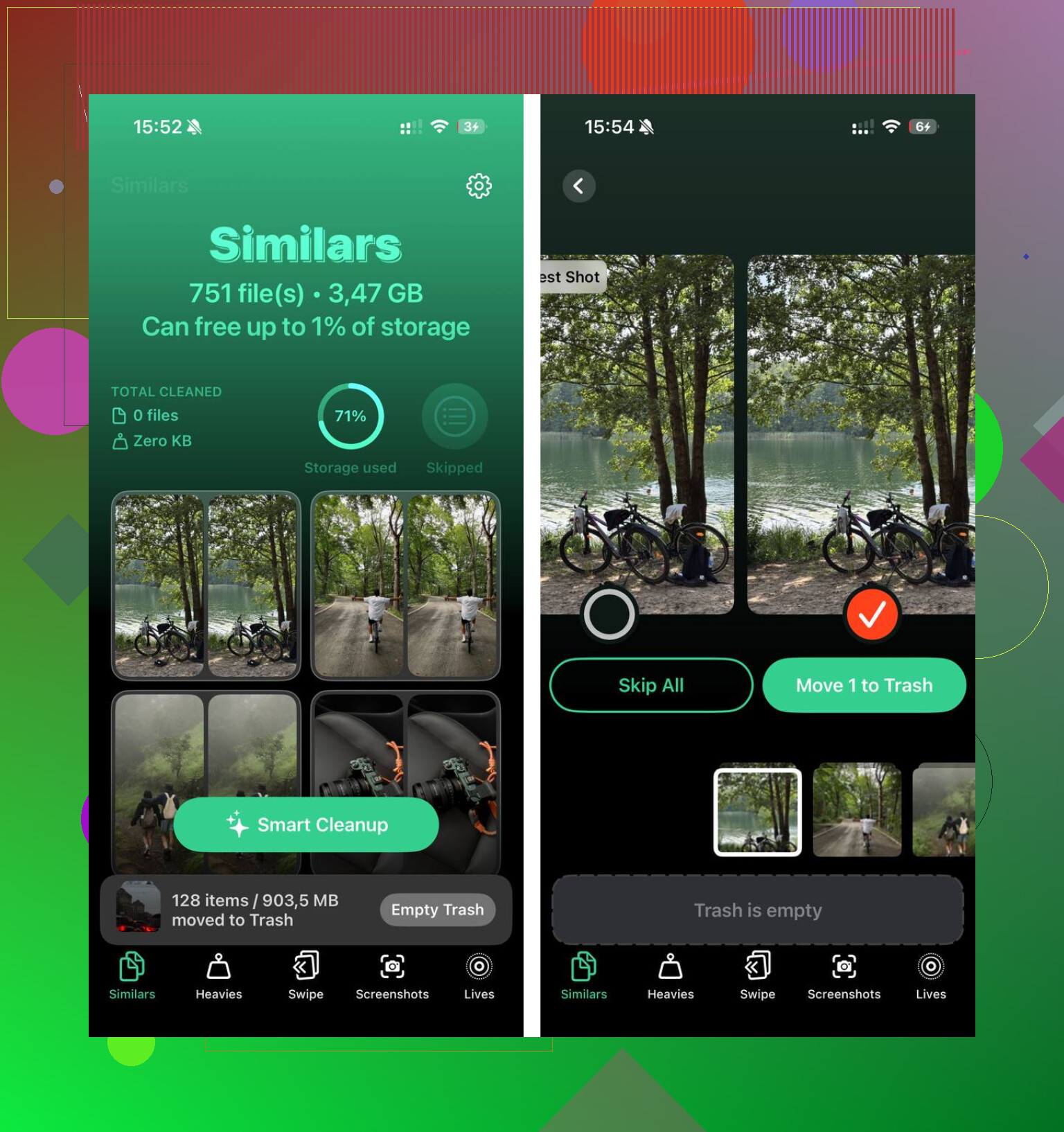
J’ai essayé de nettoyer manuellement et j’ai détesté ça. Parcourir des milliers de captures d’écran, photos en double, rafales et vidéos aléatoires est pénible. J’ai fini par utiliser Clever Cleaner, surtout parce que je voulais quelque chose de plus rapide et que celui-ci ne me bombardait pas de pubs toutes les dix secondes.
La partie que j’ai continué à utiliser était la section Similaires. Elle regroupait les clichés presque identiques en séries, des choses comme six photos du même reçu ou une série de photos de coucher de soleil où une seule valait la peine d’être gardée. J’ai fait défiler et supprimé les extras rapidement.
Une autre partie utile était Heavies. Cela affichait d’abord les fichiers les plus volumineux. Apple Photos rend encore ça plus compliqué que nécessaire. J’ai trouvé de vieilles vidéos que j’avais oubliées, certaines prenaient entre 1 Go et 2 Go chacune.
Une chose importante pour moi était la confidentialité. D’après ce que j’ai vu, l’analyse se fait sur le téléphone, sans envoyer votre photothèque ailleurs. Après avoir libéré environ 15 Go, anciennes captures d’écran, doublons, grosses vidéos, les ralentissements sur mon téléphone ont cessé. Il est redevenu normal. Peut-être pas magique, mais pas loin.
Si votre stockage continue de se remplir, je ferais les deux. Activez l’optimisation pour le nettoyage à long terme, puis attaquez-vous aux fichiers inutiles dans votre photothèque. Pour la plupart des gens, cela revient moins cher que d’acheter un nouvel iPhone ou de payer plus d’espace iCloud dont vous n’avez peut-être pas besoin.
Et oui, n’oubliez pas l’album Supprimés récemment. Si vous l’ignorez, les fichiers y restent quand même pendant 30 jours, ce qui est agaçant quand vous essayez de libérer de l’espace tout de suite.
Optimiser le stockage de l’iPhone conserve vos originaux dans iCloud. Votre iPhone stocke des versions plus petites adaptées à l’appareil lorsque l’espace vient à manquer. Donc oui, les photos en pleine résolution sont toujours en sécurité, si la synchronisation de Photos iCloud est terminée et que vous avez assez de stockage iCloud.
L’aspect flou est normal au début. Touchez la photo, et votre téléphone télécharge le fichier complet depuis iCloud. Si votre Wi-Fi est lent, ou si votre réseau cellulaire est faible, cela prend un peu de temps. Ce délai inquiète les gens, mais cela ne veut pas dire que la photo est endommagée.
Il y a un point sur lequel je ne suis pas tout à fait d’accord avec @mikeappsreviewer : l’optimisation n’est pas toujours suffisante si votre photothèque est désordonnée. Elle économise de l’espace local, mais ne fait aucun nettoyage. Les doublons, les enregistrements d’écran, les vidéos géantes et les captures d’écran inutiles restent dans votre photothèque et comptent toujours dans iCloud.
Si vous désactivez Optimiser, votre iPhone essaie de retélécharger chaque original sur le téléphone. Si vous n’avez pas assez de stockage sur l’appareil, cela échouera ou restera bloqué. Donc ne le désactivez pas, sauf si vous voulez que les fichiers en taille réelle soient stockés sur le téléphone en permanence.
Meilleure vérification :
- Réglages, Photos, confirmez que Photos iCloud est activé.
- Vérifiez l’espace libre de stockage iCloud.
- Laissez le téléphone en Wi-Fi et en charge pendant un moment.
- Si l’espace est toujours insuffisant, nettoyez la photothèque.
Pour le nettoyage, Clever Cleaner est efficace pour les photos en double et les gros fichiers. Aussi, ce guide sur les meilleures apps de nettoyage pour iPhone afin de libérer du stockage vaut le détour.
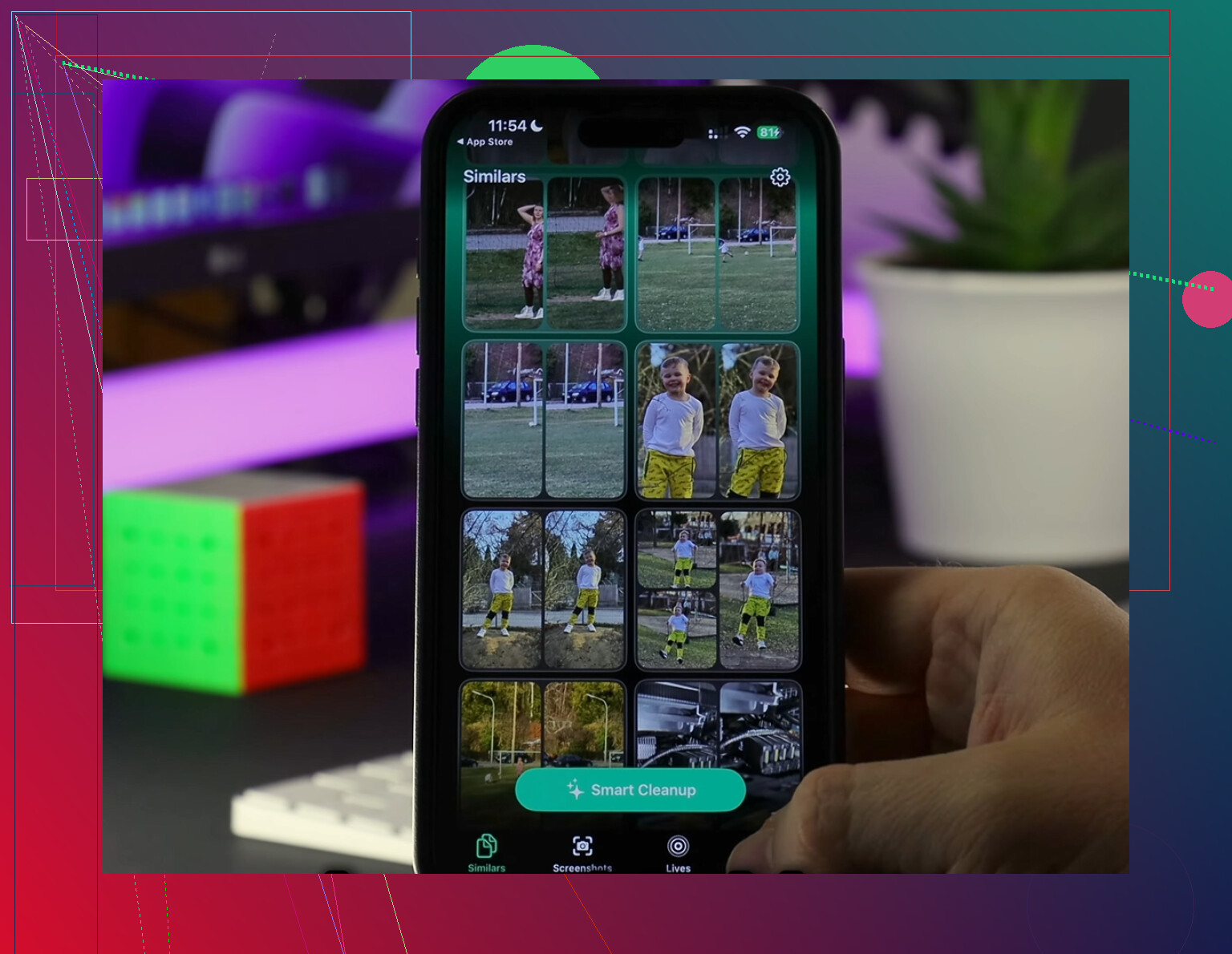
Ce que vous voyez est essentiellement le compromis qu’Apple fait pour économiser de l’espace local. Avec Optimiser le stockage de l’iPhone activé, votre téléphone peut conserver une version d’aperçu plus petite ou adaptée à l’appareil sur l’iPhone, tandis que le fichier original en pleine résolution reste dans iCloud. La photo peut donc sembler floue pendant une seconde, puis devenir nette une fois l’original téléchargé.
Une chose que j’ajouterais à ce que @mikeappsreviewer et @espritlibre ont dit : « en sécurité dans iCloud » n’est vrai que si la synchronisation s’est réellement terminée. C’est la partie que les gens oublient souvent. Si votre téléphone avait peu de batterie, un mauvais signal, ou si votre stockage iCloud s’est rempli en cours de synchronisation, tout n’a peut-être pas encore été téléversé. Je vérifierais cela avant de m’y fier aveuglément.
De plus, si vous désactivez Optimiser, rien n’est supprimé d’iCloud simplement à cause de cela. Votre iPhone commence simplement à essayer de rapatrier les originaux complets sur l’appareil. Si vous n’avez pas assez d’espace de stockage libre, cela peut se bloquer ou ne télécharger qu’une partie des éléments. C’est agaçant, mais normal.
Vérification pratique :
- Ouvrez quelques anciennes photos en étant connecté au Wi-Fi
- Voyez si elles deviennent nettes après un instant
- Vérifiez si les photos récentes apparaissent sur un autre appareil Apple ou dans Photos iCloud depuis un navigateur
- Assurez-vous que le stockage iCloud n’est pas saturé
Si votre problème de stockage est aussi causé par des tonnes de doublons et d’énormes vidéos, Clever Cleaner aide davantage qu’Optimiser seul, car l’optimisation économise de l’espace sur le téléphone mais n’organise pas votre photothèque pour autant.
Si vous voulez un guide visuel, comment optimiser le stockage de l’iPhone et protéger les photos en pleine résolution l’explique assez bien.
Version courte : une qualité inférieure sur l’appareil ne signifie généralement pas que l’original a disparu. Cela signifie généralement que l’original est dans iCloud et que votre téléphone économise son espace de stockage.
La partie sur laquelle je nuancerais légèrement ce que disent @espritlibre, @sognonotturno et @mikeappsreviewer, c’est le mot « sûr ». Optimiser le stockage de l’iPhone est pratique, mais cela rend aussi votre photothèque plus dépendante de l’accès à iCloud. Si vous êtes hors ligne, avec une mauvaise connexion, ou si vous traitez une énorme vidéo, vous n’aurez peut-être pas l’original instantanément quand vous en aurez besoin. Ce n’est pas une perte de données, juste un vrai inconvénient que les gens ont tendance à minimiser.
Ce que cela fait réellement :
- Les originaux complets restent dans Photos iCloud
- L’iPhone conserve des versions locales plus petites quand l’espace manque
- Ouvrir ou modifier une photo peut déclencher le téléchargement de l’original
Donc le flou temporaire est normal. La plus grande inquiétude, c’est de savoir si le téléversement s’est bien terminé au départ. Aussi, si jamais vous désactivez complètement Photos iCloud, c’est là que les gens se perdent. Optimiser n’est pas l’option dangereuse. Désactiver la synchronisation sans vérifier ce qui est téléchargé localement, ça l’est.
Encore une chose : les photos optimisées peuvent être agaçantes pour les applis de retouche qui s’attendent à avoir immédiatement le fichier complet.
Si le stockage reste problématique après l’optimisation, le souci vient souvent des éléments inutiles dans la photothèque, pas du réglage lui-même. Clever Cleaner peut aider dans ce cas.
Avantages de Clever Cleaner :
- efficace pour les doublons et les gros fichiers
- moyen rapide de réduire l’encombrement
- aide à soulager la pression sur le stockage local
Inconvénients :
- ne remplace pas une sauvegarde iCloud
- vous devez quand même vérifier avant de supprimer
- moins utile si votre problème vient surtout du cache des applis, pas des photos
Donc : Optimiser fait gagner de la place, mais ce n’est pas un plan de sauvegarde, et ce n’est pas non plus une solution magique d’accès instantané.