Il mio disco rigido ha iniziato a mostrare errori e rallentamenti occasionali, e temo che possa guastarsi prima che io riesca a recuperare tutto. Sto cercando un software affidabile per la riparazione del disco rigido o strumenti di diagnostica del disco che possano controllare i settori danneggiati, correggere i problemi del file system e aiutare a proteggere i miei dati. Quali programmi hanno funzionato bene per voi?
Se ci sono file importanti sull’unità, occupati del recupero prima di provare a sistemare qualsiasi cosa. Molti tentativi di riparazione scrivono sul disco e, se l’unità è già instabile, questo può peggiorare la situazione.
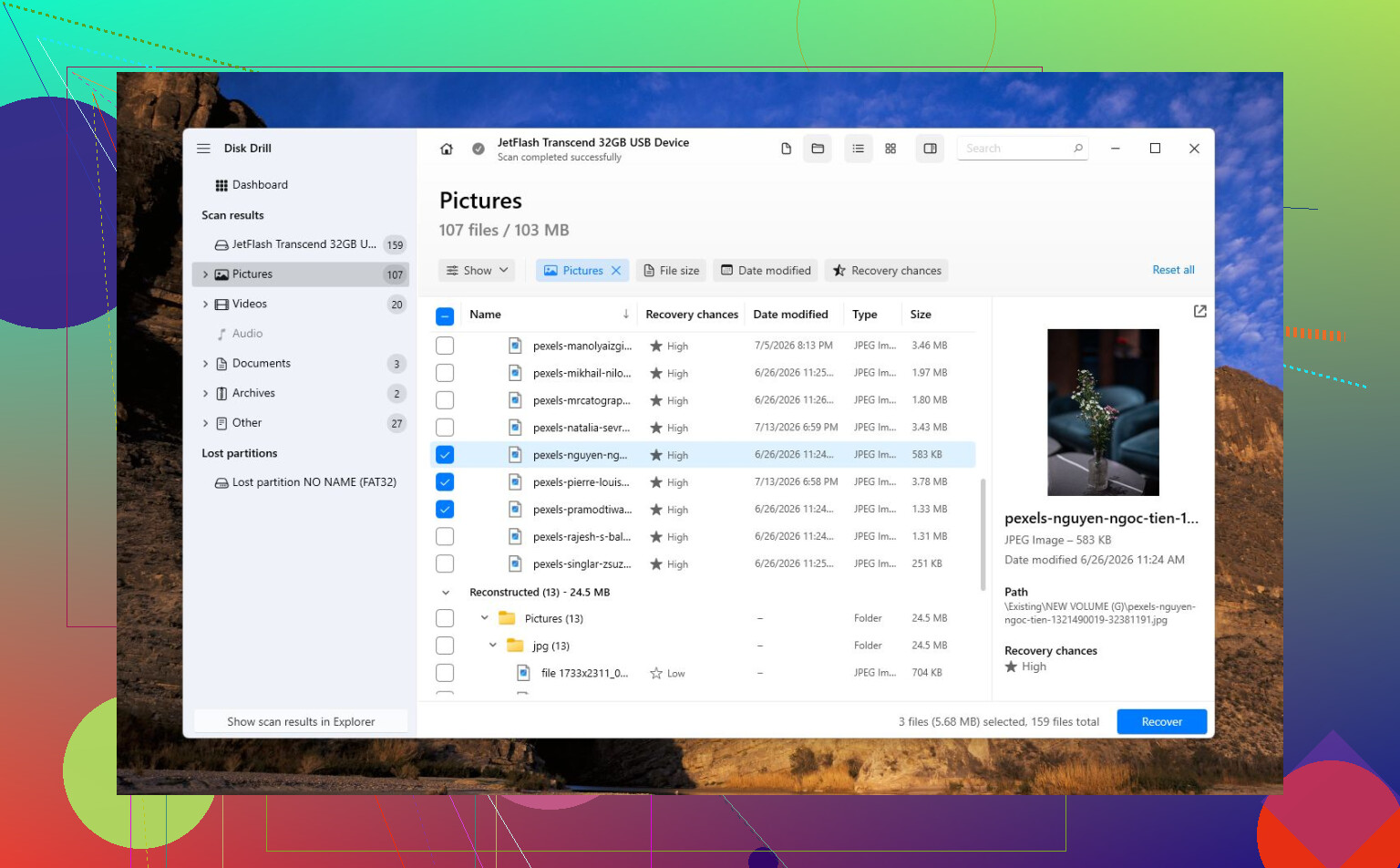
Come opzione generica, darei prima un’occhiata a Disk Drill. Non è un qualche strumento magico di riparazione, ma è proprio questo il punto. Disk Drill è più utile quando l’obiettivo è recuperare i dati da un’unità corrotta, RAW, formattata o che non si avvia. Ha anche il monitoraggio S.M.A.R.T., così puoi vedere se l’hardware sta iniziando a guastarsi. La funzione di immagine del disco è probabilmente la parte più importante se l’unità si comporta in modo instabile, perché puoi creare un’immagine del disco e poi recuperare da quella copia invece di stressare continuamente l’unità originale.
Vale la pena tenere a portata di mano anche un paio di altri strumenti, a seconda di cosa non va realmente:
- TestDisk è ottimo quando il problema è una partizione mancante, una tabella delle partizioni danneggiata o un settore di avvio danneggiato. È gratuito e molto potente, ma non è adatto ai principianti. È basato su testo e, se non hai dimestichezza con le partizioni, non lo userei come prima scelta.
- Hard Disk Sentinel è più per il monitoraggio che per il recupero. Legge i dati S.M.A.R.T., controlla la temperatura dell’unità e può avvisarti quando un disco inizia a mostrare segni di guasto. Utile per individuare i problemi prima che Windows inizi a tormentarti con errori.
La grande avvertenza è che il software non può riparare i danni fisici. Se l’unità sta davvero cedendo, nessuna utility risolverà il problema. Alcuni segnali da tenere d’occhio includono:
- Clic, stridii, ronzii o altri strani rumori meccanici.
- L’unità che scompare casualmente da Windows o dal BIOS.
- Letture che diventano dolorosamente lente, o il sistema che si blocca quando accedi al disco.
- Settori danneggiati in aumento, o avvisi S.M.A.R.T. che compaiono.
- Windows che chiede ripetutamente di analizzare o riparare l’unità, oppure genera errori di I/O.
Se stai vedendo questo tipo di comportamento, non continuare a eseguire strumenti di riparazione solo per vedere cosa succede. Copia o recupera prima i file importanti, poi pianifica la sostituzione dell’unità. Quando un’unità inizia a sviluppare settori danneggiati o a disconnettersi, di solito non migliora.
Se l’unità non viene rilevata del tutto, emette forti rumori meccanici o i dati sono qualcosa che davvero non puoi permetterti di perdere, è qui che il fai da te smette di avere senso. Un laboratorio professionale di recupero può intervenire sull’elettronica, sostituire le parti danneggiate o leggere dai piatti in una camera bianca. È costoso, ma a volte è l’unica strada realistica. I recuperi logici spesso partono da $300–$700, mentre i gravi guasti meccanici possono arrivare a $1,000–$2,500+.
Il mio ordine sarebbe piuttosto semplice:
- Recupera prima i dati importanti, con Disk Drill come primo strumento che proverei.
- Controlla lo stato di salute dell’unità.
- Tenta riparazioni solo se il disco sembra stabile.
- Sostituiscilo se ci sono segni di guasto hardware.
- Rivolgiti a un servizio di recupero se l’unità ha danni fisici o non viene riconosciuta affatto.
Un’unità con errori del file system di Windows non presenta lo stesso problema di un’unità che sta avendo difficoltà fisiche. Se si tratta solo di corruzione, CHKDSK o lo strumento diagnostico del produttore possono talvolta sistemare le cose, ma io non eseguirei prima CHKDSK su un disco che è lento, fa clic, si disconnette o genera errori di I/O. In quel caso, controllerei SMART con qualcosa di semplice come CrystalDiskInfo, poi creerei un’immagine dell’unità e recupererei dall’immagine. Disk Drill va bene per quel tipo di lavoro di recupero, soprattutto se vuoi un’interfaccia più intuitiva, ma lo considererei un software di recupero piuttosto che un software di riparazione. Un piccolo dettaglio che spesso sfugge: se questa è un’unità esterna, prova un cavo/porta/alloggiamento USB diverso prima di presumere che il disco vero e proprio sia guasto. Se SMART mostra settori riallocati o in sospeso, smetti di tentare la riparazione e sostituisci l’unità dopo aver salvato i dati.
Non installare software di recupero sull’unità danneggiata e non salvare di nuovo lì i file recuperati. È l’errore che trasforma un problema recuperabile in uno peggiore. Se l’unità è l’unica copia dei tuoi file, considera ogni scrittura su di essa come un rischio finché i dati importanti non si trovano altrove.
Sono d’accordo con l’avvertimento generale sopra su CHKDSK, ma sarei ancora più rigido. CHKDSK va bene per un disco sano con un file system sporco. Non è uno strumento di recupero dati. Se l’unità ha settori danneggiati, timeout o continua a rallentare l’intero computer, CHKDSK può passare ore a forzare letture e a scrivere correzioni su un disco che sta già perdendo colpi. A volte rende Windows contento. A volte rende il recupero più difficile.
La cosa che le persone dimenticano è la destinazione. Prima di scegliere un software, assicurati di avere un’altra unità con abbastanza spazio libero. Se l’unità problematica è da 2 TB, potresti aver bisogno di spazio per un’immagine completa da 2 TB più i file recuperati, a seconda del metodo. Recuperare i file di nuovo sulla stessa unità è come svuotare l’acqua nella stessa barca.
Il mio ordine pratico sarebbe:
- Smetti di usare l’unità per il lavoro normale.
- Controlla SMART con CrystalDiskInfo, GSmartControl, Hard Disk Sentinel o lo strumento del produttore.
- Se SMART sembra negativo o il disco si comporta in modo instabile, crea prima un’immagine/clone.
- Recupera i file dall’immagine, non dal disco originale.
- Solo dopo che i dati sono al sicuro, prova riparazioni o formattazione se ti interessa ancora testare l’unità.
Per quanto riguarda il software, Disk Drill è ragionevole se vuoi qualcosa con un’interfaccia normale e non vuoi imparare strumenti da riga di comando. Userei la sua funzione di backup/immagine byte per byte prima di eseguire scansioni se il disco è instabile. L’avvertenza è che dipende comunque dal fatto che l’unità sia abbastanza leggibile da poterci lavorare. Non può risolvere un crash delle testine, un problema al motore, una scheda controller guasta o un’unità che scompare ogni pochi minuti.
Se ti trovi a tuo agio con strumenti meno amichevoli, GNU ddrescue è quello a cui molte persone orientate alla riparazione ricorrono quando un disco sta avendo problemi fisici, perché è progettato per clonare aggirando gli errori di lettura e tornare più tardi sulle aree difettose. Non è bello da vedere ed è facile puntarlo sul disco sbagliato se si è disattenti, quindi non lo suggerirei a qualcuno che è già nervoso riguardo a lettere di unità e partizioni. Ma vale la pena conoscere la differenza: Disk Drill è più semplice, ddrescue è più da laboratorio di recupero e CHKDSK è riparazione, non salvataggio.
Per un’unità che viene rilevata normalmente ma ha file eliminati, una partizione persa o un volume RAW, strumenti in stile Disk Drill/TestDisk/R-Studio hanno senso. Per un’unità che fa rumori, scompare dal BIOS o blocca il computer quando viene toccata, il software non è più la domanda principale. A quel punto il miglior software di riparazione è spegnere, etichettare l’unità e decidere se i dati valgono un laboratorio.
Dopo aver recuperato i dati, non continuerei a fidarmi di quel disco solo perché uno strumento dice di aver riparato qualcosa. Un disco che ha iniziato a riallocare settori o a segnalare settori pendenti potrebbe tirare avanti per un po’, ma lo ritirerei da qualsiasi uso importante. Usalo come spazio temporaneo se proprio devi, ma non per i backup e non per i tuoi file principali.
Se vuoi una guida visiva dell’approccio prima recupero, poi riparazione, questo è il tipo di video che guarderei prima di cliccare a caso: recuperare dati da un hard disk danneggiato. Ricorda solo la regola principale: prima copia o immagine, poi riparazione.
Un’unità con un file system confuso è un problema software; un’unità che impiega un’eternità a leggere file normali è spesso un problema hardware travestito da problema software. Questa distinzione è importante perché il pulsante di riparazione è allettante, ma potrebbe non essere la prima mossa giusta.
Sarei anche un po’ prudente con gli strumenti diagnostici. SMART va bene da controllare, ma non eseguirei ogni lunga scansione della superficie, test esteso del produttore e passaggio di riparazione dei settori prima di copiare i dati. Questi test possono tenere occupato un disco debole per ore. Se l’unità sta già andando in pausa o va in timeout, potrebbero essere ore che non recuperi più. Un rapido controllo dello stato è utile. Una lunga sessione di riparazione dei settori danneggiati prima del recupero è il punto in cui inizierei a preoccuparmi.
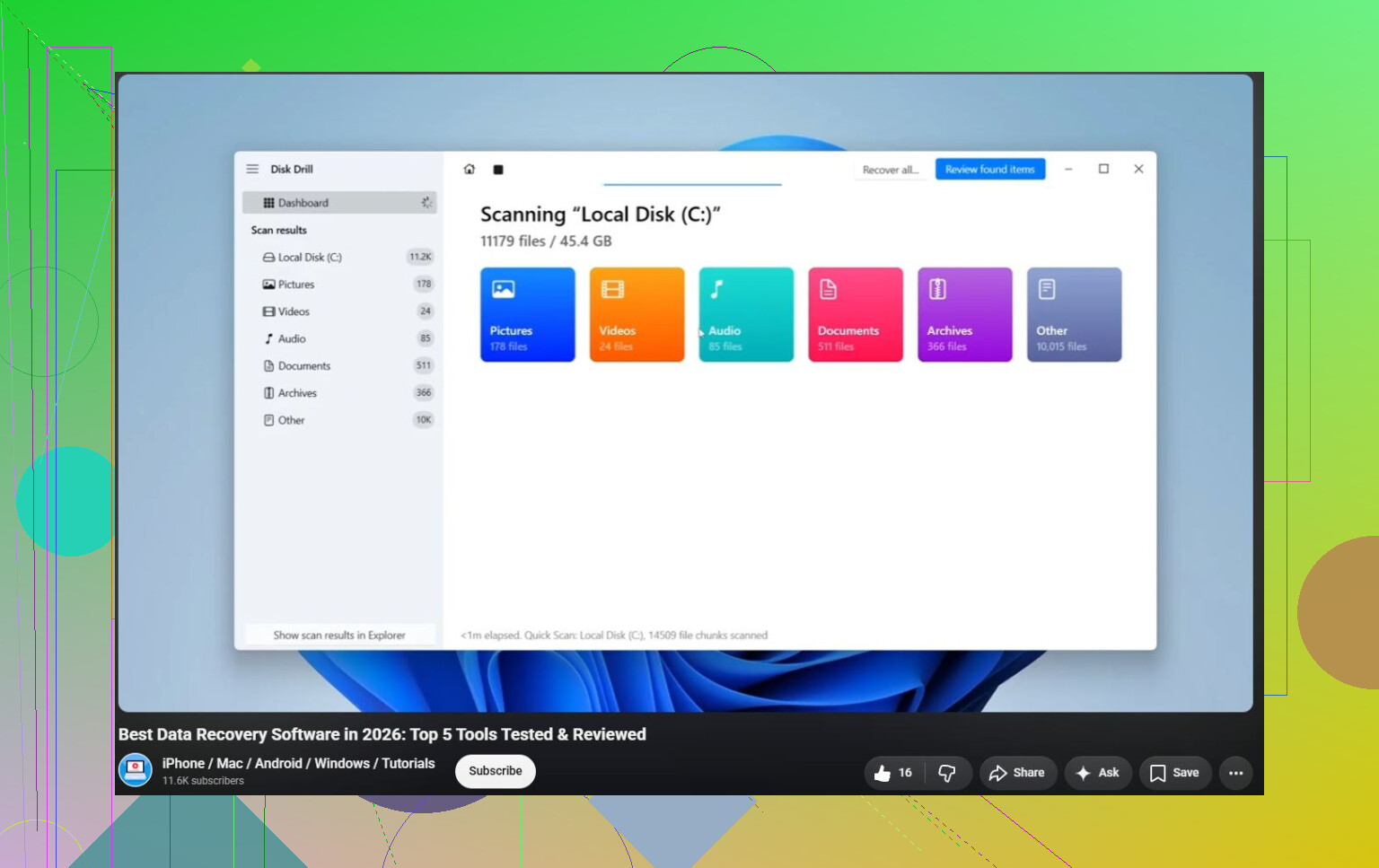
Disk Drill ha senso se l’unità viene ancora montata e vuoi qualcosa di accessibile. Lo userei più come strumento di recupero che come strumento di riparazione: esegui la scansione, visualizza in anteprima ciò che riesce a trovare e salva i file su un disco diverso. Se offre un’opzione di immagine o backup dell’unità, quella è la strada più sicura quando il disco sembra instabile. La parte fastidiosa è che prima devi avere spazio di archiviazione libero pronto. Spesso le persone saltano questo passaggio e poi si rendono conto a metà strada che il software di recupero non ha un posto sicuro dove mettere i file recuperati.
Per il controllo vero e proprio, userei CrystalDiskInfo o l’utilità del produttore dell’unità solo per rispondere a una domanda di base: questo disco sembra abbastanza sano da poterci lavorare? Se vedi settori pendenti, settori riallocati in aumento, errori CRC o l’unità continua ad andare offline, smetti di trattarlo come un problema di manutenzione di Windows. Sostituisci il cavo o il box se è esterno, perché bridge USB difettosi e cavi economici possono imitare un guasto dell’unità, ma non continuare a tormentare lo stesso disco per giorni.
Se i file sono importanti, il mio voto è: copia quello che puoi, crea un’immagine se possibile, recupera con Disk Drill o un altro strumento di recupero, poi ritira l’unità. Se i file non sono importanti, certo, esegui CHKDSK, la diagnostica del produttore, formattalo e vedi cosa succede. Solo non confondere è passato dopo le riparazioni con dovrei fidarmi di nuovo. Quando un’unità inizia a comportarsi in modo strano, la riparazione migliore di solito è una nuova unità e una migliore abitudine di backup.