Il mio iPhone è diventato più lento e alcune app continuano a bloccarsi o congelarsi. Ho sentito dire che svuotare la cache può aiutare, ma non so bene cosa posso eliminare in sicurezza senza perdere dati importanti o accessi. Qualcuno può spiegarmi il modo migliore e più sicuro per svuotare la cache su un iPhone, incluso per Safari e per le singole app
iOS non ha un pulsante unico “svuota cache” come Android, quindi devi agire app per app e con qualche trucco di sistema. Ecco cosa di solito aiuta senza cancellare dati importanti o accessi.
- Controlla archiviazione e app pesanti
- Vai in Impostazioni > Generali > Spazio iPhone.
- Aspetta che carichi.
- Scorri e cerca le app con molti “Documenti e dati”.
- I social e i browser spesso accumulano molti file inutili.
- Svuota la cache di Safari
Questo è l’unico punto in cui Apple mette un pulsante per cancellare la cache.
- Impostazioni > Safari.
- Tocca “Cancella dati siti web e cronologia”.
- Questo rimuove cronologia, cookie e dati dei siti.
Verrai disconnesso dai siti in Safari, ma non tocca le app come Facebook o Instagram.
- Disinstalla app (offload) vs Elimina app
L’offload mantiene documenti e accessi in iCloud e cancella solo il file dell’app.
- Impostazioni > Generali > Spazio iPhone.
- Tocca un’app.
- Tocca “Disinstalla app”.
L’icona resta sulla schermata Home con una piccola nuvola. Tocca in seguito per reinstallarla.
Se un’app si blocca o va in crash, spesso è meglio eliminarla completamente e reinstallarla. Perderai i file locali non sincronizzati con un account, per esempio i video scaricati su Netflix.
- Svuota la cache per singole app
Alcune app hanno un’opzione interna per svuotare la cache.
- Apri l’app.
- Vai alle Impostazioni interne dell’app.
- Cerca Archiviazione, Dati o Cache.
Per esempio, in Instagram vai su Profilo > menu > Impostazioni e attività > cerca opzioni di qualità dei media o archiviazione e svuota i dati se disponibile.
Ogni app è diversa, quindi questa parte è un po’ noiosa.
- Riavvia e libera la RAM
- Esegui un riavvio completo dell’iPhone.
- Se hai un modello con Face ID puoi anche fare un soft reset della RAM: premi Volume su, poi Volume giù, poi tieni premuto il tasto laterale finché lo schermo non si spegne e compare il logo Apple.
Questo non cancella dati. Svuota solo la memoria attiva, utile quando le app si bloccano.
- Concentrati su foto e file inutili
I rallentamenti sugli iPhone più vecchi spesso dipendono dallo spazio libero troppo basso. iOS preferisce almeno il 10–15 percento di spazio libero.
Se hai 128 GB e sei a 120 GB usati, tutto sembra lento.
Fai così:
- Apri Foto. Elimina i contenuti chiaramente inutili come duplicati, screenshot casuali, registrazioni schermo.
- Vai su Album > Eliminati di recente. Tocca i tre puntini > Elimina tutto, oppure ripristina ciò che ti serve prima. Finché non svuoti Eliminati di recente, lo spazio resta occupato.
- Cancella le conversazioni grandi in Messaggi con molti video.
- In Impostazioni > Messaggi, imposta “Conserva i messaggi” su 1 anno o 30 giorni se non ti servono le chat vecchie.
-
Usa un’app di pulizia per gestire più facilmente cache e file inutili
Se non vuoi passare menu per menu, una semplice app di pulizia aiuta con foto, video, contatti e altri elementi inutili.
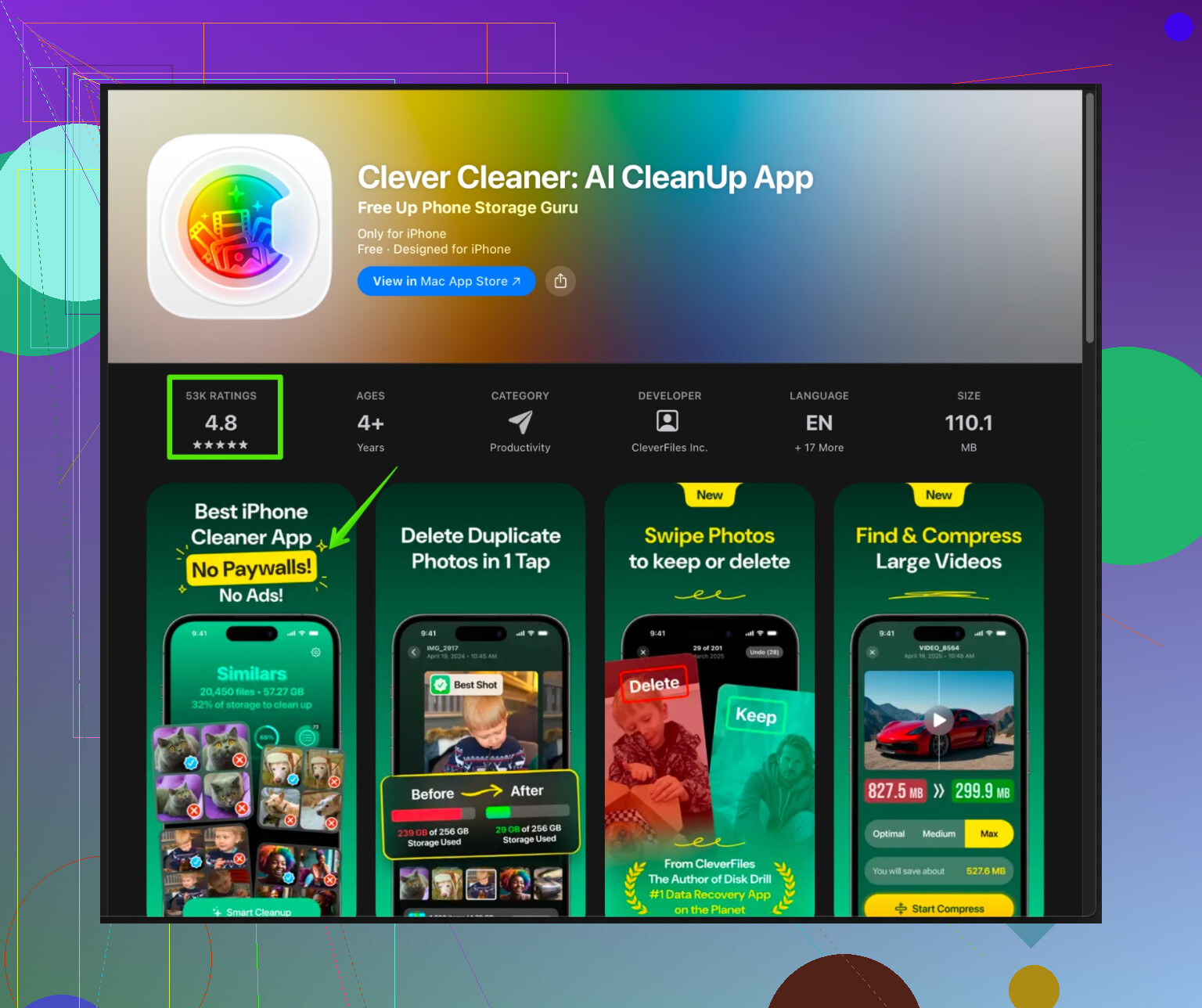
L’app Clever Cleaner per iPhone aiuta a organizzare e ripulire file spazzatura, duplicati, video di grandi dimensioni e liste contatti disordinate, così il dispositivo risulta più fluido.
Dai un’occhiata sull’App Store qui:
Clever Cleaner per una pulizia più veloce dell’iPhone
Non cancellerà i tuoi dati importanti o gli accessi, si concentra su ciò che di solito non serve come foto duplicate, foto simili, contatti ripetuti e video grandi dimenticati. -
Cosa è sicuro eliminare
Sicuro:
- Cache delle app tramite le impostazioni interne dell’app.
- Contenuti offline scaricati che non usi più, come serie da Netflix o download di Spotify.
- Foto duplicate e sfocate.
- Vecchi messaggi con allegati pesanti, purché non ti servano.
- App che non apri mai.
Rischioso:
- Eliminare app che salvano i dati solo in locale, per esempio alcuni giochi. Perderai i progressi se non c’è sincronizzazione tramite account.
- Cancellare i dati di Safari se ti affidi agli accessi salvati sui siti, non ricordi le password e non usi il Portachiavi iCloud.
- Se le prestazioni sono ancora scarse
- Controlla la versione di iOS in Impostazioni > Generali > Aggiornamento software. Installa l’ultima versione stabile.
- Vai in Impostazioni > Batteria > Stato batteria e ricarica. Se “Capacità massima” è sotto circa l’80 percento e la gestione prestazioni è attiva, il telefono può rallentare per evitare spegnimenti improvvisi. Sostituire la batteria aiuta molto i modelli più vecchi.
Fai una combinazione di pulizia di Safari, disinstalla o reinstalla le app problematiche, elimina foto inutili e libera almeno qualche GB. Di solito così si fermano i blocchi e il tuo iPhone guadagna un po’ di vita in più.
La “pulizia della cache” su iOS è in gran parte un mito. Molto di ciò che la gente chiama cache in realtà sono dati delle app, e se li azzeri alla cieca rischi di disconnetterti ovunque o perdere salvataggi.
@caminantenocturno ha già coperto i metodi classici, quindi cercherò di non ripetermi. Altri punti di vista:
1. Parti dal vero problema: spazio e processi in background
Invece di dare subito la caccia alle cache, controlla due cose:
A. Spazio libero
Se la memoria è quasi piena, iOS rallenta e le app si comportano male anche se svuoti ogni cache esistente.
- L’ideale è avere almeno 5–10 GB liberi.
- I guadagni maggiori vengono da: lunghi video 4K, vecchi memo vocali, enormi chat WhatsApp / iMessage piene di video.
B. Processi in background
A volte non è “cache”, ma solo un mucchio di app e processi di sistema che soffocano il telefono.
- Chiudi le app che danno problemi (swipe dal basso, poi scorri le app verso l’alto).
- Poi fai un riavvio completo.
Sembra banale, ma risolve più blocchi di quanto faccia scavare in 15 menù diversi.
2. Cosa non perderai se stai attento
Cose di solito sicure e che tornano dopo reinstallazione / pulizia:
-
Tutto ciò che è legato a un account online
- Social (Instagram, TikTok, X, ecc.)
- Streaming (Netflix, Spotify, YouTube)
- App di note / to‑do con sincronizzazione cloud (Notion, Todoist, ecc.)
-
Elementi basati su iCloud
- Foto iCloud, Note iCloud, file su iCloud Drive
-
Progressi dei giochi che usano Sign in with Apple, Game Center o un loro login
Se un’app ti chiede di creare un account o accedere, nel 90% dei casi le cose importanti stanno sui loro server, non solo sul telefono.
Cose che potresti perdere:
- Vecchi giochi single‑player che non ti hanno mai chiesto di accedere
- App “offline” che salvano tutto solo in locale
- Contenuti scaricati dentro le app che non sono salvati altrove (podcast salvati in qualche app sconosciuta, mappe offline personalizzate, ecc.)
Quando hai dubbi, apri l’app e cerca:
- Opzioni “Sync”, “Backup” o “Account” nelle impostazioni.
Se non trovi nulla di simile, eliminare l’app può cancellare tutto quello che c’è dentro.
3. Pulire la “cache” senza perdere gli accessi
Dato che iOS non offre un tasto universale “svuota cache”, ecco alcuni metodi meno ovvi che non distruggono i login:
A. Regola iCloud e la sincronizzazione in background
Invece di cancellare la cache, impedisci alle app di riempirla di nuovo in continuazione.
- Impostazioni > Il tuo nome > iCloud
- Disattiva iCloud per le app che non usi mai su altri dispositivi.
Questo riduce sincronizzazioni inutili e uso casuale di memoria.
- Disattiva iCloud per le app che non usi mai su altri dispositivi.
B. Disattiva i download automatici superflui
- Impostazioni > App Store
- Disabilita download automatici delle app su rete cellulare / riproduzione automatica dei video e simili.
Così eviti che le app si appesantiscano in background.
- Disabilita download automatici delle app su rete cellulare / riproduzione automatica dei video e simili.
C. Per le app che fanno le bizze, prova in quest’ordine:
- Esci dall’account dentro l’app (se possibile).
- Chiudi forzatamente l’app.
- Riavvia l’iPhone.
- Cancella e reinstalla solo se il problema continua.
Così aumenti le probabilità che l’app “resetti” i dati temporanei senza corrompere nulla a caso.
Non sono del tutto d’accordo con l’idea che cancellare e reinstallare le app difettose sia sempre meglio che scaricarle senza eliminare i dati. Con rete lenta o pochi giga, provare prima lo scaricamento e vedere se il bug sparisce dopo un nuovo download può essere l’opzione più leggera. L’eliminazione completa è il mio secondo passo.
4. I “mangiatori di spazio” nascosti che tutti dimenticano
Se il telefono è lento e le app si bloccano, ci sono colpevoli subdoli che si comportano come “cache”:
-
Cimitero degli allegati dei messaggi
- In Messaggi, apri una conversazione pesante
- Tocca il nome in alto > vedi Foto, Video, Documenti
- Cancella i vecchi video enormi che non ti interessano
Non tocca i tuoi accessi, solo i contenuti multimediali.
-
App Mail
Mail può accumulare in silenzio una quantità enorme di messaggi e allegati. -
Impostazioni > Mail > Account
- Rimuovi gli account che non usi più
- Oppure riduci il periodo di posta sincronizzata (se il provider/app lo permette)
-
Tastiere di terze parti
Alcune salvano dati di digitazione e contenuti multimediali. Se hai installato una tastiera personalizzata anni fa e non la usi più, rimuovila. È praticamente cache inutile.
5. Se l’iPhone è ancora lento dopo la pulizia
A volte il rallentamento non c’entra niente con cache o memoria:
-
Stato della batteria
- Impostazioni > Batteria > Stato e ricarica batteria
- Se la capacità è bassa e la gestione prestazioni è attiva, il telefono può rallentare di proposito.
In quel caso, nessuna “pulizia cache” lo farà tornare nuovo. Una sostituzione della batteria sì.
-
Dispositivo vecchio + iOS nuovo
Sugli iPhone più datati, l’ultima versione di iOS può essere pesante. Se hai appena aggiornato e tutto è diventato lento, può migliorare dopo qualche giorno di indicizzazione in background. Se non cambia, sei vicino al limite dell’hardware.
6. Se odi fare pulizia manualmente
Se andare app per app come ha descritto @caminantenocturno ti fa venire voglia di buttare il telefono dalla finestra, è qui che un tool di pulizia può davvero essere utile.
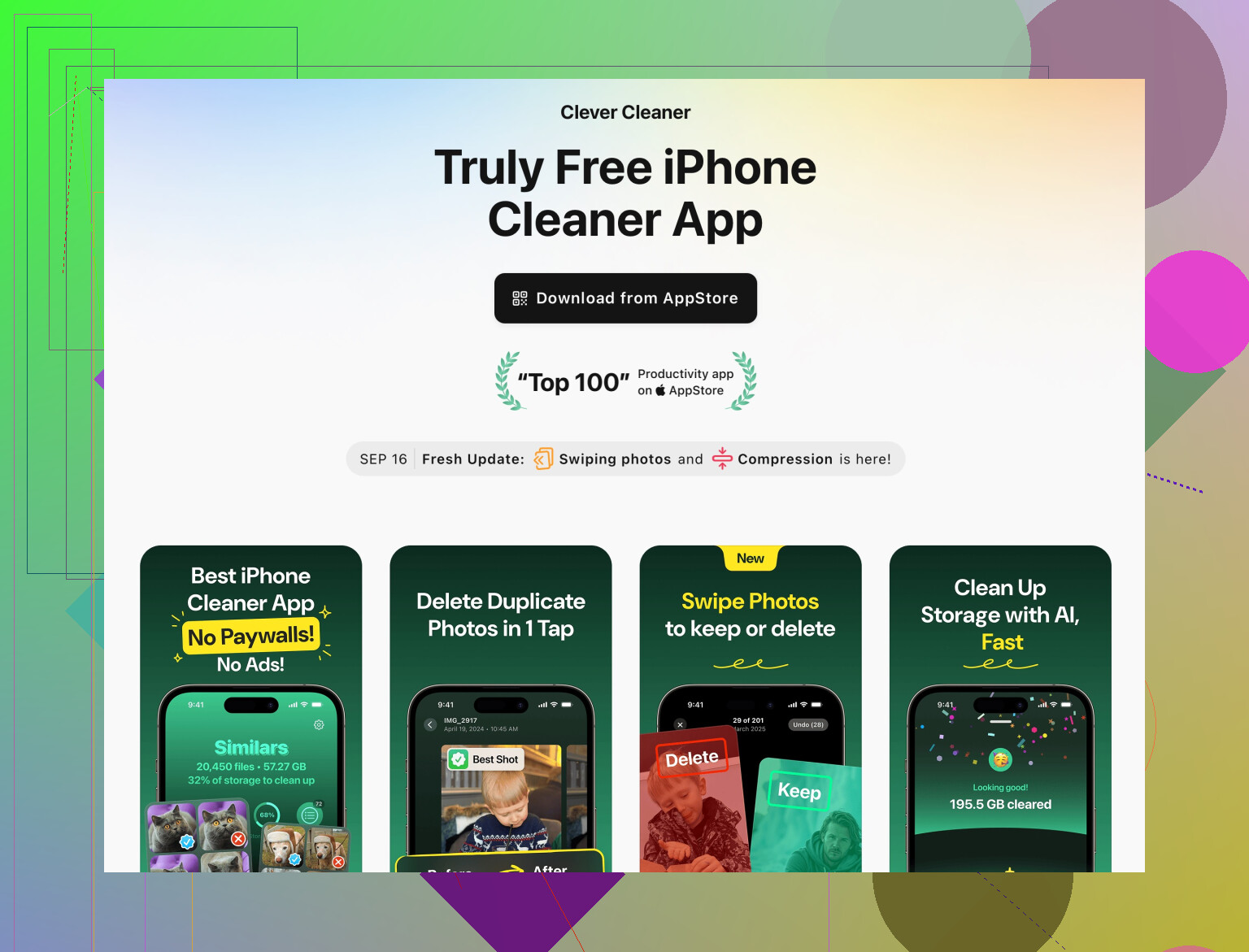
Uno valido per iOS è Clever Cleaner App. Non viola magicamente le regole Apple per svuotare la cache interna di ogni app, ma aiuta con ciò che causa la maggior parte dei rallentamenti:
- Trova foto duplicate o quasi uguali
- Scova vecchi video enormi che avevi dimenticato
- Sistema elenchi contatti incasinati e simili
- Ti aiuta a liberare gigabyte senza toccare login o dati di account
Se vuoi qualcosa pensato per velocizzare il dispositivo eliminando il superfluo, dai un’occhiata a questo strumento per la pulizia e le prestazioni dell’iPhone. Mira a file inutili, duplicati e contenuti sovradimensionati e non ai dati importanti delle app.
In sintesi, approccio pratico per te:
- Libera spazio prima di tutto: video, vecchie chat piene di media, foto inutili.
- Riavvia il telefono.
- Solo dopo:
- Reinstalla le singole app che continuano a dare problemi (dopo aver verificato che i dati siano sincronizzati).
- Usa un aiuto come Clever Cleaner App se non vuoi passare a mano tra foto e file pesanti.
Questa combinazione di solito risolve i blocchi senza farti perdere accessi o contenuti importanti.
I trucchi per la cache su iOS sono piuttosto limitati, quindi invece di ripetere ciò che @shizuka e @caminantenocturno hanno già spiegato, ecco alcune mosse di “secondo livello” e chiarimenti che di solito la gente si perde.
1. Non ossessionarti con il “chiudere tutte le app”
Piccolo dissenso rispetto al consiglio classico: chiudere continuamente ogni app scorrendola verso l’alto è sopravvalutato e può persino peggiorare la batteria. iOS è abbastanza bravo a congelare le app nella RAM. Quello che invece vale la pena chiudere:
- Qualsiasi app che in quel momento si è bloccata o non risponde
- App di navigazione quando hai finito (Mappe, Waze)
- App pesanti di fotocamera / editing che hanno appena elaborato grossi video
Quindi: chiudi solo le app che si comportano male, ma non è necessario svuotare completamente il selettore app come “reset della cache”.
2. Usa le opzioni di “Ripristina” prima di iniziare a cancellare cose
Molti saltano questo passaggio e vanno subito alla reinstallazione. Per problemi strani a livello di sistema:
- Impostazioni > Generali > Trasferisci o inizializza iPhone > Ripristina
- Prova Ripristina impostazioni
Questo mantiene dati, foto e app, ma reimposta le impostazioni di sistema come reti Wi‑Fi, dispositivi Bluetooth, dizionario della tastiera, ecc. Può risolvere rallentamenti casuali e glitch dell’interfaccia quando il problema non è davvero la cache di base.
- Prova Ripristina impostazioni
Cosa perdi:
- Password Wi‑Fi salvate
- Alcune impostazioni personalizzate (sfondo, suoni, layout)
Cosa mantieni:
- Dati delle app
- Accessi nella maggior parte delle app
- Foto, messaggi, file
Lo farei prima di mettermi a eliminare app in massa.
3. Concentrati sul “carico in background”, non solo sullo spazio
Gli altri interventi hanno parlato di spazio di archiviazione (che è fondamentale), ma un secondo aspetto è quante cose stanno lavorando in background.
Vai su:
- Impostazioni > Generali > Aggiorna app in background
- Disattivalo globalmente, poi riattivalo solo per le app importanti, tipo messaggistica, banca, ride‑sharing.
Questo porta a due risultati:
- Meno attività di rete / CPU in background
- Meno app che ricreano continuamente la propria “cache” subito dopo che l’hai pulita
Guarda anche:
- Impostazioni > Privacy e sicurezza > Localizzazione
- Cambia le app impostate su “Sempre” in “Quando usi l’app” dove possibile
Questo può ridurre sia lag che surriscaldamento, che spesso viene percepito come “app che si bloccano”.
4. Quando è il caso di eliminare completamente un’app
Qui mi posiziono a metà tra le altre risposte:
- Se un’app è solo grande ma funziona bene: prova prima Rimuovi app (offload)
- Se un’app è in errore ripetutamente, soprattutto dopo un aggiornamento: vale la pena la cancellazione completa
Segnali che indicano che è meglio la cancellazione totale:
- L’app si chiude all’avvio
- L’interfaccia dell’app mostra sempre contenuti vecchi o rifiuta di aggiornarsi
- Solo quella app si comporta male mentre le altre girano fluide
Prima di cancellare:
- Controlla se l’app usa un account / login
- Assicurati che email / nome utente siano visibili nelle impostazioni
- Se è un gioco, cerca “Connetti a Game Center” o “Accedi con Apple”
Se non ha nulla di tutto questo, presumi che i dati siano solo in locale e decidi se sei disposto a perdere i progressi.
5. Controllo veloce di buon senso: è davvero la cache?
Alcuni casi in cui svuotare la cache serve poco:
- Tastiera in ritardo ovunque → Spesso è legato a poco spazio libero o tastiere di terze parti pesanti, non alla cache delle app
- Fotocamera lenta ad aprirsi → Spesso perché la memoria è quasi piena o il telefono è troppo caldo
- Animazioni di sistema a scatti → A volte è l’indicizzazione di Spotlight dopo un aggiornamento, o batteria debole / limitazione delle prestazioni
Se più app di sistema sono lente (Impostazioni, Telefono, Messaggi), inizia a pensare a:
- Aggiorna iOS
- Stato della batteria
- Ripristina impostazioni
Piuttosto che andare ancora più a fondo nelle cache delle app.
6. App “pulitori”: usale con realismo, non come magia
Riguardo a Clever Cleaner App, visto che è stata menzionata:
Pro:
- Realmente utile per scovare:
- Foto duplicate o molto simili
- Grossi video dimenticati
- Contatti inutili e duplicati
- Comoda se non vuoi scorrere manualmente migliaia di foto e liste di archiviazione
- Può liberare diversi GB senza toccare i dati principali delle app o gli accessi
Contro:
- iOS non permette a nessuna app di accedere e cancellare le cache interne di altre app, quindi non aspettarti che svuoti la “cache” di Facebook, TikTok, ecc.
- Devi comunque controllare i suggerimenti; la pulizia automatica può eliminare foto o clip che magari ti interessano
- Aggiunge un’app in più sul telefono, quindi usala come strumento di manutenzione, non come qualcosa da lasciare sempre installato e attivo
Usata correttamente, Clever Cleaner App va vista come un organizzatore di spazio e “cecchino del disordine”, non come una bomba magica per la cache.
Per contesto:
- @shizuka si è concentrata sul comportamento generale del sistema e sui miti attorno alla cache
- @caminantenocturno ha dato il percorso pratico classico (Safari, rimuovi app, reinstalla, foto, Messaggi)
Clever Cleaner App completa questi approcci rendendo meno dolorosa la parte di “trovare i file spazzatura più grandi”.
7. Piano d’azione semplice che protegge i tuoi dati
Per tenerla pratica e a basso rischio:
- Assicurati di avere un backup iCloud recente (Impostazioni > Il tuo nome > iCloud > Backup iCloud).
- Libera 5–10 GB:
- Eliminando video molto grandi
- Sfoltendo le chat enormi piene di media
- Usando Clever Cleaner App per trovare duplicati e file troppo grandi.
- Disattiva Aggiorna app in background per le app che non ti interessano.
- Riavvia l’iPhone.
- Se alcune app continuano a dare problemi:
- Verifica che si sincronizzino con un account
- Elimina e reinstalla solo quelle poche app
- Se il rallentamento è ancora a livello di sistema:
- Controlla Stato batteria
- Valuta “Ripristina impostazioni” prima di misure più drastiche
Questa sequenza mantiene intatti la maggior parte dei tuoi dati e accessi, ma di solito ferma i blocchi e i lag su un iPhone vecchio o pieno.
Hai già coperto: chiudere solo app problematiche, Ripristina impostazioni, limitare background e GPS, quando reinstallare, niente pulitori miracolosi, piano in 6 passi.
Alternativa semplice, automatizza lo spazio.
- Impostazioni, App Store, Scarica app non usate.
- Impostazioni, Foto, Ottimizza spazio iPhone.
- Foto e Messaggi, svuota Eliminati di recente.
- Aggiorna tutte le app, poi riavvio forzato.
- In carica su Wi Fi, schermo bloccato, 60 minuti, per reindicizzare.
Spesso liberi 2–5 GB in pochi minuti, di più con librerie foto grandi.
Riduce crash qaundo la memoria scarseggia.