Meu disco rígido começou a apresentar erros e lentidões ocasionais, e estou preocupado que ele possa falhar antes que eu consiga recuperar tudo. Estou procurando um software confiável de reparo de disco rígido ou ferramentas de diagnóstico de disco que possam verificar setores defeituosos, corrigir problemas no sistema de arquivos e ajudar a proteger meus dados. Quais programas funcionaram bem para você?
Se houver arquivos na unidade que sejam importantes, cuide da recuperação antes de tentar “corrigir” qualquer coisa. Muitas tentativas de reparo gravam no disco e, se a unidade já estiver instável, isso pode piorar a situação.
Como opção de uso geral, eu olharia primeiro para o Disk Drill. Não é alguma ferramenta mágica de reparo, mas esse é justamente o ponto. O Disk Drill é mais útil quando o objetivo é recuperar seus dados de uma unidade corrompida, RAW, formatada ou que não inicializa. Ele também tem monitoramento S.M.A.R.T., para que você possa ver se o hardware está começando a falhar. O recurso de imagem de disco provavelmente é a parte mais importante se a unidade estiver se comportando de forma instável, já que você pode criar uma imagem do disco e depois recuperar a partir dessa cópia em vez de forçar a unidade original repetidamente.
Vale a pena manter algumas outras ferramentas por perto, dependendo do que realmente está errado:
- TestDisk é excelente quando o problema é uma partição ausente, tabela de partição danificada ou setor de inicialização com defeito. É gratuito e muito capaz, mas não é amigável para iniciantes. É baseado em texto e, se você não se sente confortável com partições, eu não o colocaria como sua primeira opção.
- Hard Disk Sentinel é mais para monitoramento do que para recuperação. Ele lê dados S.M.A.R.T., acompanha a temperatura da unidade e pode avisar quando um disco começa a mostrar sinais de falha. Útil para detectar problemas antes que o Windows comece a incomodar você com erros.
A grande ressalva é que software não pode reparar danos físicos. Se a unidade estiver realmente falhando, nenhum utilitário vai reverter isso. Alguns sinais aos quais você deve prestar atenção incluem:
- Cliques, rangidos, zumbidos ou outros ruídos mecânicos estranhos.
- A unidade desaparecendo aleatoriamente do Windows ou da BIOS.
- As leituras ficando dolorosamente lentas, ou o sistema congelando quando você acessa o disco.
- Setores defeituosos aumentando, ou avisos S.M.A.R.T. aparecendo.
- O Windows pedindo repetidamente para verificar ou reparar a unidade, ou exibindo erros de E/S.
Se você estiver vendo esse tipo de comportamento, não continue executando ferramentas de reparo só para ver o que acontece. Copie ou recupere primeiro os arquivos importantes e depois planeje substituir a unidade. Quando uma unidade começa a desenvolver setores defeituosos ou a desconectar, normalmente ela não melhora.
Se a unidade estiver totalmente indetectável, fazendo sons mecânicos altos, ou se os dados forem algo que você realmente não pode perder, é aí que o faça você mesmo deixa de fazer sentido. Um laboratório profissional de recuperação pode trabalhar na eletrônica, substituir peças danificadas ou ler os pratos em uma configuração de sala limpa. É caro, mas às vezes é a única opção realista. Recuperações lógicas geralmente começam em torno de US$300–US$700, enquanto falhas mecânicas graves podem chegar a US$1.000–US$2.500+.
Minha ordem seria bem simples:
- Retire primeiro os dados importantes, com o Disk Drill sendo a primeira ferramenta que eu tentaria.
- Verifique a saúde da unidade.
- Tente reparos apenas se o disco parecer estável.
- Substitua a unidade se houver sinais de falha de hardware.
- Procure um serviço de recuperação se a unidade tiver danos físicos ou não for reconhecida de forma alguma.
Uma unidade com erros no sistema de arquivos do Windows não é o mesmo problema que uma unidade com dificuldades físicas. Se for apenas corrupção, o CHKDSK ou a ferramenta de diagnóstico do fabricante às vezes podem resolver, mas eu não executaria o CHKDSK primeiro em um disco que está lento, fazendo cliques, desconectando ou apresentando erros de E/S. Nesse caso, eu verificaria o SMART com algo simples como o CrystalDiskInfo, depois criaria uma imagem da unidade e recuperaria os dados a partir dessa imagem. O Disk Drill é bom para esse tipo de trabalho de recuperação, especialmente se você quiser uma interface mais amigável, mas eu o trataria como software de recuperação em vez de software de reparo. Um detalhe pequeno que as pessoas deixam passar: se esta for uma unidade externa, experimente um cabo/porta/caixa USB diferente antes de presumir que o disco em si está morto. Se o SMART mostrar setores realocados ou pendentes, pare de reparar e substitua a unidade depois de retirar os dados.
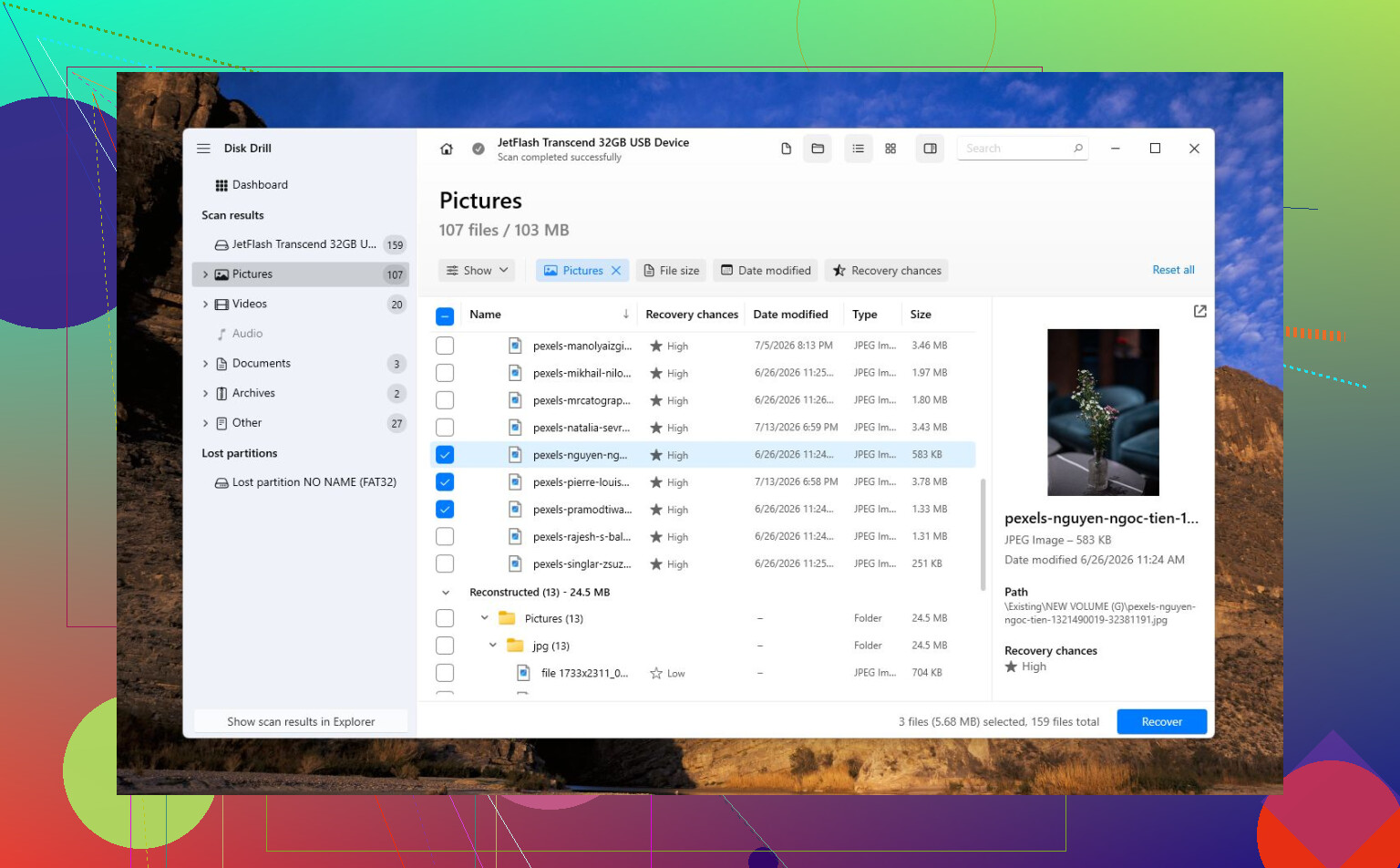
Não instale software de recuperação na unidade com problema nem salve nela os arquivos recuperados. Esse é o erro que transforma uma bagunça recuperável em algo ainda pior. Se a unidade for a única cópia dos seus arquivos, trate qualquer gravação nela como um risco até que o que for importante esteja em outro lugar.
Concordo com o aviso geral acima sobre o CHKDSK, mas eu seria ainda mais rigoroso quanto a isso. O CHKDSK é adequado para um disco saudável com um sistema de arquivos inconsistente. Não é uma ferramenta de recuperação de dados. Se a unidade tiver setores defeituosos, tempos de resposta excessivos ou continuar deixando a máquina inteira lenta, o CHKDSK pode passar horas forçando leituras e gravando correções em um disco que já está se perdendo. Às vezes isso deixa o Windows satisfeito. Às vezes dificulta a recuperação.
O que as pessoas esquecem é o destino. Antes de escolher o software, certifique-se de ter outra unidade com espaço livre suficiente. Se a unidade com problema tiver 2 TB, você pode precisar de espaço para uma imagem completa de 2 TB mais os arquivos recuperados, dependendo do método. Recuperar arquivos de volta para a mesma unidade é como tirar água de um barco e jogá-la no mesmo barco.
Minha ordem prática seria:
- Pare de usar a unidade para trabalho normal.
- Verifique o SMART com CrystalDiskInfo, GSmartControl, Hard Disk Sentinel ou a ferramenta do fabricante.
- Se o SMART parecer ruim ou o disco agir de forma instável, faça primeiro uma imagem/clone.
- Recupere os arquivos a partir da imagem, não do disco original.
- Só depois que os dados estiverem seguros, tente reparos ou formatação se você ainda se importar em testar a unidade.
Quanto ao software, o Disk Drill é uma opção razoável se você quiser algo com uma interface normal e não quiser aprender ferramentas de linha de comando. Eu usaria o recurso de backup/imagem byte a byte dele antes de fazer varreduras se o disco estiver instável. A ressalva é que ele ainda depende de a unidade estar legível o suficiente para funcionar. Ele não consegue corrigir uma falha nas cabeças, problema no motor, placa controladora queimada ou uma unidade que desaparece a cada poucos minutos.
Se você se sente confortável com ferramentas menos amigáveis, o GNU ddrescue é o que muita gente com mentalidade de reparo usa quando um disco está fisicamente com dificuldades, porque ele foi projetado para clonar contornando erros de leitura e voltar às áreas ruins depois. Ele não é bonito, e é fácil apontá-lo para o disco errado se você for descuidado, então eu não o sugeriria para alguém que já esteja nervoso com letras de unidade e partições. Mas vale a pena saber a diferença: o Disk Drill é mais fácil, o ddrescue é mais coisa de laboratório de recuperação, e o CHKDSK é reparo, não resgate.
Para uma unidade que é detectada normalmente, mas tem arquivos excluídos, uma partição perdida ou um volume RAW, ferramentas no estilo Disk Drill/TestDisk/R-Studio fazem sentido. Para uma unidade fazendo barulhos, sumindo da BIOS ou travando o computador quando é acessada, o software deixa de ser a principal questão. Nesse ponto, o melhor software de reparo é desligar, etiquetar a unidade e decidir se os dados valem um laboratório.
Depois de recuperar os dados, eu não continuaria confiando nesse disco só porque uma ferramenta disse que reparou alguma coisa. Um disco que começou a realocar setores ou a apresentar setores pendentes pode continuar funcionando por algum tempo, mas eu o aposentaria de qualquer coisa importante. Use-o como espaço temporário se for preciso, mas não para backups e não para seus arquivos principais.
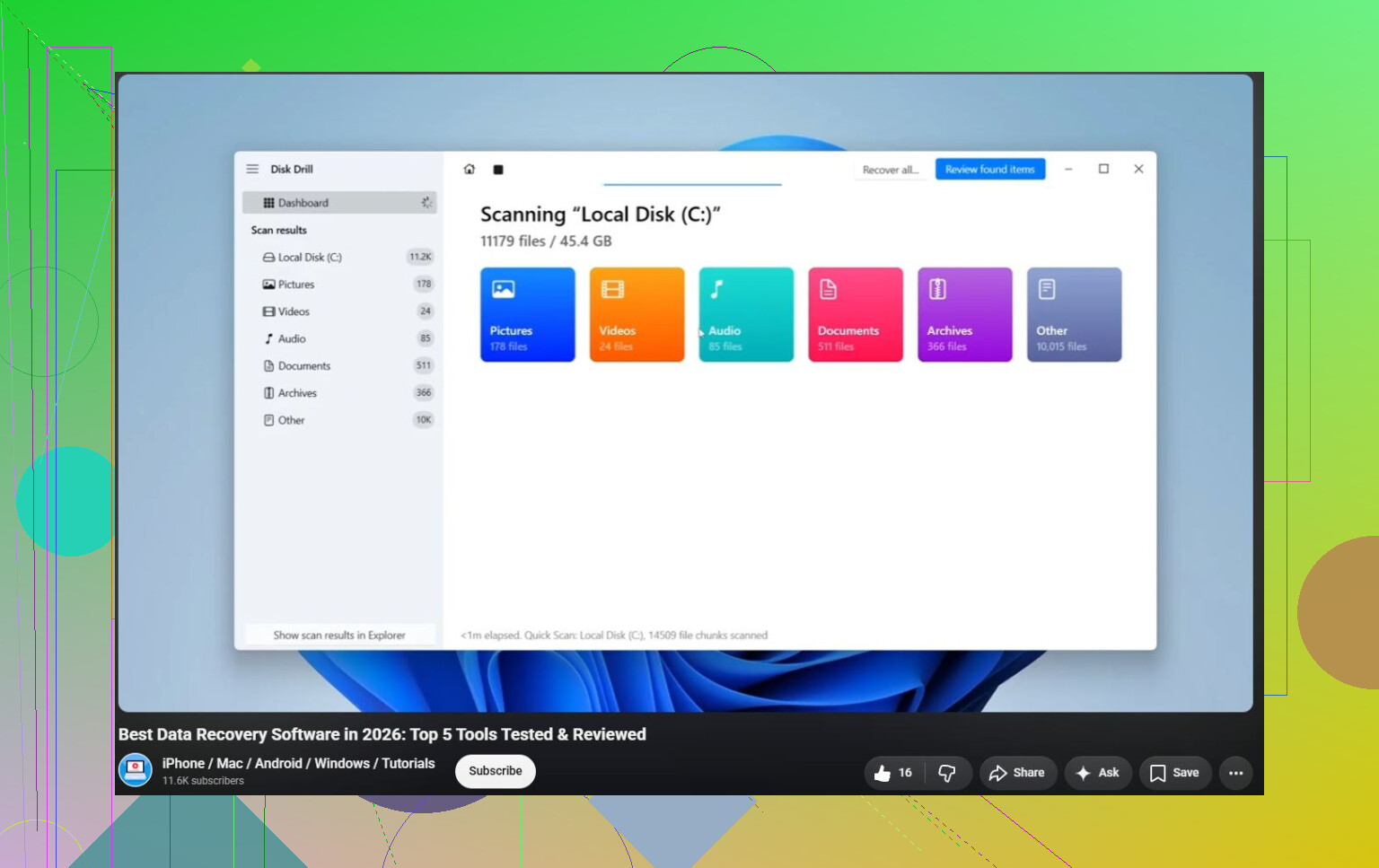
Se você quiser um passo a passo visual da abordagem de recuperar primeiro, este é o tipo de vídeo que eu assistiria antes de clicar aleatoriamente: recuperando dados de um disco rígido danificado. Só lembre-se da regra principal: copie ou crie a imagem primeiro, repare depois.
Uma unidade com um sistema de arquivos confuso é um problema de software; uma unidade que está demorando uma eternidade para ler arquivos normais costuma ser um problema de hardware disfarçado de software. Essa distinção importa porque o botão de “reparar” é tentador, mas pode ser o primeiro passo errado.
Eu também seria um pouco conservador com ferramentas de diagnóstico. O SMART é bom para verificar, mas eu não executaria toda varredura de superfície longa, teste estendido do fabricante e passagem de reparo de setores antes de copiar os dados. Esses testes podem manter um disco fraco ocupado por horas. Se a unidade já está pausando ou excedendo o tempo limite, essas podem ser horas que você não vai recuperar. Uma verificação rápida de integridade é útil. Uma longa sessão de “reparar setores defeituosos” antes da recuperação é o ponto em que eu ficaria nervoso.
O Disk Drill faz sentido se a unidade ainda monta e você quer algo acessível. Eu o usaria mais como uma ferramenta de recuperação do que de reparo: faça a varredura, visualize o que ele consegue encontrar e salve os arquivos em um disco diferente. Se ele oferecer uma opção de imagem/backup da unidade, esse é o caminho mais seguro quando o disco parece instável. A parte irritante é que você precisa ter armazenamento extra pronto primeiro. As pessoas muitas vezes pulam essa etapa e depois percebem, no meio do processo, que o software de recuperação não tem onde colocar os arquivos recuperados com segurança.
Para a verificação em si, eu usaria o CrystalDiskInfo ou o utilitário do fabricante da unidade apenas para responder a uma pergunta básica: este disco parece saudável o suficiente para trabalhar com ele? Se você vir setores pendentes, setores realocados aumentando, erros de CRC ou a unidade continuar ficando offline, pare de tratá-lo como um problema de manutenção do Windows. Substitua o cabo/o gabinete se for externo, porque bridges USB ruins e cabos baratos podem imitar falha de unidade, mas não continue mexendo no mesmo disco por dias.
Se os arquivos importam, meu voto é: copie o que puder, crie uma imagem se possível, recupere com o Disk Drill ou outra ferramenta de recuperação e depois aposente a unidade. Se os arquivos não importam, claro, execute o CHKDSK, os diagnósticos do fabricante, formate e veja o que acontece. Só não confunda “passou após os reparos” com “devo confiar nele de novo”. Quando uma unidade começa a agir de forma estranha, o melhor reparo geralmente é uma unidade nova e um hábito melhor de backup.