Procurando recomendações sobre o melhor aplicativo gratuito de área de trabalho remota para o meu Mac. Preciso dele para acesso remoto ocasional a outro computador para trabalho. Alguém poderia compartilhar suas sugestões?
Descubra os Melhores Apps Gratuitos de Área de Trabalho Remota para Mac
Quer gerenciar seus dispositivos ou oferecer suporte técnico remotamente sem gastar nada? Aqui está uma lista selecionada de algumas das melhores ferramentas gratuitas de área de trabalho remota feitas sob medida para usuários de Mac. Essas opções têm seus próprios pontos fortes e fracos, para que você possa encontrar uma solução que corresponda às suas necessidades.
HelpWire
O HelpWire é como uma ponte digital para usuários pessoais e pequenas empresas, permitindo conectividade remota sem esforço. Com uma configuração simplificada e sessões seguras criptografadas, ele é perfeito para solucionar problemas ou oferecer suporte remoto.
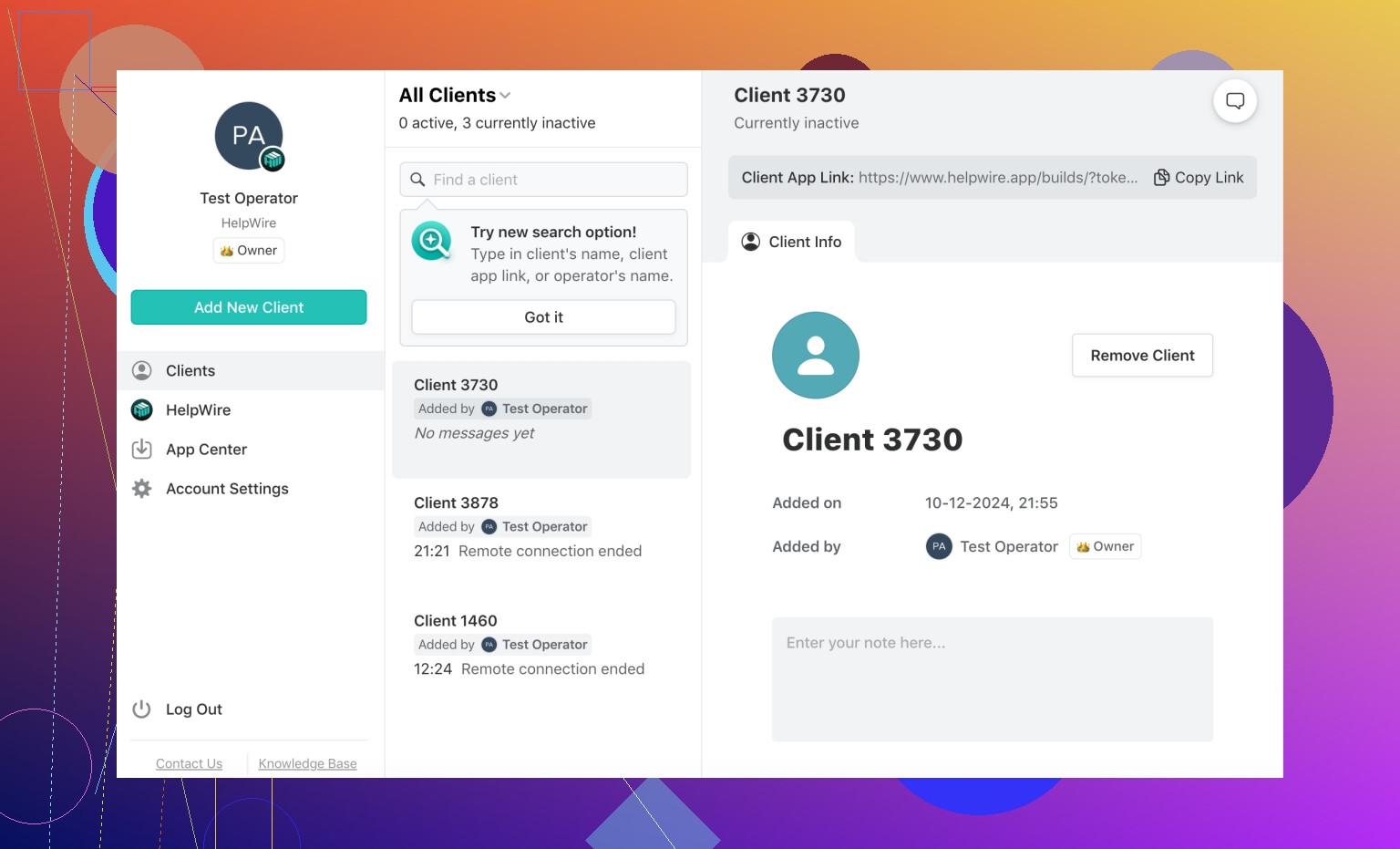
Por que você vai adorar:
- + Interface fácil: Você não precisa ser um expert em tecnologia para usá-lo.
- + Segurança de alto nível: As conexões são criptografadas de ponta a ponta.
- + Configuração sem complicação: Mínimo esforço, é só conectar e usar.
Pontos a considerar:
- - Ainda ganhando espaço: É relativamente novo no mercado, então pode não ter o refinamento avançado visto em ferramentas mais veteranas.
Recursos adicionais:
Explore mais a fundo os recursos:
[Principais aplicativos gratuitos de área de trabalho remota para macOS em 2024]
Melhor app gratuito de área de trabalho remota para Mac
DWService
Esse campeão de código aberto foi criado para versatilidade, busca simplificar colaborações online e funciona bem em um ambiente baseado em navegador. Seja para solucionar problemas remotamente ou compartilhar arquivos com segurança, o DWService atende você.
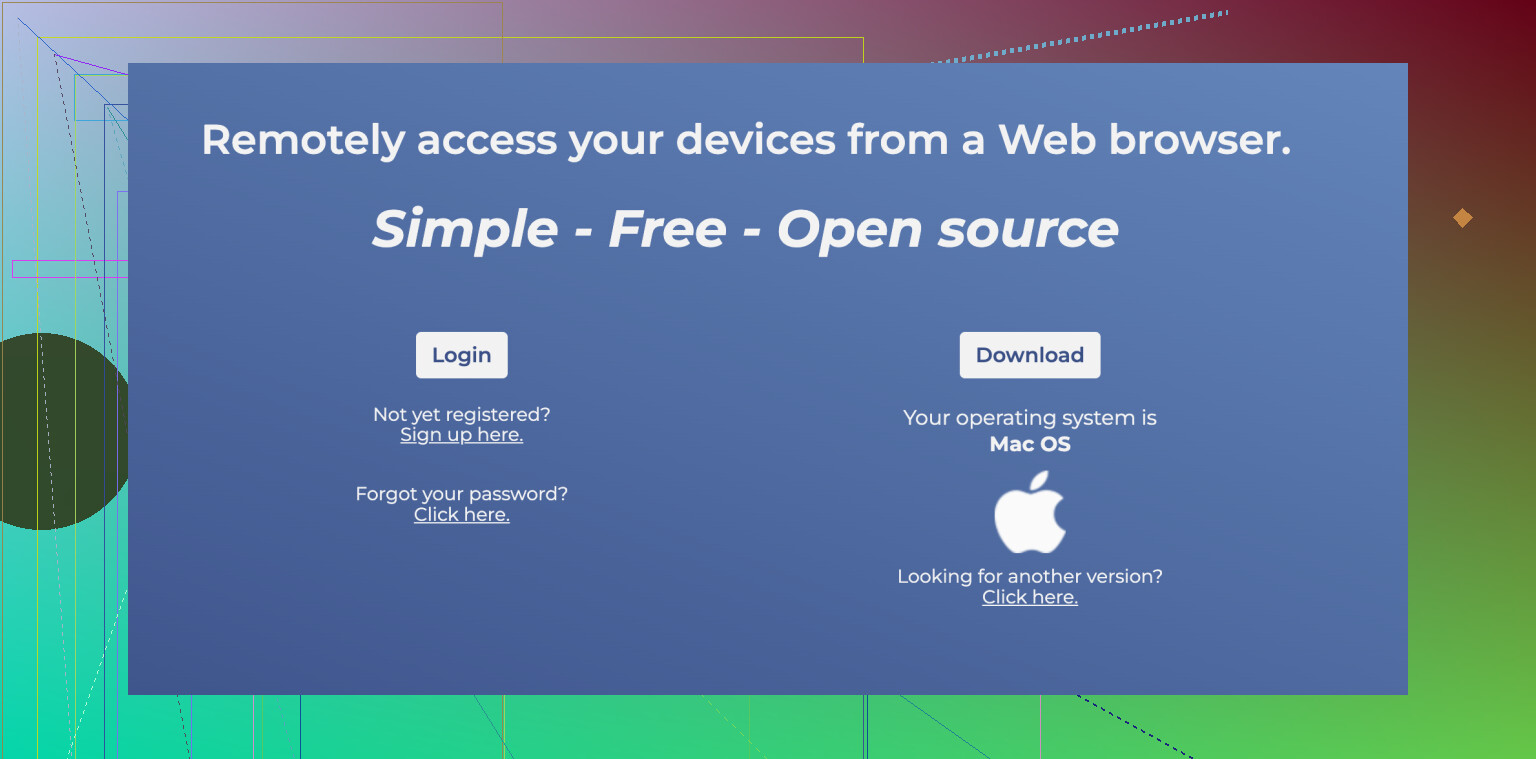
Destaques:
- + Gratuito para sempre: Totalmente de código aberto – sem taxas ocultas.
- + Zero instalações para convidados: Seu parceiro remoto não precisa baixar nada para começar.
- + Vários recursos extras: Inclui acesso ao terminal e compartilhamento de arquivos.
Ponto negativo?
- - Visual desatualizado: A interface do usuário poderia ganhar uma modernização.
- - Desempenho inconsistente: Oscilações na internet podem afetar a estabilidade.
TeamViewer
Quando se fala em software de área de trabalho remota, o TeamViewer é o grande nome que costuma aparecer, e com razão. É uma ferramenta refinada com funcionalidade robusta em várias plataformas, ideal para uso pessoal ou até semiprofissional.
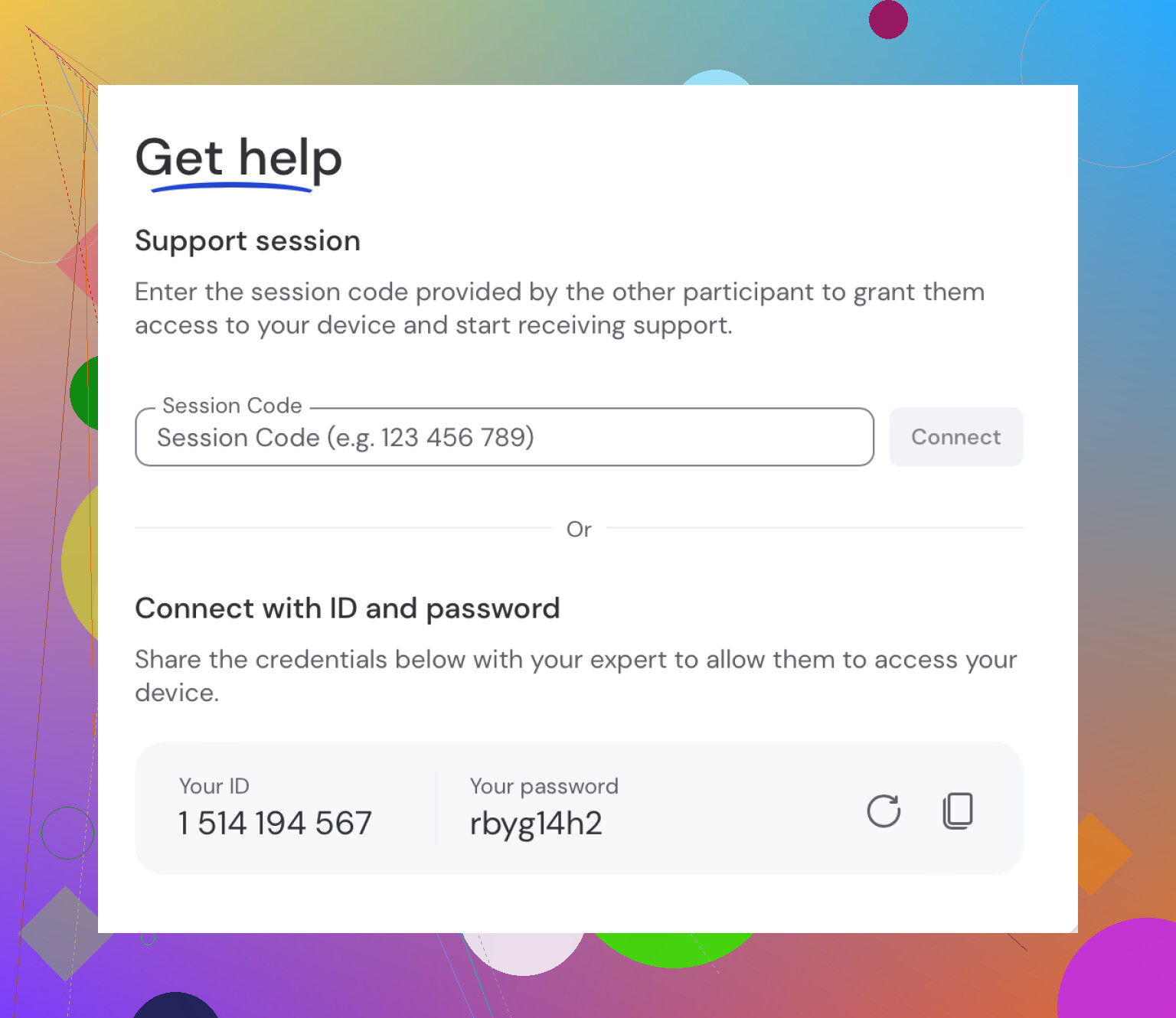
Motivos para escolher o TeamViewer:
- + Intuitivo de usar: A navegação, mesmo para iniciantes, parece natural.
- + Funciona em qualquer lugar: Compatível com macOS, Windows, Linux e muito mais.
- + Cheio de recursos: Inclui transferência de arquivos, ferramentas de chat e impressão remota.
Pontos importantes:
- - Restrições de uso: A versão gratuita é voltada apenas para uso pessoal; uso indevido pode resultar em limitações.
- - Exige muitos recursos: Pode parecer exagerado para necessidades simples.
Microsoft Remote Desktop
Para quem alterna entre Mac e Windows, esta ferramenta pode ser a conexão perfeita. Desenvolvida diretamente pela Microsoft, ela prioriza estabilidade e segurança para pessoas que trabalham remotamente principalmente com sistemas Windows.
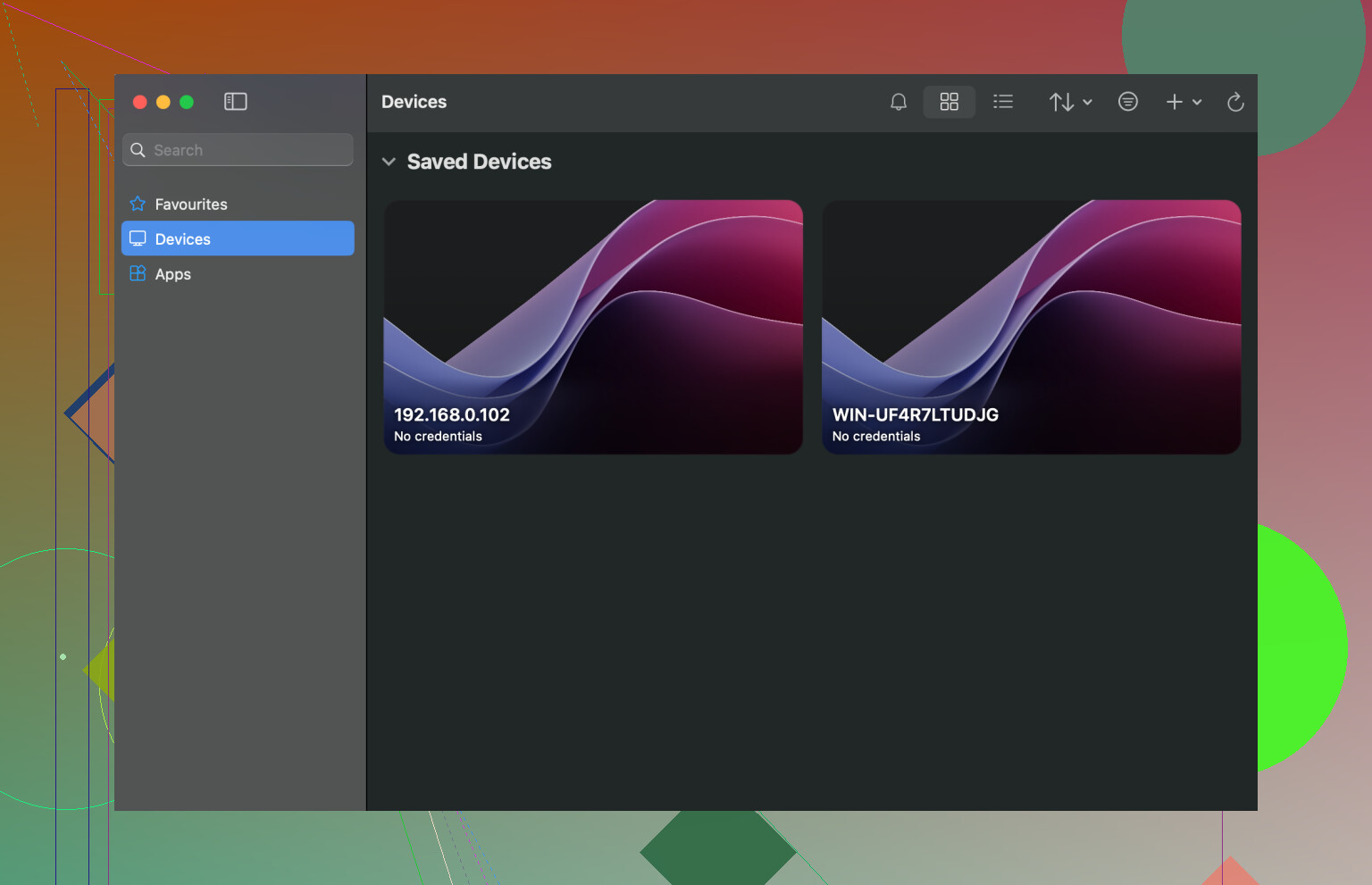
O que faz ela se destacar:
- + Confiabilidade: Por ser um software oficial da Microsoft, oferece excelente suporte.
- + Funcionamento suave: Funciona excepcionalmente bem para fluxos de trabalho baseados em Windows.
- + Preço: Nenhum—totalmente gratuito.
Limitações:
- - Exclusivo para Windows: Foi projetado especificamente para acessar máquinas Windows; cenários Mac para Mac não são compatíveis.
- - Configuração complicada: O processo de configuração pode não ser amigável para iniciantes.
Chrome Remote Desktop
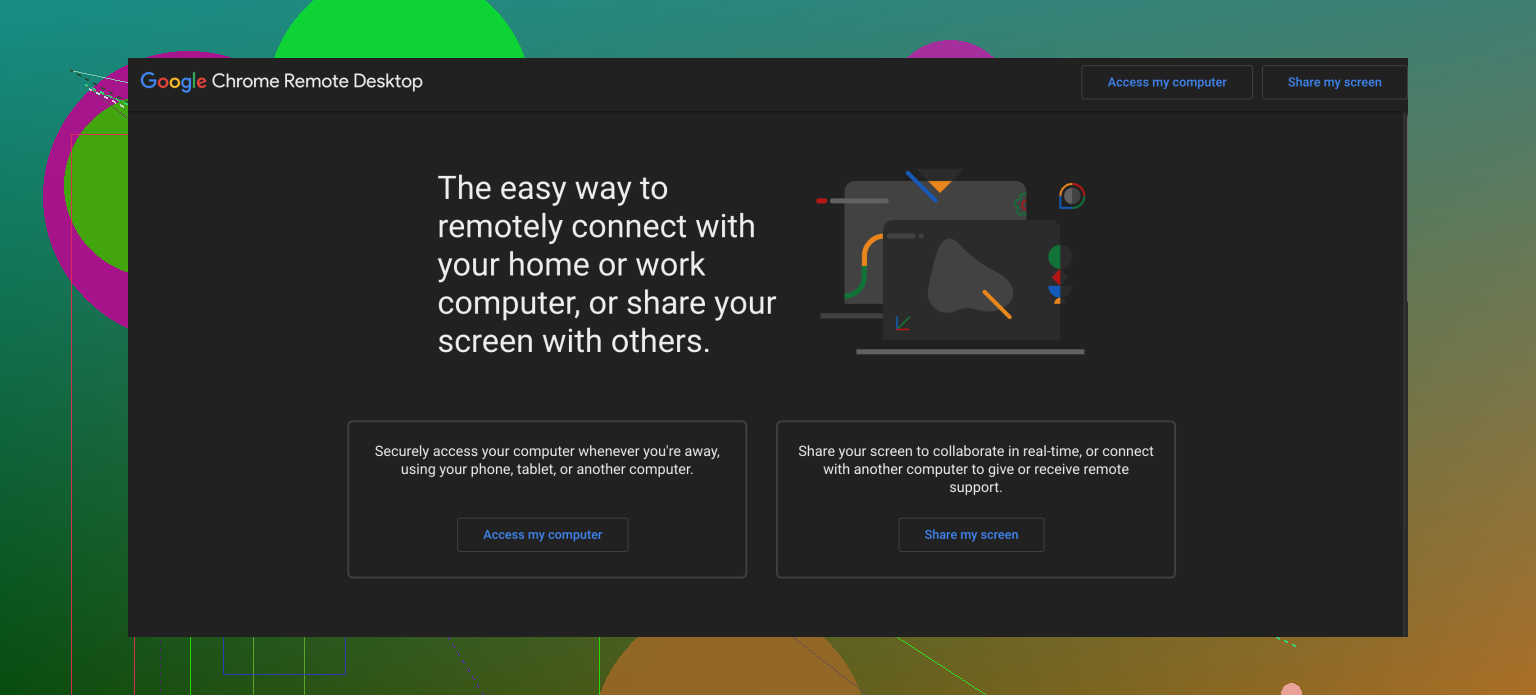
Se tudo o que você procura é simplicidade e sincronização entre plataformas, o Chrome Remote Desktop pode ser sua melhor escolha. Ele é leve, mas eficaz, projetado para funcionar perfeitamente pelo navegador Google Chrome ou por um aplicativo móvel.
Vantagens que você vai apreciar:
- + Configuração ultra fácil: Alguns cliques e está tudo pronto.
- + Plataformas versáteis: Funciona fluentemente em Mac, Windows, Linux e até dispositivos móveis.
- + Acesso pelo navegador: Sem bagunça extra—fica diretamente dentro do Chrome.
Desvantagens a considerar:
- - Sem transferência de arquivos: É uma limitação importante para quem precisa mover arquivos remotamente.
- - Parece básico demais: Usuários avançados podem achar o conjunto de recursos limitado.
Lembre-se: o app de área de trabalho remota ideal para você vai depender das suas necessidades exatas—seja segurança, simplicidade ou recursos para multitarefa. Cada uma dessas ferramentas gratuitas oferece algo distinto para a comunidade Mac, deixando você com ótimas opções para escolher.
Sinceramente, quando se trata de encontrar o melhor aplicativo gratuito de acesso remoto para Mac, suas necessidades parecem bem simples — acesso remoto ocasional para trabalho. Então, vamos direto ao ponto com um resumo rápido com base na sua situação.
Se conveniência e configuração simples estão no topo da sua lista, eu diria para escolher o Chrome Remote Desktop. É super fácil de configurar (literalmente leva menos de 5 minutos) e permite que você se conecte sem complicação pelo navegador. Só tenha em mente que transferências de arquivos não são uma opção, então, se você precisa mover arquivos de um lado para o outro, isso pode ser um fator decisivo. É uma solução rápida e prática — útil para tarefas leves.
Agora, se você valoriza mais segurança e mais recursos, confira o HelpWire. É uma das ferramentas mais novas, mas tem tudo a ver com simplicidade e criptografia de ponta a ponta. Pequenas empresas e usuários individuais elogiam bastante a ferramenta para tarefas de solução de problemas e suporte remoto — você pode saber mais sobre seus benefícios explorando seus recursos fáceis de usar. Embora pareça nova e menos refinada em comparação com veteranas como o TeamViewer, para tarefas ocasionais de trabalho, é uma escolha sólida.
Para algo robusto e cheio de recursos (mas um pouco exagerado para uso simples), o TeamViewer é uma opção confiável. Só fique avisado: a versão gratuita do TeamViewer impõe restrições ao uso não pessoal, então, se eles detectarem atividade parecida com trabalho, você pode acabar enfrentando limitações.
Por fim, o Microsoft Remote Desktop é ótimo se você acessa principalmente uma máquina Windows (não Mac para Mac). Mas vamos ser sinceros: o processo de configuração não é amigável para iniciantes, e ele é muito focado em Windows — então siga com paciência e tutoriais do YouTube por perto.
Pessoalmente, tendo a preferir o HelpWire para acesso leve e seguro, combinado com uma interface fácil de usar. O Chrome Remote Desktop é minha alternativa quando não preciso de recursos extras. Qualquer coisa além disso parece exagero, a menos que você esteja procurando funcionalidades específicas, como compartilhamento de arquivos ou ferramentas de multitarefa. Espero que isso ajude a esclarecer sua escolha!
Honestamente, encontrar o ‘melhor aplicativo gratuito de desktop remoto para Mac’ é como escolher o abacate certo – tudo depende do timing e do que você realmente precisa fazer com ele. Então, vamos analisar as opções sem ficar andando em círculos, combinado?
Se você só está procurando algo simples para acesso remoto ocasional, eu reforçaria a menção de @nachtdromer ao Chrome Remote Desktop. É absurdamente fácil de configurar (literalmente, alguns cliques), funciona em várias plataformas e é perfeito para uso casual. Mas, é, sem transferência de arquivos. Então, se você precisa mover arquivos de um lado para o outro, nem perca tempo com esse. É como ter um carro sem porta-malas – ótimo para tarefas rápidas, não tanto para viagens longas.
Agora, se você está mais inclinado à segurança e a uma interface mais refinada, vale a pena conferir o HelpWire. Embora @mikeappsreviewer tenha razão ao dizer que é um concorrente mais novo, ele vem com uma criptografia sólida, o que o torna ideal para fins de trabalho. Além disso, a configuração é moleza – não precisa de diploma em tecnologia. Pequenas empresas também aprovam essa ferramenta, o que diz muito sobre sua confiabilidade, apesar de ser o ‘novato da turma’.
Para algo com mais recursos, mas um pouco mais pesado em termos de consumo de recursos, há o TeamViewer. Claro, é um clássico, mas não vamos ignorar as limitações da versão gratuita. Se perceberem que você está acessando remotamente algo ‘profissional demais’, vão começar a limitar seu uso como um provedor de internet em horário de pico. É como pegar um carro de luxo emprestado e receber olhares tortos se dirigir longe demais.
Por fim, o Microsoft Remote Desktop é extremamente confiável se o sistema de destino for baseado em Windows. Mas, vamos ser sinceros: configurá-lo parece montar um móvel da IKEA sem instruções. Se você é impaciente ou costuma soltar reclamações sobre tecnologia, talvez essa não seja a ferramenta para você.
Resumindo: Chrome Remote Desktop pela simplicidade, HelpWire para suporte seguro e sem complicações, TeamViewer se você precisa de ferramentas extras (e não se importa com possíveis restrições). Esqueça o Microsoft Remote Desktop, a menos que você goste de desafios.
Use o Compartilhamento de Tela integrado do seu Mac ou o Apple Remote Desktop em vez de aplicativos de terceiros.
No Mac remoto, ative o Compartilhamento de Tela em Ajustes do Sistema → Compartilhamento.
Anote o IP ou o nome do host.
No seu Mac, abra o Finder, pressione Command + K, digite vnc://IP-of-remote-Mac e depois conecte-se.
No Windows, use uma VPN junto com o Microsoft Remote Desktop para manter tudo simples e seguro para o trabalho.