Cerco consigli sulla migliore app gratuita di desktop remoto per il mio Mac. Mi serve per un accesso remoto occasionale a un altro computer per lavoro. Qualcuno potrebbe condividere i propri suggerimenti?
Scopri le migliori app gratuite per desktop remoto per Mac
Vuoi gestire i tuoi dispositivi o fornire assistenza tecnica da remoto senza spendere un centesimo? Ecco un elenco selezionato di alcuni dei migliori strumenti gratuiti per desktop remoto pensati per gli utenti Mac. Queste opzioni hanno punti di forza e debolezze specifici, così puoi trovare la soluzione più adatta alle tue esigenze.
HelpWire
HelpWire è come un ponte digitale per utenti privati e piccole imprese, che consente una connettività remota senza sforzo. Con una configurazione semplificata e sessioni sicure crittografate, è perfetto per la risoluzione dei problemi o per offrire supporto remoto.
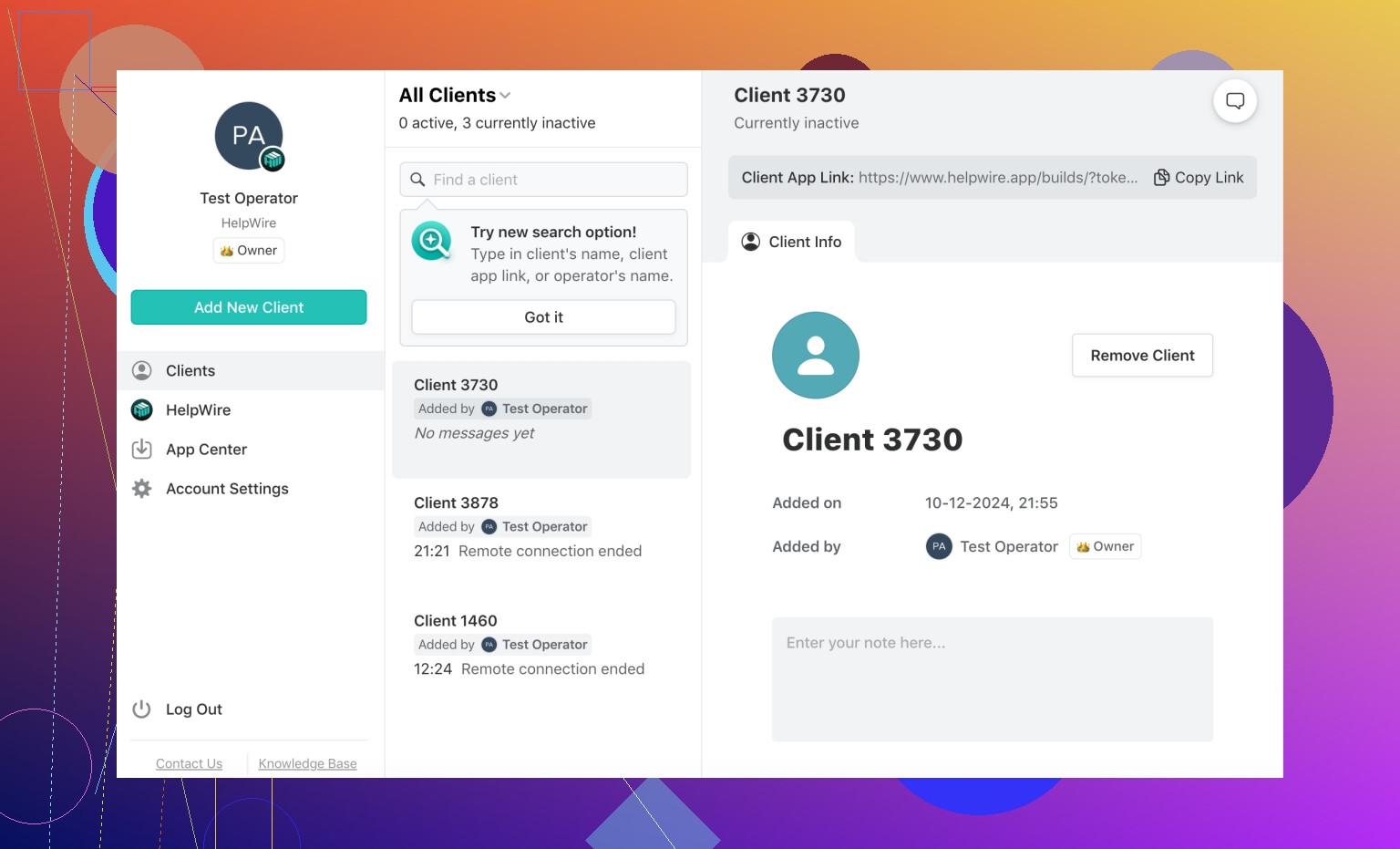
Perché ti piacerà:
- + Interfaccia semplice: Non serve essere un mago della tecnologia per usarlo.
- + Sicurezza di alto livello: Le connessioni sono crittografate end-to-end.
- + Configurazione senza stress: Minimo sforzo, basta collegare e usare.
Aspetti da considerare:
- - Ancora in crescita: È relativamente nuovo nel settore, quindi potrebbe non avere la raffinatezza avanzata degli strumenti più veterani.
Risorse aggiuntive:
Approfondisci le sue funzionalità:
[Le migliori applicazioni gratuite di desktop remoto per macOS nel 2024]
La migliore app gratuita di desktop remoto per Mac
DWService
Questo campione open-source è progettato per la versatilità, mira a semplificare la collaborazione online e funziona perfettamente in un ambiente basato su browser. Che si tratti di facilitare la risoluzione dei problemi da remoto o di condividere file in sicurezza, DWService fa al caso tuo.
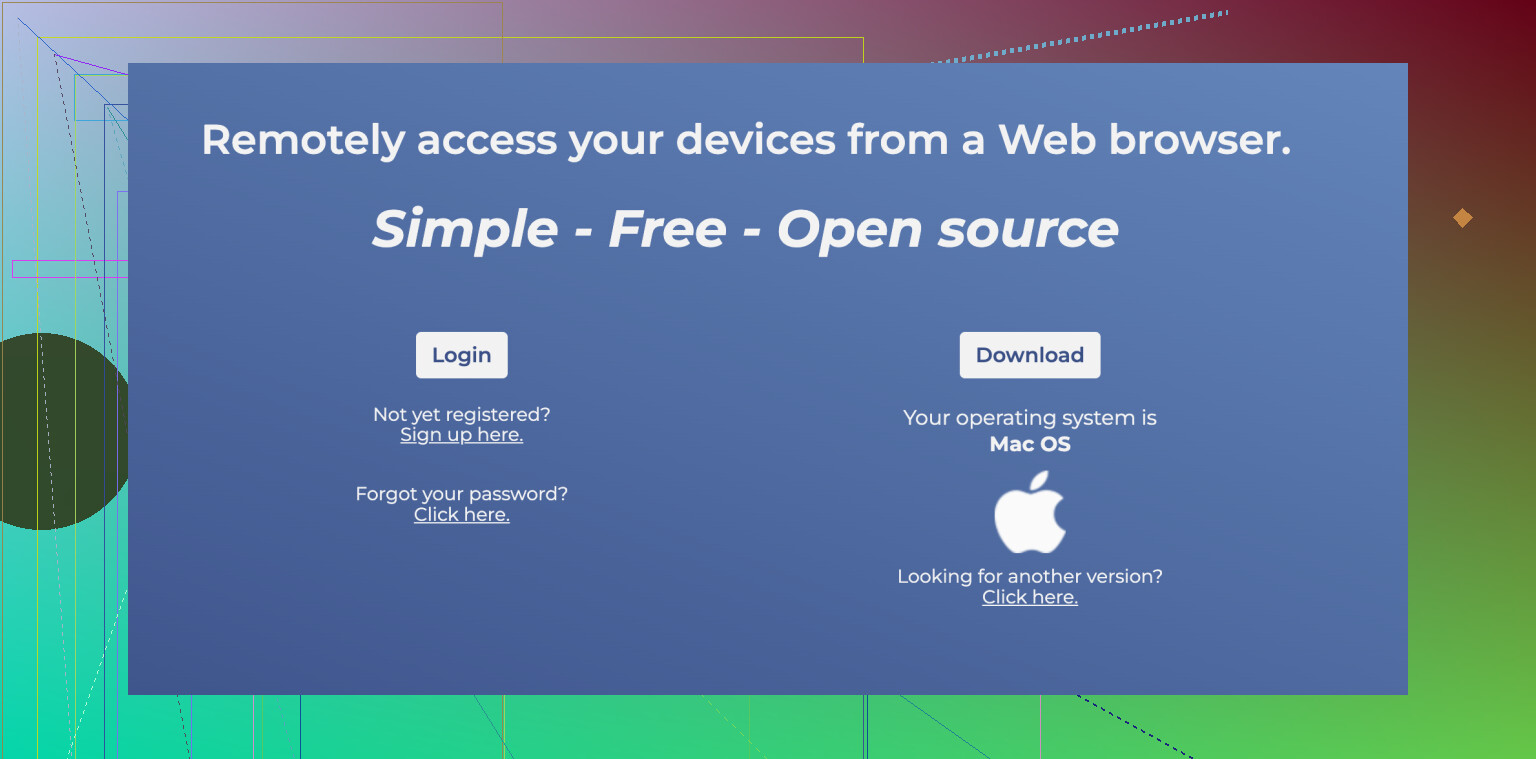
Punti salienti:
- + Gratis per sempre: Completamente open-source, senza costi nascosti.
- + Nessuna installazione per gli ospiti: Il tuo partner remoto non deve scaricare nulla per iniziare.
- + Tante funzioni extra: Accesso al terminale e condivisione file inclusi.
Svantaggi?
- - Aspetto datato: L’interfaccia utente avrebbe bisogno di un aggiornamento moderno.
- - Prestazioni altalenanti: I problemi di connessione Internet possono influire sulla stabilità.
TeamViewer
Quando si parla di software per desktop remoto, TeamViewer è il nome di peso che salta spesso fuori, e a ragione. È uno strumento curato con funzionalità robuste su più piattaforme, ideale per un uso personale o anche semi-professionale.
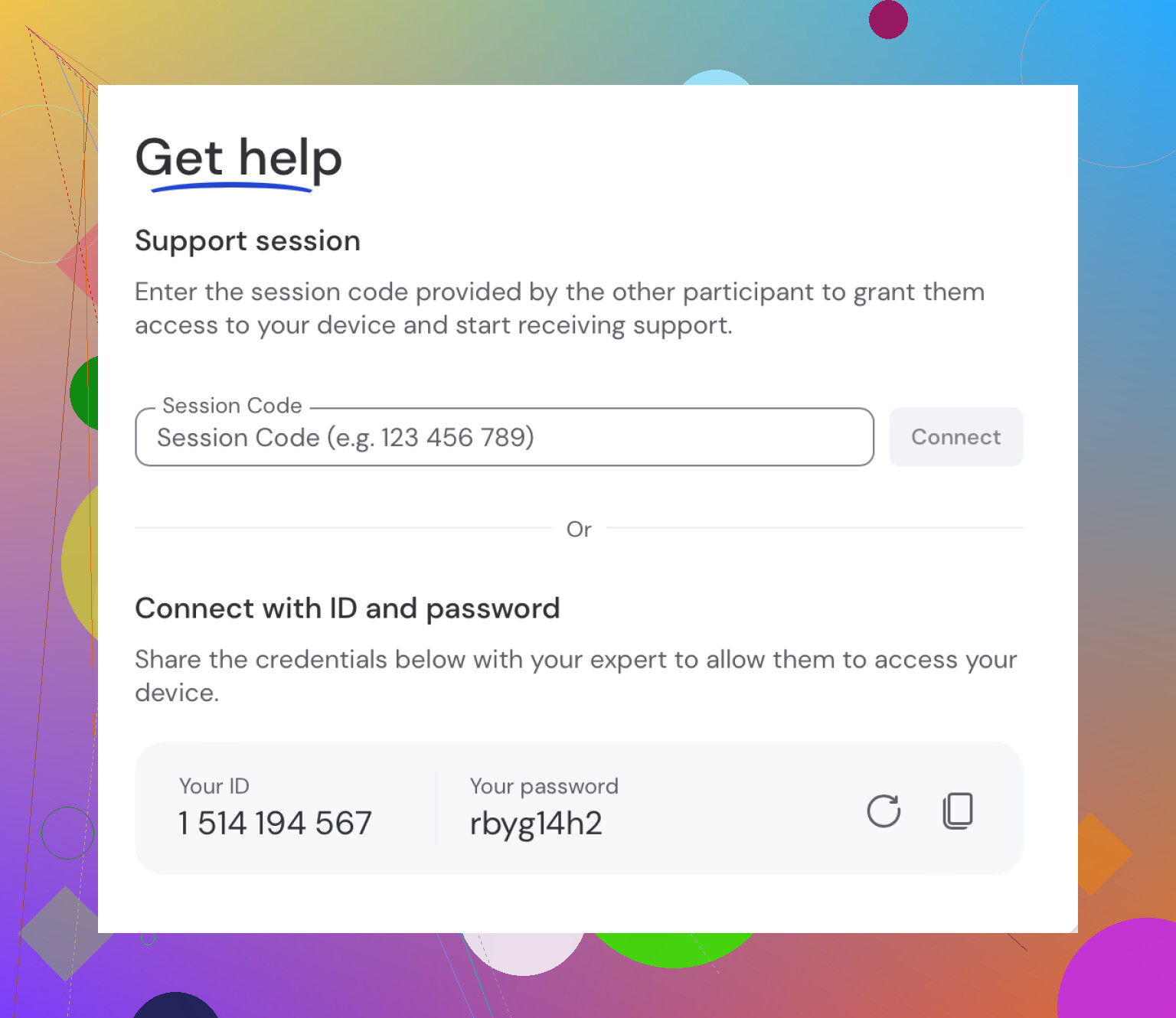
Motivi per scegliere TeamViewer:
- + Intuitivo da usare: La navigazione, anche per chi è alle prime armi, risulta naturale.
- + Funziona ovunque: Compatibile con macOS, Windows, Linux e altro ancora.
- + Ricco di funzioni: Include trasferimento file, strumenti di chat e stampa remota.
Cose da sapere:
- - Restrizioni d’uso: La versione gratuita è destinata solo all’uso personale; un utilizzo improprio potrebbe comportare limitazioni.
- - Richiede molte risorse: Potrebbe risultare eccessivo per esigenze semplici.
Microsoft Remote Desktop
Per chi passa da Mac a Windows, questo strumento potrebbe essere il collegamento perfetto. Sviluppato direttamente da Microsoft, dà priorità a stabilità e sicurezza per chi lavora principalmente da remoto con sistemi Windows.
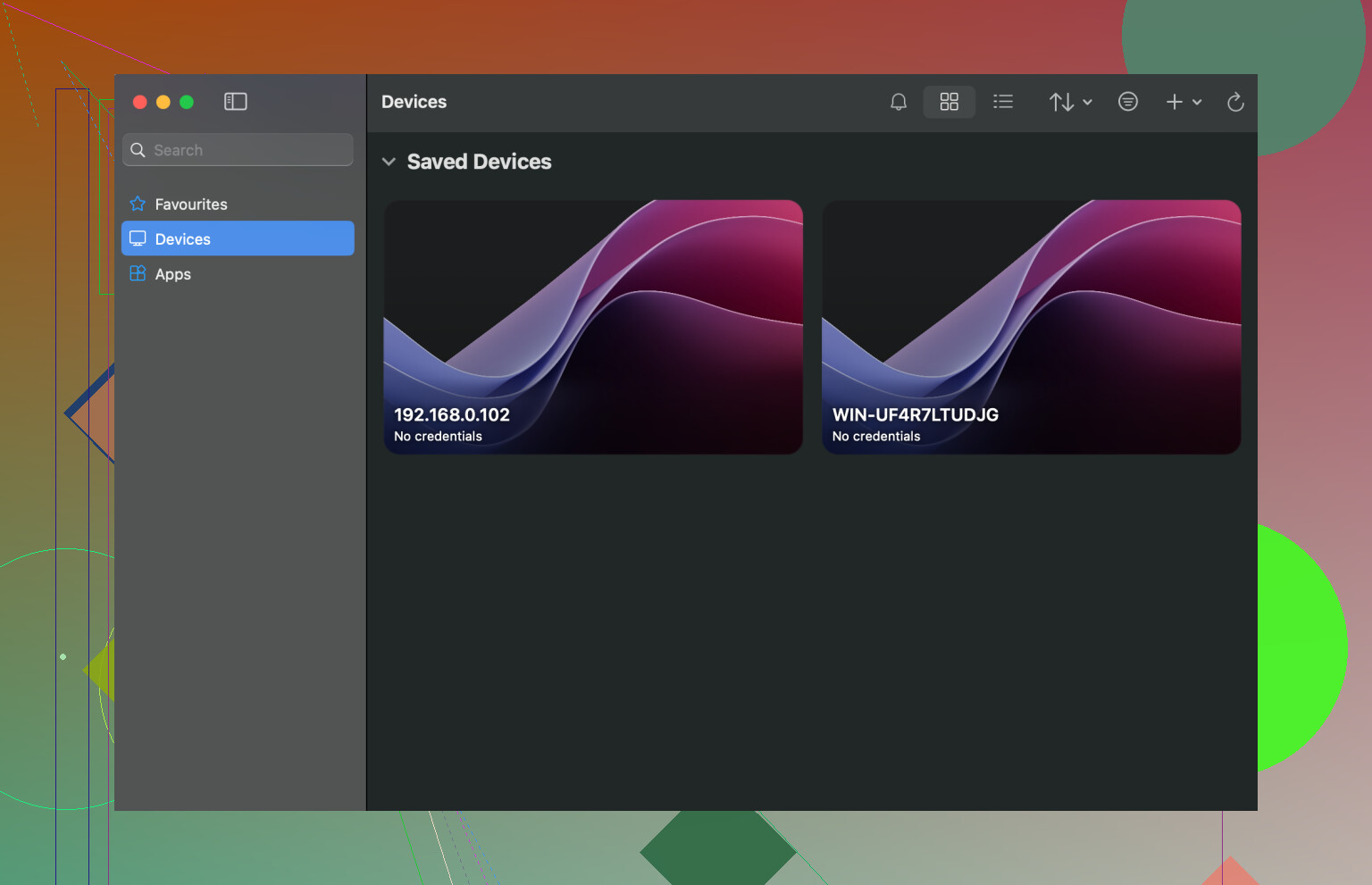
Cosa lo distingue:
- + Affidabilità ufficiale: Essendo software ufficiale Microsoft, garantisce un ottimo supporto.
- + Funzionamento fluido: Lavora eccezionalmente bene con flussi di lavoro basati su Windows.
- + Prezzo: Nessuno — completamente gratuito.
Limiti:
- - Solo per Windows: È progettato specificamente per accedere a macchine Windows; gli scenari Mac-to-Mac non sono supportati.
- - Configurazione complessa: Il processo di configurazione potrebbe non essere adatto ai principianti.
Chrome Remote Desktop
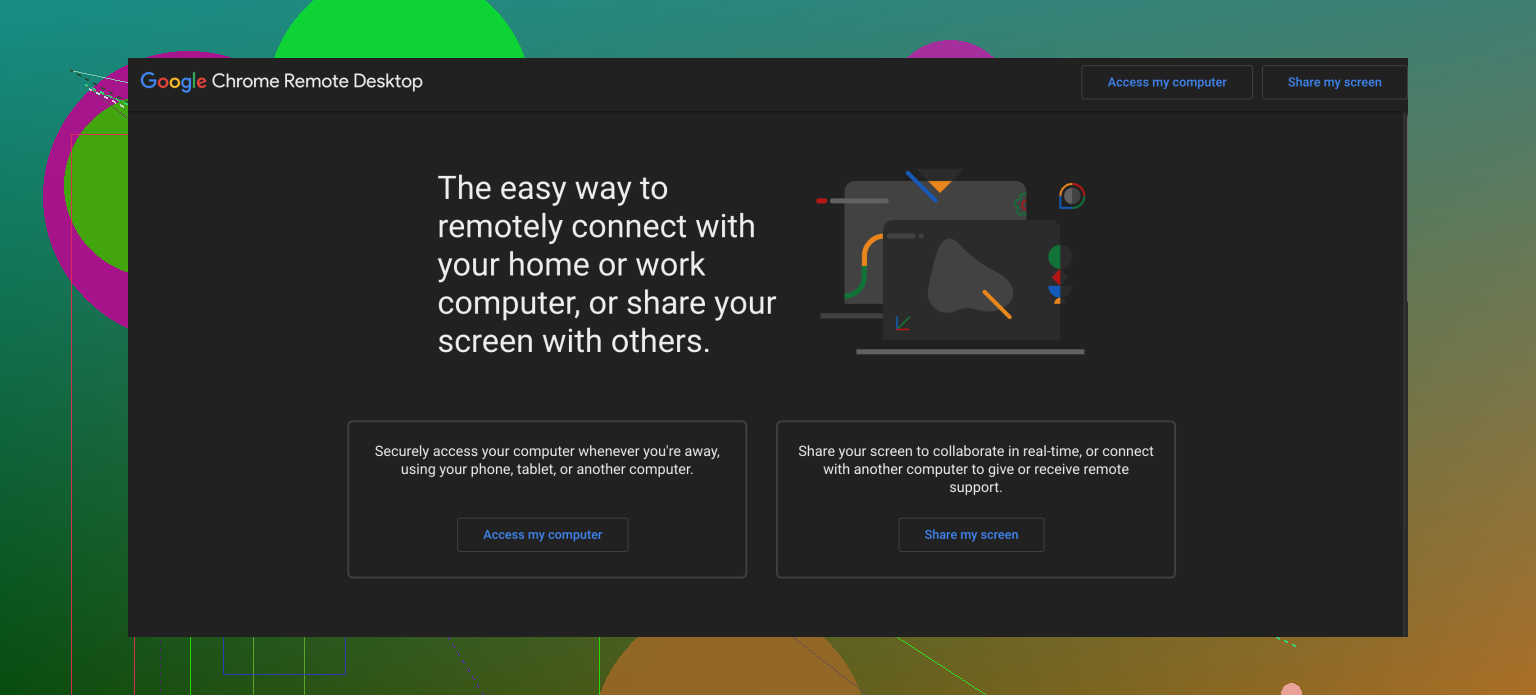
Se cerchi solo semplicità e sincronizzazione multipiattaforma, Chrome Remote Desktop potrebbe essere la scelta ideale. È leggero ma efficace, progettato per funzionare perfettamente tramite il browser Google Chrome o un’app mobile.
Vantaggi che apprezzerai:
- + Configurazione facilissima: Pochi clic e sei pronto.
- + Piattaforme versatili: Funziona perfettamente su Mac, Windows, Linux e anche dispositivi mobili.
- + Accesso tramite browser: Nessun ingombro extra — vive direttamente dentro Chrome.
Svantaggi da valutare:
- - Nessun trasferimento file: È una limitazione notevole per chi ha bisogno di spostare file da remoto.
- - Molto essenziale: Gli utenti esperti potrebbero trovare limitato il set di funzionalità.
Ricorda, l’app di desktop remoto ideale per te dipenderà dalle tue esigenze specifiche, che si tratti di sicurezza, semplicità o funzioni di multitasking. Ognuno di questi strumenti gratuiti offre qualcosa di distintivo alla comunità Mac, lasciandoti davvero l’imbarazzo della scelta.
Onestamente, quando si tratta di trovare la migliore app gratuita per desktop remoto per Mac, le tue esigenze sembrano piuttosto semplici: accesso remoto occasionale per lavoro. Quindi, andiamo dritti al punto con un rapido riepilogo basato sulla tua situazione.
Se per te contano molto la praticità e una configurazione semplice, direi di scegliere Chrome Remote Desktop. È facilissimo da configurare (letteralmente richiede meno di 5 minuti) e ti consente di connetterti senza problemi tramite il browser. Tieni solo presente che i trasferimenti di file non sono disponibili, quindi se hai bisogno di spostare file avanti e indietro, questo potrebbe essere un fattore decisivo. È una soluzione rapida e pratica, utile per attività leggere.
Ora, se dai valore a una sicurezza migliore e a più funzionalità, dai un’occhiata a HelpWire. È uno degli strumenti più recenti, ma punta tutto sulla semplicità e sulla crittografia end-to-end. Piccole aziende e utenti privati ne parlano molto bene per attività di risoluzione dei problemi e supporto remoto: puoi saperne di più sui suoi vantaggi esplorando le sue funzionalità intuitive. Anche se sembra nuovo e meno rifinito rispetto a veterani come TeamViewer, per attività lavorative occasionali è una scelta solida.
Per qualcosa di robusto e ricco di funzioni, ma un po’ troppo pesante per un uso semplice, TeamViewer è una scelta affidabile. Attenzione però: la versione gratuita di TeamViewer impone restrizioni sull’uso non personale, quindi se rilevano un’attività simile al lavoro, potresti ritrovarti con delle limitazioni.
Infine, Microsoft Remote Desktop è ottimo se accedi principalmente a una macchina Windows, non da Mac a Mac. Ma diciamolo chiaramente: il processo di configurazione non è adatto ai principianti ed è molto orientato a Windows, quindi procedi con pazienza e con qualche tutorial su YouTube pronto all’occorrenza.
Personalmente, propendo per HelpWire per un accesso leggero e sicuro abbinato a un’interfaccia semplice. Chrome Remote Desktop è la mia alternativa se non ho bisogno di funzioni extra. Qualsiasi altra opzione sembra eccessiva, a meno che tu non stia cercando funzionalità specifiche come la condivisione di file o strumenti per il multitasking. Spero che questo ti aiuti a restringere la scelta!
Onestamente, trovare la migliore app gratuita di desktop remoto per Mac è come scegliere l’avocado giusto: dipende tutto dal tempismo e da ciò per cui ti serve davvero. Quindi, vediamo le opzioni senza girarci intorno, va bene?
Se stai solo cercando qualcosa di semplice per un accesso remoto occasionale, concordo con quanto detto da @nachtdromer su Chrome Remote Desktop. È incredibilmente facile da configurare, funziona su più piattaforme ed è perfetto per un uso saltuario. Però, sì, niente trasferimento file. Quindi, se hai bisogno di spostare file avanti e indietro, non perdere nemmeno tempo con questo. È come avere un’auto senza bagagliaio: ottima per le commissioni, molto meno per i viaggi lunghi.
Ora, se punti di più sulla sicurezza e su un’interfaccia curata, vale la pena dare un’occhiata a HelpWire. Anche se @mikeappsreviewer ha ragione nel dire che è un concorrente più recente, offre una crittografia solida che lo rende ideale per scopi lavorativi. In più, la configurazione è semplicissima, senza bisogno di una laurea in informatica. Anche le piccole aziende apprezzano molto questo strumento, il che dice tanto sulla sua affidabilità nonostante sia il nuovo arrivato.
Per qualcosa di più ricco di funzionalità ma anche un po’ più pesante in termini di risorse, c’è TeamViewer. Certo, è un classico, ma non ignoriamo i limiti della versione gratuita. Se ti beccano ad accedere da remoto a qualcosa di troppo professionale, inizieranno a limitarti come un provider Internet nelle ore di punta. È come prendere in prestito un’auto di lusso e ricevere occhiate storte se vai troppo lontano.
Infine, Microsoft Remote Desktop è solidissimo se il sistema di destinazione è basato su Windows. Ma diciamolo chiaramente: configurarlo sembra come montare un mobile IKEA senza istruzioni. Se sei impaziente o incline agli sfoghi tecnologici, forse questo non è lo strumento adatto a te.
TL;DR: Chrome Remote Desktop per la semplicità, HelpWire per un supporto sicuro e senza complicazioni, TeamViewer se hai bisogno di strumenti extra e non ti danno fastidio eventuali restrizioni. Lascia perdere Microsoft Remote Desktop, a meno che tu non ami le sfide.
Usa Condivisione schermo integrata del tuo Mac o Apple Remote Desktop invece di app di terze parti.
Sul Mac remoto, abilita Condivisione schermo in Impostazioni di Sistema → Condivisione.
Prendi nota dell IP o del nome host.
Sul tuo Mac, apri Finder, premi Comando + K, digita vnc://IP-of-remote-Mac, quindi connettiti.
Per Windows, usa una VPN insieme a Microsoft Remote Desktop per mantenere il tutto semplice e sicuro per il lavoro.